
 |
Met videocampagnes kunt u uw doelgroep bereiken en aanspreken op YouTube, Google TV en via Google-videopartners. Als u een videocampagne maakt, kunt u kiezen uit verschillende campagnedoelen, -subtypen en advertentie-indelingen waarmee u mensen kunt informeren over uw producten en services, en kunt aanzetten tot actie. |
Wat u leert
Een succesvolle videocampagne moet de juiste targeting, biedingen, advertenties en het juiste budget hebben om het doel te bereiken. In dit artikel wordt uitgelegd hoe u een videocampagne maakt:
- Een campagnedoel kiezen
- Uw budget effectief besteden
- Mensen bereiken die naar uw merk of bedrijf zoeken
- Uw advertenties ordenen met advertentiegroepen
- Relevante advertenties maken
Optimaliseer uw campagne terwijl u die maakt
Terwijl u uw campagne maakt, kunt u meldingen krijgen op basis van de gekozen instellingen. Deze bevatten waarschuwingen voor problemen die kunnen leiden tot slechtere prestaties of die groot genoeg zijn om te voorkomen dat uw campagne wordt gepubliceerd.
Het navigatiemenu dat wordt weergegeven terwijl u uw campagne maakt, geeft een holistisch beeld van de voortgang en laat zien welke meldingen mogelijk uw aandacht vereisen. Schakel tussen de stappen in het navigatiemenu om potentiële problemen met uw targeting, biedingen, budget of andere campagne-instellingen makkelijk te bekijken en op te lossen. Meer informatie over hoe u een succesvolle campagne instelt
Instructies
Deze video is ingezonden door een externe Google Ads-videobijdrager. Google beveelt geen producten of services aan die in deze video kunnen worden gepromoot. Klik hier voor meer informatie over het programma!
Zet YouTube-ondertiteling aan voor ondertiteling in uw eigen taal. Selecteer het icoon Instellingen onderaan de videospeler, selecteer Ondertiteling en kies dan uw taal.
Stap 1 van 5: Kies een campagnedoel
Als u een nieuwe videocampagne maakt in uw Google Ads-account, selecteert u een van deze campagnedoelen: Verkoop, Leads, Websiteverkeer en Merkbekendheid en overweging.
Het campagnedoel dat u selecteert, moet aansluiten bij het doel dat u met uw campagne wilt behalen. Als u bijvoorbeeld mensen wilt aanmoedigen uw website te bezoeken, kunt u Websiteverkeer selecteren. Meer informatie over doelen voor videocampagnes.
Het campagnedoel dat u kiest, bepaalt ook welk campagnesubtype u kunt kiezen. Een campagnesubtype bepaalt welke advertentie-indelingen u kunt gebruiken in uw campagne om uw campagne beter te optimaliseren voor het doel. Als het bijvoorbeeld uw algemene doel is om mensen te stimuleren uw website te bezoeken en daar een aankoop te doen, selecteert u het campagnesubtype Conversies stimuleren.
Opmerking: Het campagnedoel Product- en merkoverweging is gecombineerd met Merkbekendheid en bereik. Je kunt nu dezelfde campagnesubtypen voor beide doelen vinden onder Bekendheid en overweging. Deze samenvoeging maakt de selectie van adverteerdersdoelen eenvoudiger en biedt een centrale plaats voor alle subtypen van merkcampagnes.
Dit artikel gaat niet over YouTube CPM-masthead-campagnes, die rechtstreeks beschikbaar zijn in Google Ads als u ze activeert met hulp van uw Google-vertegenwoordiger. Meer informatie over hoe u een CPM-masthead-campagne voor YouTube maakt
|
Campagnedoel |
Instelling van accountconversies vereist? |
Campagnesubtype en -subsubtype |
Beschikbare advertentie-indelingen |
Beschikbare biedstrategieën |
|||||
|
In-stream videoadvertenties die kunnen worden overgeslagen |
In-feed |
In-stream advertenties die niet kunnen worden overgeslagen |
Bumper |
Advertenties op Shorts |
Out-stream |
||||
|
Verkoop, leads, websiteverkeer |
Ja |
Conversies genereren |
Aant. conv. maximaliseren of Doel-CPA *Doel-ROAS en Max. conversiewaarde komen beschikbaar als u voldoende conversies heeft verzameld |
||||||
|
Merkbekendheid en -overweging
|
Nee | Videoweergaven | tCPV | ||||||
|
Advertentiereeks |
tCPM | ||||||||
|
Videobereik - Efficiënt bereik |
tCPM | ||||||||
|
Videobereik - In-stream advertenties die niet kunnen worden overgeslagen |
tCPM | ||||||||
|
Videobereik - Doelfrequentie |
tCPM | ||||||||
| YouTube-abonnementen en -betrokkenheid | tCPA | ||||||||
| Audiobereik | tCPM | ||||||||
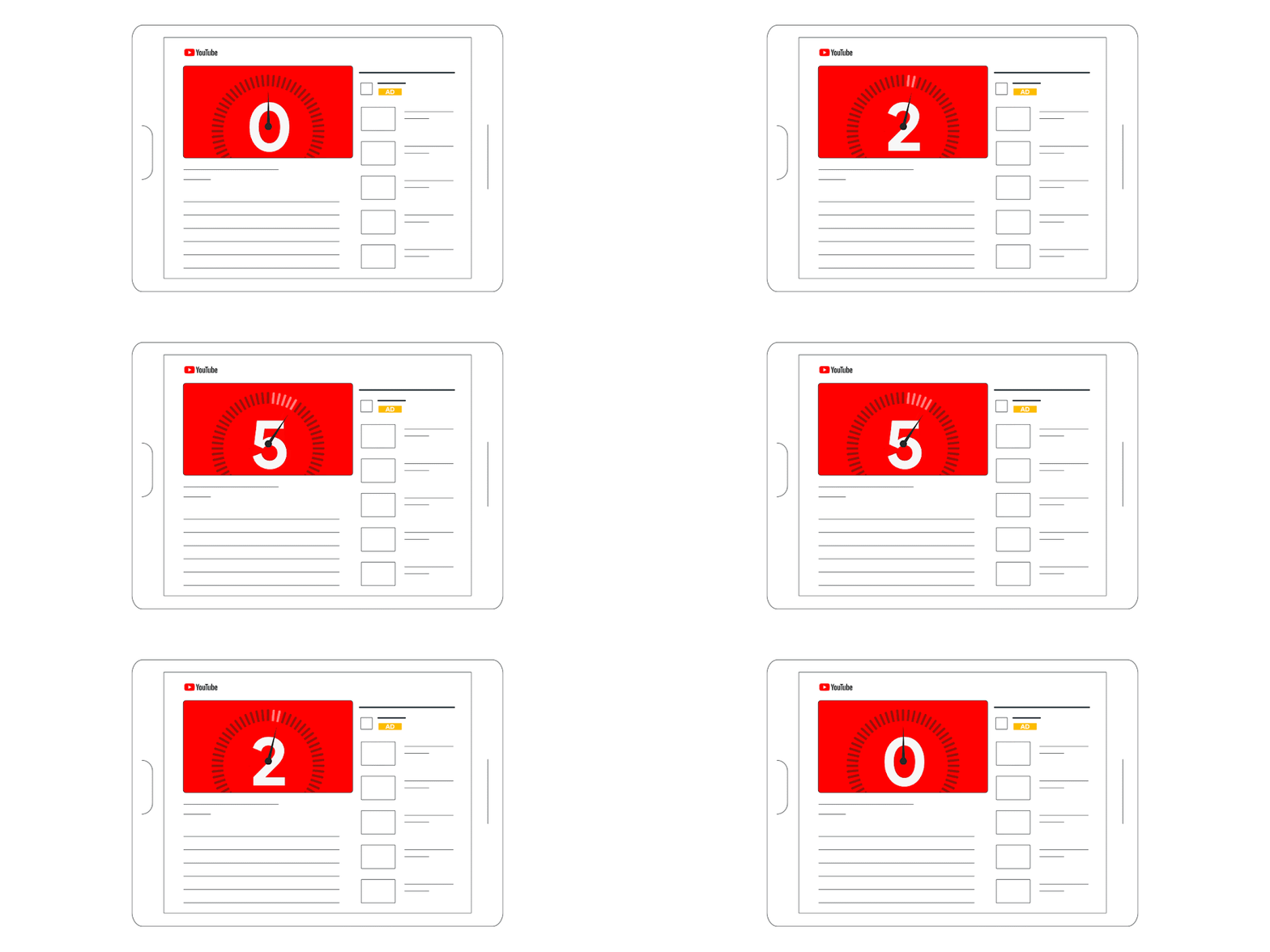
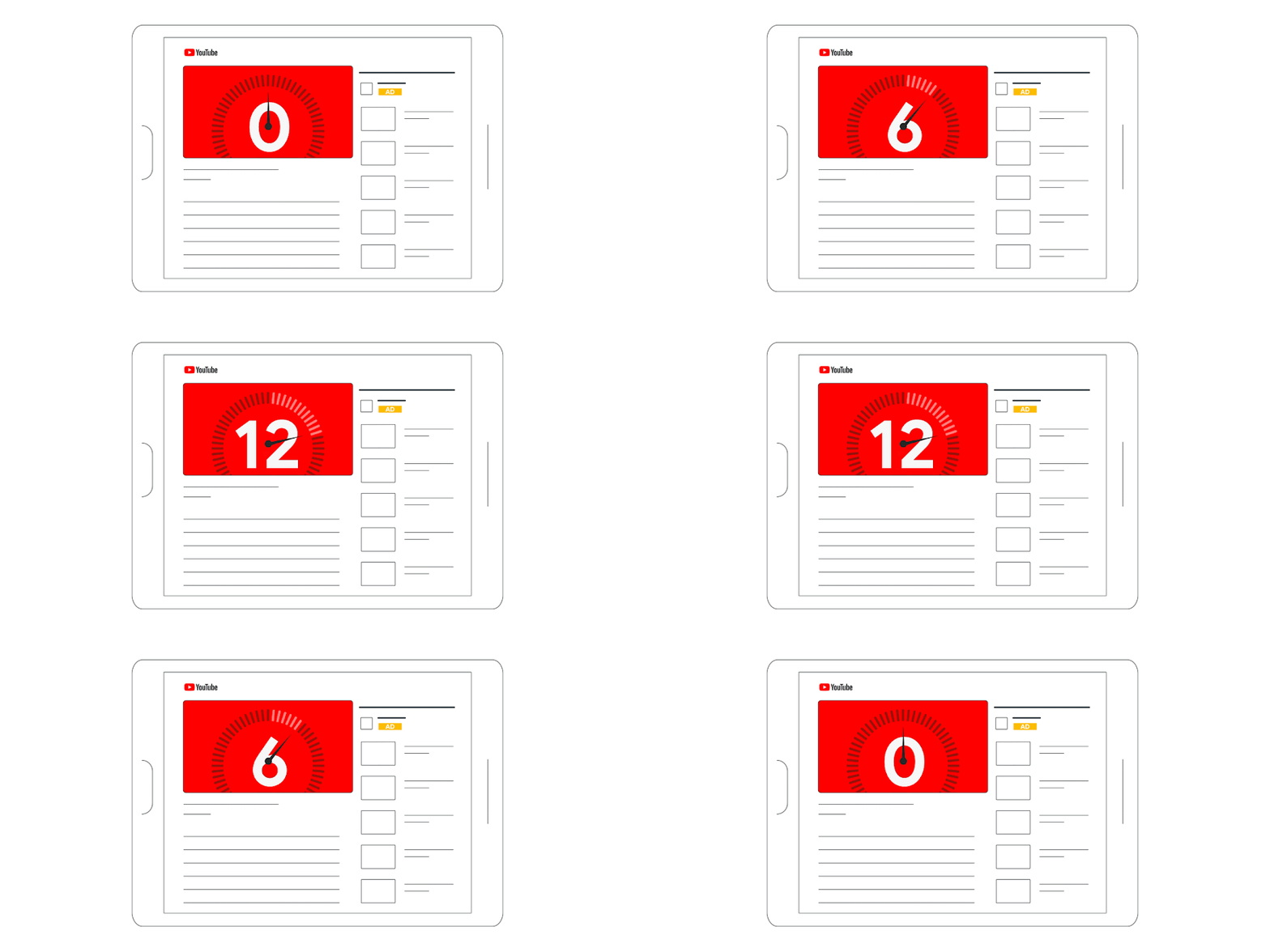
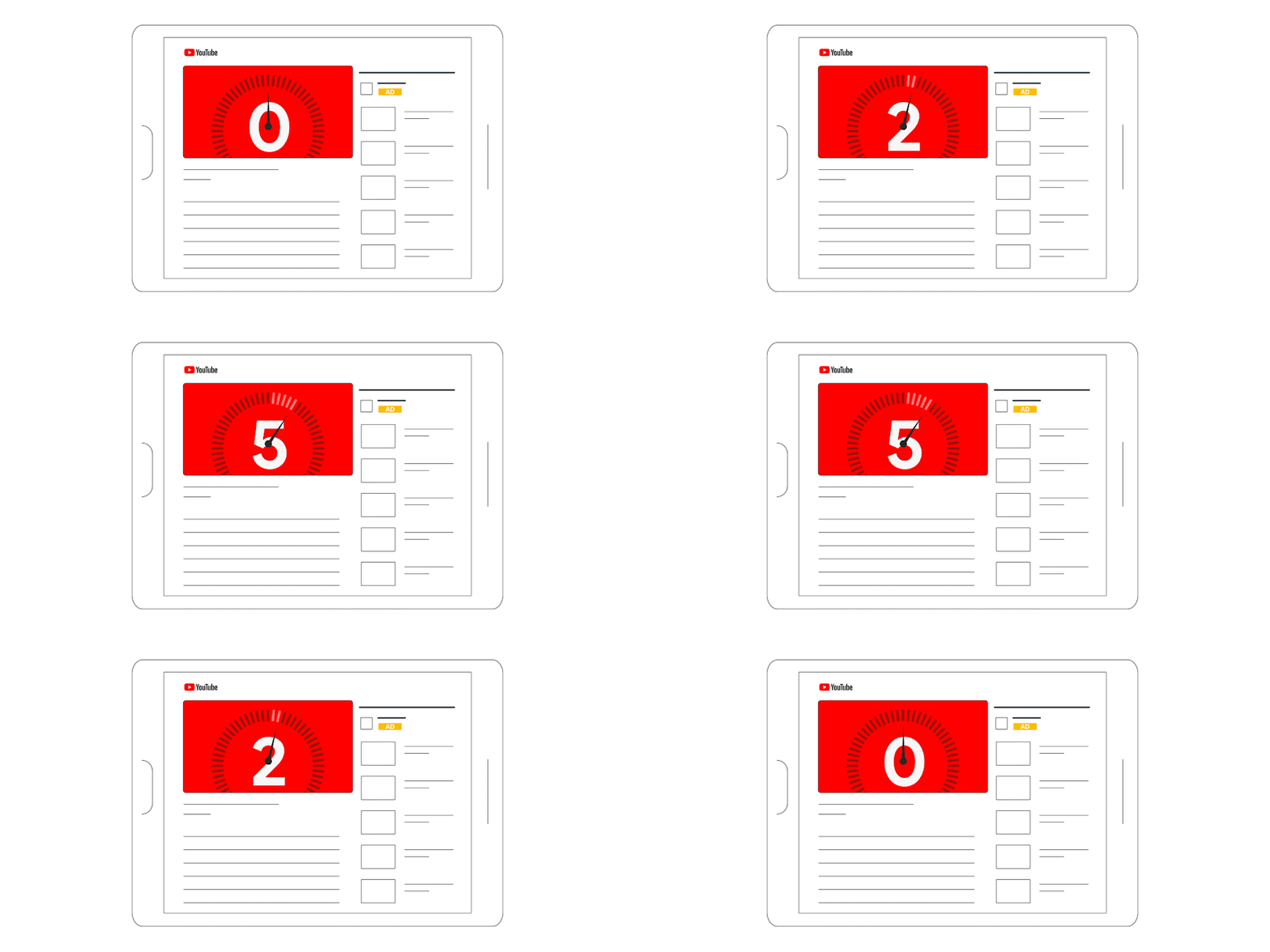
| In-stream videoadvertenties die kunnen worden overgeslagen | In-feed | In-stream advertenties die niet kunnen worden overgeslagen | Bumper |
|---|---|---|---|
 |
 |
 |
|
| Video's die korter zijn dan 3 minuten | Geen maximale videoduur | Max 15-20 seconden | Max 6 seconden |
Een nieuwe campagne maken en een doel instellen
- Ga naar Campagnes in het menu Campagnes.
- Selecteer het plusteken
en selecteer Nieuwe campagne.
- Kies uw campagnedoel: Verkoop, Leads, Websiteverkeer of Merkbekendheid en -overweging.
- Het doel dat u kiest, bepaalt welke campagnetypen er beschikbaar zijn.
- Als u geen campagnedoel in gedachten heeft, kiest u Campagne maken zonder begeleiding.
Als u Verkoop, Leads of Websiteverkeer kiest als campagnedoel:
- Selecteer Doel toevoegen en selecteer uw conversiedoel.
- Selecteer Doorgaan en selecteer daarna Video in het gedeelte Selecteer een campagnetype.
- Selecteer Doorgaan.
Als u Merkbekendheid en overweging kiest als campagnedoel:
- Selecteer hoe u advertenties wilt kopen:
- Veiling: Koop rendabele advertenties door te bieden in de Google Ads-veiling.
- Reservering: Koop een getarget aantal vertoningen voor een vaste CPM. Omvat YouTube Select Line-ups en masthead. Meer informatie over hoe u een reserveringsvideocampagne instelt.
- Als u Veiling kiest, voert u deze stappen uit:
- Kies een doel voor merkbekendheid en overweging:
- Bereik: Bereik het maximumaantal mensen.
- Videoweergaven: Zorg dat mensen uw videoadvertenties bekijken. Meer informatie over videoweergaven.
- YouTube-abonnementen en -engagements: Krijg abonnementen en vergroot het engagement met uw YouTube-kanaal met videoadvertenties. Meer informatie over doelen voor YouTube-engagements in Genereren van vraag.
- Selecteer Video in het gedeelte Selecteer een campagnetype.
- Selecteer een campagnesubtype in het gedeelte Selecteer een campagnesubtype:
- Videobereik: Optimaliseer uw bereik voor uw budget. Hoe u dit doel wilt bereiken, bepaalt welke advertentie-indelingen beschikbaar zijn.
- Efficiënt bereik: Krijg het maximale bereik voor uw budget met bumperadvertenties, in-stream advertenties die kunnen worden overgeslagen, in-feed advertenties en Shorts-advertenties.
- Bereik dat niet kan worden overgeslagen: Bereik mensen met bumpers en in-stream advertenties van 15 seconden die niet kunnen worden overgeslagen.
- Doelfrequentie: Bereik dezelfde mensen meerdere keren met bumperadvertenties, in-stream advertenties die kunnen worden overgeslagen of in-stream advertenties die niet kunnen worden overgeslagen.
- Advertentiereeks: Vertel het verhaal van uw product of merk aan afzonderlijke kijkers met een reeks in-stream advertenties die kunnen worden overgeslagen, in-stream advertenties die niet kunnen worden overgeslagen, bumperadvertenties of een combinatie van advertenties die in een bepaalde volgorde worden getoond.
- Audiobereik: Bereik mensen terwijl ze naar content op YouTube luisteren.
- Opmerking: Voor de doelen Videoweergaven en YouTube-abonnementen en -engagements is geen campagnesubtype vereist.
- Videobereik: Optimaliseer uw bereik voor uw budget. Hoe u dit doel wilt bereiken, bepaalt welke advertentie-indelingen beschikbaar zijn.
- Selecteer Doorgaan.
- Kies een doel voor merkbekendheid en overweging:
- Als u Reservering kiest, voert u deze stappen uit:
- Selecteer Video in het gedeelte Selecteer een campagnetype.
- Selecteer de manieren waarop u uw doel wilt bereiken:
- Premier bereik: Krijg toegang tot speciale functies en toon uw advertenties bij de populairste content met bumperadvertenties, in-stream advertenties die wel en niet kunnen worden overgeslagen, Shorts-advertenties en pauze-advertenties. Dit geldt ook voor YouTube Select Line-ups.
- Masthead: Vergroot het bereik en de bekendheid van uw merk met een prominente advertentieplaatsing op YouTube en Google TV. Meer informatie over YouTube-masthead.
- Standaardbereik: Krijg het maximale bereik voor uw budget met bumperadvertenties, in-stream advertenties die kunnen worden overgeslagen of in-stream advertenties die niet kunnen worden overgeslagen.
- Selecteer een advertentie-indeling voor uw videocampagne:
- In-stream advertenties die niet kunnen worden overgeslagen: Mogen maximaal 30 seconden duren en worden vóór, tijdens of na andere video's afgespeeld. Gebruikers kunnen de advertentie niet overslaan.
- Bumperadvertenties: Duren 6 seconden en worden vóór, tijdens of na andere video's afgespeeld. Gebruikers kunnen de advertentie niet overslaan.
- In-stream advertenties die kunnen worden overgeslagen: Duren minimaal 7 seconden en worden vóór, tijdens of na andere video's afgespeeld. Gebruikers kunnen de advertentie na 5 seconden overslaan.
- Shorts-advertenties: Duren minimaal 5 seconden en worden afgespeeld in YouTube Shorts. Gebruikers kunnen de advertentie altijd overslaan.
- Pauze-advertenties: Worden op schermen van verbonden tv's getoond nadat een gebruiker de videospeler 10 seconden heeft onderbroken en 5 seconden geen interactie met het scherm heeft gehad.
- Selecteer Doorgaan.
Als u Campagne maken zonder begeleiding kiest als campagnedoel, doet u dit:
- Selecteer Video in het gedeelte Selecteer een campagnetype.
- Selecteer hoe u advertenties wilt kopen:
- Veiling
- Reservering
- Als u Veiling kiest, voert u deze stappen uit:
- Selecteer een campagnesubtype in het gedeelte Selecteer een campagnesubtype:
- Videoweergaven: Krijg weergaven en engagement van mensen die uw merk waarschijnlijk overwegen. U betaalt alleen voor weergaven. Uw advertenties kunnen worden getoond als in-stream advertenties die kunnen worden overgeslagen, in-feed advertenties en Shorts-advertenties.
- Videobereik: Optimaliseer uw bereik voor uw budget. Hoe u dit doel wilt bereiken, bepaalt welke advertentie-indelingen beschikbaar zijn.
- Efficiënt bereik: Krijg het maximale bereik voor uw budget met bumperadvertenties, in-stream advertenties die kunnen worden overgeslagen, in-feed advertenties en Shorts-advertenties.
- Bereik dat niet kan worden overgeslagen: Bereik mensen met bumpers en in-stream advertenties van 15 seconden die niet kunnen worden overgeslagen.
- Doelfrequentie: Bereik dezelfde mensen meerdere keren met bumperadvertenties, in-stream advertenties die kunnen worden overgeslagen of in-stream advertenties die niet kunnen worden overgeslagen.
- Conversies stimuleren: Krijg meer conversies met videoadvertenties die waardevolle interacties met uw bedrijf stimuleren.
- Advertentiereeks: Vertel het verhaal van uw product of merk aan afzonderlijke kijkers met een reeks in-stream advertenties die kunnen worden overgeslagen, in-stream advertenties die niet kunnen worden overgeslagen, bumperadvertenties of een combinatie van advertenties die in een bepaalde volgorde worden getoond.
- YouTube-abonnementen en -engagements: Haal gebruikers over zich te abonneren en vergroot het engagement op YouTube met videoadvertenties die waardevolle interacties stimuleren.
- Selecteer Doorgaan.
- Selecteer een campagnesubtype in het gedeelte Selecteer een campagnesubtype:
- Als u Reservering kiest, voert u deze stappen uit:
- Selecteer de manieren waarop u uw doel wilt bereiken:
- Premier bereik: Krijg toegang tot speciale functies en toon uw advertenties bij de populairste content met bumperadvertenties, in-stream advertenties die wel en niet kunnen worden overgeslagen, Shorts-advertenties en pauze-advertenties. Dit geldt ook voor YouTube Select Line-ups.
- Masthead: Vergroot het bereik en de bekendheid van uw merk met een prominente advertentieplaatsing op YouTube en Google TV. Meer informatie over YouTube-masthead.
- Standaardbereik: Krijg het maximale bereik voor uw budget met bumperadvertenties, in-stream advertenties die kunnen worden overgeslagen of in-stream advertenties die niet kunnen worden overgeslagen.
- Selecteer een advertentie-indeling voor uw videocampagne:
- In-stream advertenties die niet kunnen worden overgeslagen: Mogen maximaal 30 seconden duren en worden vóór, tijdens of na andere video's afgespeeld. Gebruikers kunnen de advertentie niet overslaan.
- Bumperadvertenties: Duren 6 seconden en worden vóór, tijdens of na andere video's afgespeeld. Gebruikers kunnen de advertentie niet overslaan.
- In-stream advertenties die kunnen worden overgeslagen: Duren minimaal 7 seconden en worden vóór, tijdens of na andere video's afgespeeld. Gebruikers kunnen de advertentie na 5 seconden overslaan.
- Shorts-advertenties: Duren minimaal 5 seconden en worden afgespeeld in YouTube Shorts. Gebruikers kunnen de advertentie altijd overslaan.
- Pauze-advertenties: Worden op schermen van verbonden tv's getoond nadat een gebruiker de videospeler 10 seconden heeft onderbroken en 5 seconden geen interactie met het scherm heeft gehad.
- Selecteer Doorgaan.
- Selecteer de manieren waarop u uw doel wilt bereiken:
Stap 2 van 5: Besteed uw budget effectief
Uw budget is van invloed op hoe vaak en hoe prominent uw advertenties worden getoond.
Uw biedingen bepalen de manier waarop uw budget wordt uitgegeven. U kunt uw geld gebruiken om mensen uw advertentie te laten zien, op uw advertentie te klikken of om een conversie op uw site te genereren. Meer informatie over campagnebudgetten en biedingen
Uw biedstrategie en budget instellen
| CPV (kosten per weergave) | CPM (kosten per 1000 vertoningen) | vCPM (kosten per 1000 zichtbare vertoningen) | Doel-CPA (doelkosten per acquisitie) | Doel-ROAS (doelrendement op advertentie-uitgaven) | Aantal conversies maximaliseren | Conversiewaarde maximaliseren | Handmatige CPC-biedingen | Verbeterde kosten per klik (ECPC) | Klikken maximaliseren | |
|---|---|---|---|---|---|---|---|---|---|---|
| Beschikbaar in video? | Ja | Ja | Ja | Ja | Ja | Ja | Ja | Nee | Nee | Nee |
| Conversies vereist? | Nee | Nee | Nee | Ja | Ja | Ja | Ja | Nee | Nee | Nee |
| Handmatig of geautomatiseerd? | Handmatig | Handmatig | Handmatig | Geautomatiseerd | Geautomatiseerd | Geautomatiseerd | Geautomatiseerd | Handmatig | Geautomatiseerd | Geautomatiseerd |
| Hoe worden de kosten in rekening gebracht? | Per weergave | Per 1000 vertoningen | Per 1000 zichtbare vertoningen | Per 1000 vertoningen | Per 1000 vertoningen | Per 1000 vertoningen | Per 1000 vertoningen | Per klik | Per klik | Per klik |
| Waarvoor wordt geoptimaliseerd? | N.v.t. - Handmatig | N.v.t. - Handmatig | N.v.t. - Handmatig | Conversiedoel | Rendement op advertentie-uitgaven | Conversies | Conversiewaarde | N.v.t. - Handmatig | Klikken | Klikken |
- Kies uw biedstrategie. Uw biedstrategie bepaalt hoe u biedingen optimaliseert om uw advertentiedoelen te bereiken.
Met uw biedstrategie kunt u bijvoorbeeld aangeven dat u het aantal weergaven wilt stimuleren (CPV), meer vertoningen wilt genereren (CPM), zo veel mogelijk conversies wilt realiseren tegen de ingestelde doelkosten per actie (CPA) of het maximale aantal conversies binnen uw budget wilt krijgen.
- Geef uw budget op. U kunt een totaalbudget voor een campagne kiezen (het bedrag dat u bereid bent te besteden aan de hele campagne) of een dagbudget (het gemiddelde bedrag dat u elke dag wilt besteden).
Totaalbudget van campagne
Google Ads verspreidt uw totaalbudget zo gelijkmatig mogelijk over de duur van uw campagne en houdt hierbij rekening met variaties in de hoeveelheid verkeer op verschillende dagen om de prestaties van uw campagne te optimaliseren. U betaalt alleen voor het bedrag dat u opgeeft voor een campagne, zelfs als Google Ads meer weergaven of vertoningen genereert dan uw budget toestaat.
Dagbudget
Op dagen dat de kans op klikken en conversies groter is, geeft u mogelijk meer uit. Maar gedurende de maand is uw budget gemiddeld gelijk aan het bedrag dat u in Google Ads opgeeft.
- Stel een start- en einddatum in voor uw campagne. Dit is vereist als u een totaalbudget voor de campagne gebruikt.
Als uw campagne het budget 100% overschrijdt, door of de daglimiet (voor dagbudgetten) of het gemiddelde dagbudget (voor totaalbudgetten van campagnes) te bereiken, kunt u overwegen uw budget te verhogen om uw succes te vergroten. Als dat niet het geval is, kunt u uw targeting, biedingen en advertenties aanpassen om te checken of uw campagne beter presteert.
Stap 3 van 5: Bereik mensen die naar uw merk of bedrijf zoeken
In uw campagne kunt u met campagnetargeting mensen bereiken die zich op een bepaalde locatie bevinden, die een bepaalde taal spreken of die een bepaalde interesse hebben. Bovendien kunt u in Google Ads contentuitzonderingen toevoegen aan uw campagnes, zodat uw advertenties niet worden getoond naast gevoelige content. Meer informatie over targeting voor videocampagnes
Campagnetargeting instellen
- Kies de netwerken waarin u advertenties wilt weergeven. Een netwerk is een plaats waar uw advertenties kunnen worden getoond. Dit kunnen de volgende acties zijn:
Videopartners in het Display Netwerk
Wordt ook wel Google-videopartners genoemd. Uw advertenties kunnen worden weergegeven op sites en in apps in het Display Netwerk. We raden u aan deze optie geselecteerd te houden, om zo uw bereik buiten YouTube te kunnen vergroten.
YouTube
YouTube toont advertenties op verschillende property's, zoals zoekresultaten, YouTube-video's, kanaalpagina's en de homepage van YouTube.
Google TV
Google TV toont advertenties op Google TV-kanalen en populaire videostreaming-apps op het Google TV-platform. Het Google TV-netwerk is momenteel alleen beschikbaar in de VS.
- Selecteer de taalvoorkeuren voor uw advertenties. Afhankelijk van de talen die u selecteert, worden uw advertenties getoond aan mensen die Google TV kijken of sites en apps bezoeken die overeenkomen met die talen. Meer informatie over targeting op taal
- Selecteer de geografische locaties van de gebruikers aan wie uw advertenties worden getoond. Meer informatie over hoe u advertenties target op geografische locaties
- Kies de instellingen voor contentuitzondering waarmee u kunt voorkomen dat uw campagnes worden getoond naast content die mogelijk niet geschikt is voor uw merk of product.
Voorraadtypen
Met voorraadtypen kunt u zich afmelden voor groepen met gevoelige content die niet zijn afgestemd op het merk of de boodschap van uw campagne. Meer informatie over contentuitzonderingen voor videocampagnes
Uitgesloten typen en labels
Selecteer de contenttypen en labels voor digitale content die u wilt uitsluiten van uw videocampagne. U kunt uw advertenties bijvoorbeeld uitsluiten voor weergave naast live videostreams of voor content die is bedoeld voor volwassenen. Meer informatie over contentuitzonderingen voor videocampagnes
- (Optioneel) Klik op Aanvullende instellingen om apparaatspecifieke targeting in te stellen, te beperken hoe vaak uw advertenties worden getoond aan mensen of om een advertentieplanning in te stellen.
Apparaattargeting
Apparaattargeting beperkt uw bereik om specifieke apparaten te kunnen targeten. De apparaten die u kunt targeten, zijn computers, mobiele apparaten, tablets en tv-schermen. Meer informatie over apparaattargeting
Nadat u de campagnetargeting heeft ingesteld, stelt u de targeting voor advertentiegroepen in.
Stap 4 van 5: Orden uw advertenties met advertentiegroepen
U kunt advertentiegroepen maken om uw advertenties te ordenen op basis van een gemeenschappelijk thema. Als u op uw website bijvoorbeeld desserts, dranken en snacks verkoopt, kunt u één advertentiegroep voor elke productcategorie maken (voor een totaal van 3 advertentiegroepen). Met advertentiegroepen kunt u uw targeting verfijnen om een beoogde doelgroep beter te bereiken.
- Definieer welke mensen u met uw advertenties wilt bereiken. U kunt kiezen uit:
- Demografie: Met demografische targeting kunt u mensen bereiken die waarschijnlijk deel uitmaken van de door u gekozen demografische groepen, op basis van onder meer leeftijd, gender, ouderlijke status of gezinsinkomen. Lees meer informatie over demografische targeting.
- Doelgroep: Doelgroepen zijn groepen mensen met specifieke interesses, intenties en demografische kenmerken, zoals ingeschat door Google. Lees meer informatie over doelgroeptargeting.
- Verfijn uw targeting door relevante zoekwoorden, onderwerpen en plaatsingen toe te voegen. Voeg niet te veel zoekwoorden, onderwerpen of plaatsingen toe, omdat u dan uw doelgroep niet kunt bereiken.
Nu u uw targeting heeft ingesteld, kunt u uw advertenties gaan maken.
Stap 5 van 5: Maak relevante advertenties
Als u uw advertenties maakt, richt u zich op voor advertenties relevante koppen, call-to-actions en andere functies voor advertentiemateriaal die uw kijkers aansporen tot actie. U kunt meerdere advertenties (maximaal 30) maken wanneer u uw campagne maakt. U kunt met onze vooraf ingevulde templates een video maken in de componentenbibliotheek, of een video selecteren die u naar YouTube heeft geüpload.
Een video maken met de componentenbibliotheek
U kunt een video voor uw campagne maken in de componentenbibliotheek. U kunt ook een video maken terwijl u een nieuwe videocampagne maakt.
- Klik in uw Google Ads-account op de moersleutel
.
- Klik in het gedeeltemenu op het dropdownmenu Gedeelde bibliotheek.
- Klik op Componentenbibliotheek.
- Klik op de plusknop
- Kies een template voor uw video. U kunt op de templates klikken om een voorbeeld ervan te bekijken voordat u een selectie maakt.
- Voeg items toe aan de template. Sommige items die u misschien nodig heeft, zijn de HEX-codes voor het logo, de kleuren, afbeeldingen en tekst van uw merk.
- U kunt vooraf gedefinieerde lettertypen en muziek kiezen uit de Google Ads-bibliotheek.
- U kunt de afbeeldingen zo nodig bijsnijden, zodat ze in de template passen.
- U kunt de aanbevelingen van de tool gebruiken voor het type en de grootte van de component, zoals een lifestyle of een productafbeelding.
- Nadat alle componenten zijn geselecteerd, kunt u de scènes gebruiken die zijn geüpdatet in het storyboard onderaan het scherm voor een voorbeeld van de video.
- Klik op Video maken nadat u alle items heeft toegevoegd.
- Wacht tot de video is gemaakt. Dit kan een paar minuten duren.
- Als uw video klaar is, kunt u een voorbeeld bekijken.
- Het geluid van de video staat standaard uit, maar u kunt het geluid aanzetten om de video met de soundtrack te bekijken. Als u meer wijzigingen wilt aanbrengen, selecteert u Video bewerken.
- Als u tevreden bent, selecteert u het YouTube-kanaal waarnaar u de video wilt uploaden.
- Bevestig dit voordat u het YouTube-kanaal selecteert:
- Uw YouTube-kanaal is gekoppeld aan uw merkaccount door de instructies in Toegang tot je YouTube-kanaal toevoegen of intrekken te lezen. Als u geen kanaal voor merkaccounts heeft op YouTube:
- Volg de richtlijnen in Je YouTube-kanaal naar een ander account verplaatsen om uw kanaal naar een merkaccount te migreren.
- U kunt kanaalrechten gebruiken in YouTube Studio voor uw kanaal.
- U kunt dit checken door in YouTube Studio Rechten te selecteren en op 'Je rechten naar YouTube Studio verplaatsen' te klikken.
- Meer informatie over kanaalrechten in YouTube Studio met een merkaccount
- Uw e-mailadres heeft het recht Bewerker, Bewerker (beperkt), Beheerder of Eigenaar voor het YouTube-kanaal. Gebruik daarvoor deze instructies.
- Als u geen rechten heeft, vraagt u de eigenaar van het YouTube-kanaal waarmee u verbinding probeert te maken om u de rechten toe te kennen.
- Uw YouTube-kanaal is gekoppeld aan uw merkaccount door de instructies in Toegang tot je YouTube-kanaal toevoegen of intrekken te lezen. Als u geen kanaal voor merkaccounts heeft op YouTube:
- Ook als u niet weet wie de eigenaar is of hoe u een merkaccount beheert, kunt u de tool Video's maken gebruiken.
- Google Ads maakt een intern eigen kanaal voor u. Er gelden een paar beperkingen voor deze aanpak:
- De video's op dit eigen kanaal worden verborgen.
- U kunt bepaalde Google Ads-functies zoals reeksen videoadvertenties niet gebruiken.
- U kunt geen videogegevens bewerken, zoals de naam, beschrijving of tags.
- Als u hier een video wilt verwijderen, gaat u naar de componentenbibliotheek, plaatst u de muisaanwijzer op de video en klikt u op het icoon met 3 stippen
rechtsboven. Klik dan op Verwijderen van YouTube.
- U kunt een nieuw kanaal maken waarvan u de eigenaar bent.
- Google Ads maakt een intern eigen kanaal voor u. Er gelden een paar beperkingen voor deze aanpak:
- Klik op Terug naar Itembibliotheek. Uw nieuwe video wordt hier opgeslagen.
- U kunt een nieuwe video nadat u die heeft opgeslagen, niet meer bewerken. Maak weer een nieuwe video als u nog meer wilt wijzigen.
- U kunt ook een video maken terwijl u een nieuwe videocampagne maakt.
- Klik onder Nieuwe video nodig? op Maak er een in een paar eenvoudige stappen. Er wordt een nieuw tabblad geopend in uw browser.
 .
. rechtsboven. Klik dan op Verwijderen van YouTube.
Uw advertenties maken
- Zoek een video die u heeft geüpload naar YouTube of geef de video-URL op van YouTube.
- U kunt ook een video selecteren die u in de Itembibliotheek heeft gemaakt of een video maken terwijl u uw campagne maakt.
- Kies een geschikte advertentie-indeling. Als een specifieke advertentie-indeling niet beschikbaar is voor de campagne, krijgt u een bericht in Google Ads. Afhankelijk van het doel dat u heeft geselecteerd, kunt u kiezen uit de volgende opties:
- Gebruik de editor om uw advertentie te maken. De beschikbare opties voor advertentiemateriaal kunnen verschillen, afhankelijk van de advertentie-indeling.
Opties voor advertentiemateriaal die beschikbaar zijn voor alle advertentie-indelingen
- Uw YouTube-video: Zoek naar een video die u heeft geüpload of plak de video-URL van YouTube.
- Uiteindelijke URL: Voer de uiteindelijke URL in. Dit is de landingspagina die mensen bezoeken als er interactie met uw advertentie plaatsvindt. Deze kan dezelfde zijn als of verschillen van de zichtbare URL. Uw keuze heeft geen gevolgen voor de pagina waarop mensen terechtkomen nadat ze op uw advertentie hebben geklikt.
- Call-to-action: Voer een call-to-action in die mensen aanspoort om op de advertentie te klikken. De call-to-action wordt als een knop in uw advertenties getoond en stuurt mensen naar uw uiteindelijke URL.
Opties voor advertentiemateriaal die beschikbaar zijn voor specifieke advertentie-indelingen
- Kop: Voer een kop in waarmee u uw product of service promoot. Beschikbaar voor in-stream advertenties die kunnen worden overgeslagen, in-stream advertenties die niet kunnen worden overgeslagen en bumperadvertenties.
- Zichtbare URL: Geef de zichtbare URL op. Dit is het websiteadres dat in uw advertentie wordt getoond (maximaal 255 tekens). De zichtbare URL kan dezelfde zijn als of verschillen van de uiteindelijke URL. Beschikbaar voor in-stream advertenties die kunnen worden overgeslagen, in-stream advertenties die niet kunnen worden overgeslagen en bumperadvertenties.
- Lange kop: Voer een langere versie van de kop in waarmee u uw product of service promoot. Beschikbaar voor in-feed videoadvertenties.
- Beschrijving: Voer een beschrijving in van het product of de service. Beschikbaar voor in-feed videoadvertenties.
- (Optioneel) Klik op URL-opties voor advertenties (geavanceerd) om een trackingtemplate, een achtervoegsel voor de uiteindelijke URL of aangepaste parameters voor de uiteindelijke URL toe te voegen. Met trackingparameters kunt u bijhouden waar uw verkeer vandaan komt, bijvoorbeeld van mobiele apparaten.
- Voeg een begeleidende banner toe om een afbeelding of een groep afbeeldingen te genereren die naast uw video wordt weergegeven. Begeleidende banners worden alleen weergegeven op computers. U kunt een afbeelding selecteren die automatisch wordt gegenereerd op basis van de video's in uw YouTube-kanaal (aanbevolen) of een afbeelding die u handmatig uploadt als begeleidende banner.
- Geef een naam op voor uw advertentie.
- Als u nog een advertentie wilt maken in dezelfde campagne, klikt u op Nieuwe videoadvertentie.
- Klik op Campagne maken als de advertentie u bevalt.
Voice-over aan video toevoegen
- Klik in uw Google Ads-account op de moersleutel
- Klik in het gedeeltemenu op het dropdownmenu Gedeelde bibliotheek.
- Klik op Componentenbibliotheek.
- Klik op de plusknop
- Klik op Voice-over toevoegen.
- U kunt voor een bestaande video in de Itembibliotheek een voice-over toevoegen. Kies een video, klik rechtsboven op de knop
- U kunt voor een bestaande video in de Itembibliotheek een voice-over toevoegen. Kies een video, klik rechtsboven op de knop
- Selecteer een bronvideo.
- U kunt een bronvideo op YouTube kiezen of een bronvideo in Google Ads.
- De video mag maximaal 140 seconden duren.
- Klik op Video verbeteren.
- Geef uw voice-over op in het tekstvak Voice-overberichten. U kunt maximaal 5 voice-overs toevoegen. Elk voice-overbericht mag maximaal 150 tekens lang zijn. Klik voor elke nieuwe voice-over op + Bericht toevoegen.
- U kunt de begintijden van de berichten in de video instellen. Uw voice-overberichten mogen elkaar niet overlappen, dus uw volgende voice-over begint pas als de huidige is afgelopen.
- Scroll van rechts naar links langs de videovolumebalk om het videovolume te bewerken. Het videovolume is standaard ingesteld op 80%.
- Klik op de videoafbeelding onder Geselecteerde video om een voorbeeld van de video te bekijken.
- U kunt het stemtype selecteren door op de dropdownknop 'Een stemtype selecteren' te klikken. U kunt kiezen uit 7 opties voor Amerikaans-Engels en 2 opties voor alle andere talen.
- U kunt voor de taal van de stem een keuze maken uit een van de momenteel ondersteunde talen, waaronder Engels-VS, Engels-VK, Engels-IN, Engels-AU, Hindi, Frans, Spaans, Indonesisch, Maleisisch, Mandarijn, Filipijns, Koreaans en Zweeds
- Scroll van rechts naar links langs de videovolumebalk om het voice-overvolume te bewerken.
- U kunt een voorbeeld tonen van de gemaakte video met voice-over door op Voorbeeld laden te klikken. Het kan een paar minuten duren voordat het voorbeeld is geladen.
- Klik op Video maken als u tevreden bent met de voice-over en de boodschap.
- Geef een titel voor uw video met voice-over op. Er wordt ook automatisch een naam voor de video gegenereerd.
- Klik op Video uploaden om de video te uploaden naar een YouTube-kanaal.
- Gebruik Een video maken met de componentenbibliotheek (stap 11-13) om de video in te stellen.
En nu?
Nadat u uw campagne heeft ingesteld, kan het enkele dagen duren voordat uw advertenties worden getoond. Advertenties worden meestal binnen een dag goedgekeurd. Het kan langer duren voordat de prestaties volledig zijn geoptimaliseerd door biedingen.
Uw videocampagne optimaliseren
Wilt u uw videocampagnes nog beter maken? Lees dan de praktische tips en trucs in onze optimalisatiehandleidingen.
- AI van Google voor videoadvertenties
- Verkopen, leads en webverkeer stimuleren met video-actiecampagnes
- Vierkante en verticale video gebruiken om mobiele klanten aan te spreken
Meer informatie over subtypen videocampagnes
Check de volgende informatie voor specifiekere instructies over campagnesubtypen:
