Завдяки тегу Google продукти Google, якими ви користуєтеся, отримують дані для відстеження ефективності вашого вебсайту й оголошень. Тег Google надсилає дані на підключені цільові сервіси, як-от Google Ads і Google Analytics 4.
Технології веб-сайтів, як-от файли cookie, постійно розвиваються через зміни в нормативних актах, вимогах до конфіденційності й налаштуваннях веб-переглядачів. Тому важливо мати високоякісний тег на рівні сайту, щоб забезпечити максимальну точність відстеження.
Зміст статті
- Де знайти наявний тег Google
- Як установити тег Google на веб-сайті
- Як перевірити, чи працює налаштований тег

Що таке ідентифікатор тегу й де його знайти?
Що таке ідентифікатор тегу Google?
Ідентифікатор тегу – це ідентифікатор, який ви розміщуєте на своїй сторінці, щоб завантажити певний тег. Один тег може мати кілька ідентифікаторів, але ви бачитимете лише основний.
Якщо об’єднати або розділити теги, може змінитися основний ідентифікатор тегу, який відображається у фрагменті вказівок із додавання тегів. У такому разі повторно додавати тег на сторінку не потрібно. Якщо на сторінці є один із ваших ідентифікаторів тегу, завантажуватиметься той самий тег. Якщо вилучити цільовий сервіс, наявні ідентифікатори тегу не зміняться.
Де шукати ідентифікатор тегу Google?
Ви можете переглянути налаштування тегів Google у Google Ads, Google Analytics і Менеджері тегів Google. Увійдіть до продукту й дотримуйтесь вказівок, щоб переглянути ідентифікатор тегу.
Вказівки для Google Ads
Вказівки для Google Analytics
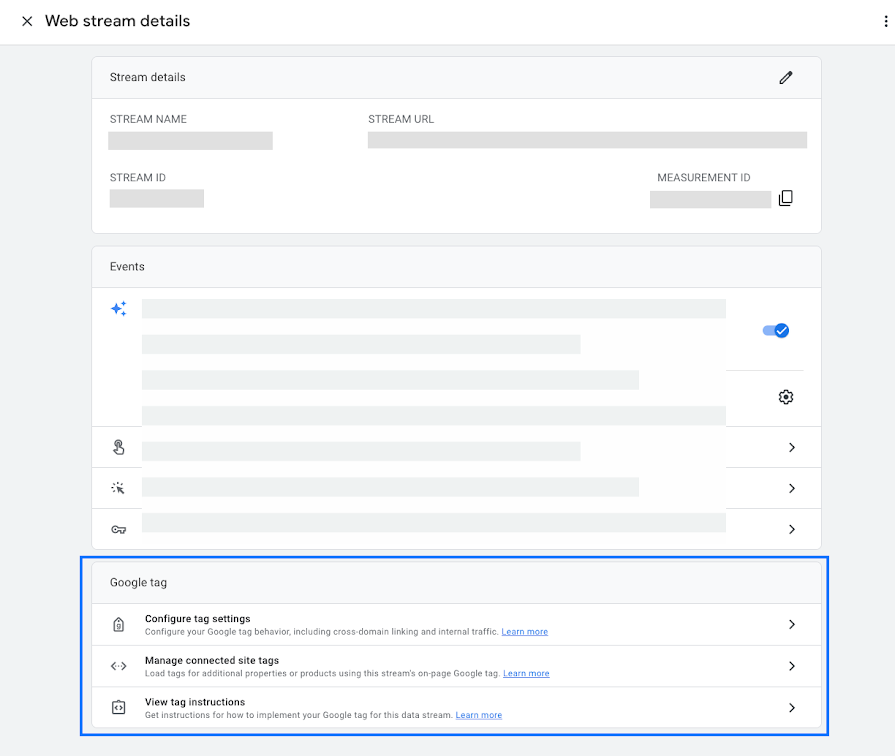
- На сторінці Адміністратор знайдіть розділ Збирання й змінення даних і виберіть Потоки даних.
- Натисніть потік, щоб дізнатися більше.
- Результат. На екрані мають відображатися налаштування Google Analytics і тегу Google.
Вказівки щодо використання Менеджера тегів Google
Примітка. Щоб переглядати ідентифікатори в Менеджері тегів Google, ви маєте керувати Google Ads, Analytics або тегом Google у контейнері.
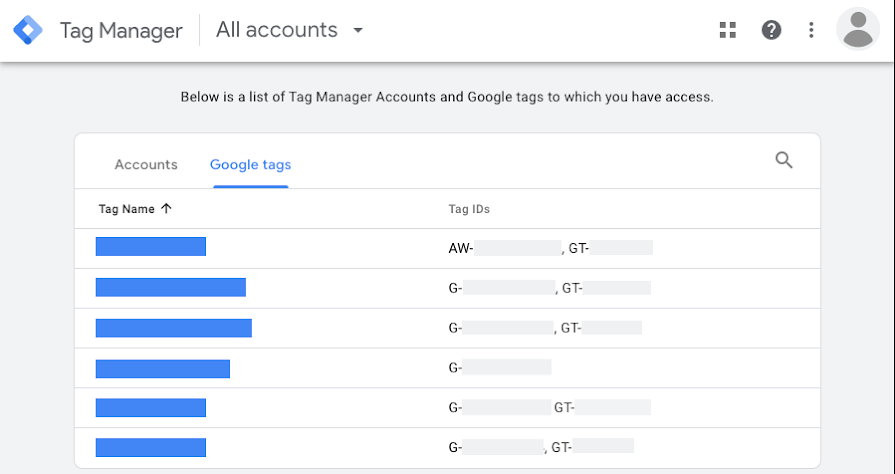
- Відкрийте Менеджер тегів Google.
- Перейдіть на вкладку Теги Google, щоб переглянути налаштовані раніше теги.
- Щоб змінити налаштування тегу Google, натисніть його назву.
Що таке цільовий сервіс і ідентифікатор цільового сервісу?
Що таке цільовий сервіс?
Цільовий сервіс – це обліковий запис продукту Google для відстеження, який додано в налаштування тегу Google і який отримує дані від нього. Ви можете додати цільові сервіси в тег Google, щоб повторно використовувати його налаштування на всіх сторінках сайту.
Зараз призначати як цільові сервіси можна лише облікові записи Google Ads і потоки веб-даних у ресурсах Google Analytics 4.
Що таке ідентифікатор цільового сервісу?
Ідентифікатор цільового сервісу позначає зв’язаний продукт Google, як-от Google Ads або Google Analytics. Тег Google використовує такі ідентифікатори для завантаження налаштувань цільового сервісу й маршрутизації подій.
Для Google Ads ідентифікатор цільового сервісу збігається з ідентифікатором відстеження конверсій, наприклад AW-98765.
Для Google Analytics він збігається з ідентифікатором потоку веб-даних, наприклад G-12345.
Як установити тег Google на веб-сайті
Щоб почати відстежувати ефективність вебсайту й оголошень, потрібно додати тег Google на кожну сторінку вебсайту.
Виберіть продукт, який ви використовуватимете для налаштування тегу Google.
Якщо вам потрібне складніше відстеження ефективності чи ви хочете керувати сторонніми тегами, налаштуйте свій тег Google через Менеджер тегів Google.
Як установити тег Google за вказівками для Google Ads
- Використовувати виявлений на веб-сайті тег Google (рекомендовано)
- Використовувати наявний тег Google
- Установити тег Google
Використовувати виявлений на веб-сайті тег Google (рекомендовано)
Скористайтеся таким тегом, щоб завершити налаштування, не змінюючи код сайту. Користувачів вашого облікового запису буде додано як користувачів тегу. Докладніше про те, як керувати тегом Google
- Натисніть Деталі, щоб переглянути докладну інформацію про тег.
- Натисніть Готово.
Примітка. Радимо не додавати більше ніж один екземпляр тегу Google на кожну сторінку веб-сайту.
- Установивши тег Google, налаштуйте його конфігурацію.
- За потреби запустіть Tag Assistant, щоб перевірити ключову подію і збирання даних.
Використовувати наявний тег Google
Цей варіант відображається, якщо на вказаному вами сайті виявлено тег. Виберіть тег із міткою "На сайті", щоб завершити налаштування, не змінюючи код сайту.
Зверніть увагу: якщо обсяг трафіку на вашому сайті низький, тег може мати мітку "Не виявлено". Якщо вибрати тег із цією міткою, можливо, його потрібно буде встановити. Користувачів вашого облікового запису буде додано як користувачів тегу. Докладніше про те, як керувати тегом Google.
Ви бачитимете лише теги, до яких маєте доступ із правами адміністратора. Якщо ви не можете знайти певний тег Google, можливо, ви не маєте дозволу на його редагування.
- Натисніть Вибрати тег, щоб переглянути:
- Список тегів, до яких ви маєте доступ із правами адміністратора
- Ідентифікатори тегів
- Сайт, на якому виявлено тег
- Якщо тег виявлено на вказаному вами сайті, ви можете вибрати тег із міткою "На сайті", щоб завершити налаштування, не змінюючи код. Якщо вибрати тег із міткою "Не виявлено", можливо, його потрібно буде встановити.
- Виберіть тег Google, який хочете використовувати, й натисніть Підтвердити.
Установити тег Google
Установити тег Google можна 2 способами:
За допомогою інструмента для створення веб-сайтів
Щоб розгорнути тег Google, можна скористатися інструментом для створення веб-сайтів або системою керування контентом, наприклад Wix або Duda. Виберіть інструмент для створення веб-сайтів і дотримуйтеся вказівок, щоб завершити налаштування тегу Google, не змінюючи код. Якщо ви намагаєтеся додати тег через інтеграцію із системою керування контентом або інструментом для створення веб-сайтів, але вона не приймає ідентифікатор тегу GT-, використайте псевдонім (AW-XXXXX чи G-XXXXX), який ця інтеграція підтримує.
Ви можете завершити налаштування тегу Google, не змінюючи код, якщо керуєте сайтом за допомогою однієї з наведених нижче платформ.
Докладніше про те, як установити тег Google за допомогою інструмента для створення веб-сайтів.
Після завершення встановлення:
- Натисніть Готово – система Google просканує ваш веб-сайт.
- Щоб завершити налаштування тегу Google, натисніть Готово.
Як установити тег вручну
Виберіть цей варіант, якщо ви вперше налаштовуєте тег для дії-конверсії в обліковому записі й до цього не встановлювали тег Google.
- Щоб установити тег, скопіюйте й вставте його в код кожної сторінки сайту після елемента
<head>. На кожну сторінку можна додати лише один тег Google.Нижче наведено приклад тегу Google, де TAG_ID позначає ідентифікатор тегу, унікальний для вашого облікового запису Google Ads:
<script async

            src="https://www.googletagmanager.com/gtag/js?id=TAG_ID"></script>

            <script>

            window.dataLayer = window.dataLayer || [];

            function gtag(){dataLayer.push(arguments);}

            gtag('js', new Date());

            gtag('config', 'TAG_ID');

</script> - Змініть тег Google відповідно до своїх потреб (необов’язково).
- Якщо ви не хочете, щоб тег Google додавав відвідувачів у списки ремаркетингу під час першого завантаження сторінки, додайте виділену частину коду в команду config цього тегу:
gtag('config',' TAG_ID',{'send_page_view': false}); - Якщо ви не хочете, щоб тег Google встановлював власні файли cookie в домені вашого сайту, додайте виділену частину коду в команду 'config' тегу Google:
gtag('config',' TAG_ID',{'conversion_linker': false});- Примітка. Ми не радимо цього робити, оскільки це може призвести до менш точного відстеження конверсій. Щоб вимкнути збирання даних ремаркетингу, додайте виділену команду
gtag('set')у тег Google над командоюgtag('js'). Тоді збирання даних ремаркетингу буде вимкнено для всіх налаштованих облікових записів Google Ads.
<script async

                    src="https://www.googletagmanager.com/gtag/js?id=TAG_ID"></script>

                    <script>

                    window.dataLayer = window.dataLayer || [];

                    function gtag(){dataLayer.push(arguments);}

                    gtag('set', 'allow_ad_personalization_signals', false);

                    gtag('js', new Date());

                    gtag('config', 'TAG_ID');

                    </script>
- Примітка. Ми не радимо цього робити, оскільки це може призвести до менш точного відстеження конверсій. Щоб вимкнути збирання даних ремаркетингу, додайте виділену команду
- Якщо ви не хочете, щоб тег Google додавав відвідувачів у списки ремаркетингу під час першого завантаження сторінки, додайте виділену частину коду в команду config цього тегу:
- Скопіюйте тег Google і додайте його на свій веб-сайт.
- Відкрийте HTML-код сторінки, на яку переходять користувачі вашого веб-сайту після здійснення конверсії (наприклад, сторінки з подякою за замовлення). Вона називається сторінкою конверсії.
- Між тегами (
<head></head>) вставте глобальний тег сайту, а потім – фрагменти подій, що стосуються цієї сторінки. - Збережіть внесені зміни.
- Натисніть Готово.
- Натисніть Установити тег події.
- У розділі "Фрагмент подій" увімкніть відстеження конверсій за кліками або за завантаженнями сторінки.
- Завантаження сторінки. Конверсії реєструються, коли клієнти відвідують сторінку конверсії (наприклад, сторінку підтвердження покупки або реєстрації). Цей варіант найпоширеніший і використовується за умовчанням. Докладніше про стандарти конфіденційності Google.
- Клік. Конверсії реєструються, коли клієнти натискають кнопку або посилання (наприклад, кнопку "Придбати зараз").
- Скопіюйте фрагмент події та додайте його на веб-сайт, дотримуючись цих вказівок, або натисніть "Завантажити фрагмент", щоб додати його пізніше.
- Якщо ви налаштували відстеження конверсій за завантаженням сторінки, додайте фрагмент події на відстежувану сторінку.
- Якщо ви налаштували відстеження конверсій за кліком, додайте фрагмент події на сторінку з посиланням чи кнопкою, кліки яких потрібно відстежувати.
- Натисніть Далі.
- Натисніть Готово.
- Натисніть Готово. Якщо ви налаштували відстеження кліків на веб-сайті як конверсій, дотримуйтеся цих вказівок, щоб додати ще один фрагмент коду в кнопку або посилання, які потрібно відстежувати. Це потрібно, щоб забезпечити відстеження конверсій.
 Нижче наведено приклад тегу Google, де TAG_ID позначає ідентифікатор тегу, унікальний для вашого облікового запису Google Ads:
Установивши тег Google, переконайтеся, що він працює.
Як установити тег Google за вказівками для Google Analytics
Спосіб налаштування тегу Google в Google Analytics залежить від того, налаштовуєте ви Analytics уперше на своєму сайті чи додаєте ресурс Google Analytics 4 на сайт, на якому вже є Universal Analytics.
Якщо ви вперше налаштовуєте Google Analytics
- Увійдіть у свій обліковий запис Google Analytics.
- Натисніть Адміністратор.
- У спадному меню вгорі стовпця "Ресурс" виберіть ресурс, що містить потік даних, для якого потрібно налаштувати тег Google.
- У стовпці "Ресурс" натисніть Потоки даних.
- Виберіть потік даних, який потрібно змінити.
- У розділі "Тег Google" натисніть Налаштувати параметри тегу.
- У розділі "Ваш тег Google" натисніть Вказівки зі встановлення.
- На сторінці "Вказівки зі встановлення" виберіть "Установити за допомогою системи керування контентом або інструмента для створення вебсайтів" чи "Установити вручну".
- Якщо ви керуєте веб-сайтом за допомогою інструмента для створення веб-сайтів (або системи керування контентом, як-от Wix чи Wordpress), виберіть відповідний варіант встановлення. Виберіть інструмент для створення веб-сайтів і дотримуйтеся вказівок, щоб завершити налаштування тегу Google, не змінюючи код.
- Щоб установити тег вручну, перейдіть у розділ "Вручну". На екрані з’явиться фрагмент JavaScript для тегу Google вашого облікового запису. Щоб зв’язати веб-сайт із Google Analytics, скопіюйте й вставте весь фрагмент тегу Google у код кожної сторінки сайту після елемента
<head>. Ваш тег Google – це розділ коду від елемента
<!-- Глобальний тег (gtag.js) -->
до елемента
</script>
Дані почнуть збиратися протягом 30 хвилин. Згодом у звіті "У реальному часі" ви зможете перевірити, чи надходять дані.
Установивши тег Google, переконайтеся, що він працює.
Якщо ви додаєте ресурс Google Analytics 4 на сайт, на якому вже є Universal Analytics
Для цього потрібно скористатися Асистентом із налаштування Google Analytics 4 і мати права редактора для облікового запису цього сервісу. Щоб створити ресурс GA4, дотримуйтеся наведених нижче вказівок, які є однаковими незалежно від того, чи розміщено на сторінках вашого веб-сайту тег Google Analytics (gtag.js або analytics.js), тег Google Ads (gtag.js) чи контейнер Менеджера тегів Google.
- У Google Analytics унизу ліворуч натисніть Адміністратор
.
- У стовпці Обліковий запис переконайтеся, що вибрано потрібний обліковий запис. Якщо у вас лише один обліковий запис Google Analytics, його буде вибрано автоматично.
- У стовпці Ресурс виберіть ресурс Universal Analytics, який зараз збирає дані для вашого веб-сайту.
- У стовпці Ресурс натисніть Асистент із налаштування GA4 – першу опцію в стовпці Ресурс.
- У розділі Я хочу створити ресурс Google Analytics 4 натисніть Почати.
- У спливаючому вікні Створити новий ресурс Google Analytics 4 буде доступна одна з наведених нижче опцій залежно від тегів, які розміщено на вашому веб-сайті.
- Створити й продовжити. Натисніть цю кнопку, щоб перейти на сторінку Налаштуйте тег Google (крок 7).
- Створити ресурс. Коли доступна ця опція, це означає, що Analytics може використати наявні теги Universal Analytics для вашого ресурсу GA4. Analytics створить підключений тег сайту між ресурсами Universal Analytics і GA4. Виберіть цю опцію і перейдіть до розділу Подальші дії в новому ресурсі GA4 (наведено нижче).
Примітка для досвідчених користувачів. Якщо вибрати цю опцію, дані для ресурсу GA4 збиратимуться за стандартним принципом. Якщо ви запровадили спеціальні теги для ресурсу UA, перегляньте ці поради щодо додаткових кроків.
- На сторінці Налаштуйте тег Google виберіть варіант, який найкраще вам підходить, і виконайте наведені вказівки, щоб завершити створення нового ресурсу GA4.
Використовувати виявлений на веб-сайті тег Google (рекомендовано)
Виберіть цей варіант, щоб використовувати виявлений на вашому веб-сайті тег Google і завершити налаштування без внесення змін до коду сайту.
За потреби натисніть Деталі, щоб переглянути докладну інформацію про тег.
Натисніть Підтвердити, щоб завершити створення нового ресурсу GA4.
Користувачів вашого ресурсу буде додано як користувачів тегу Google. Докладніше про те, як керувати тегом Google.
Використовувати наявний тег Google
Виберіть цей варіант, щоб повторно використовувати наявний тег Google, до якого ви маєте доступ із правами адміністратора.
Натисніть Вибрати тег. Ви побачите наведену нижче інформацію.
- Список тегів, до яких ви маєте доступ із правами адміністратора. (Якщо потрібний тег Google не відображається, можливо, у вас немає дозволу змінювати його.)
- Ідентифікатори тегів.
- Чи було виявлено тег на вашому веб-сайті. Виберіть тег із міткою "На сайті", щоб завершити налаштування, не змінюючи код сайту. Якщо вибрати тег із міткою "Не виявлено", можливо, його потрібно буде встановити. Зверніть увагу: якщо обсяг трафіку на вашому сайті низький, тег може мати мітку "Не виявлено".
- Цільові сервіси, зв’язані з тегом.
Виберіть тег Google, який хочете використовувати, і натисніть Підтвердити, щоб завершити створення нового ресурсу GA4.
Користувачів вашого ресурсу буде додано як користувачів тегу. Докладніше про те, як керувати тегом Google.
Установити тег Google
Виберіть цей варіант, якщо на вашому веб-сайті не встановлено тег Google.
- Натисніть Далі, щоб установити новий тег Google на веб-сайт.
- На сторінці Вказівки зі встановлення будуть доступні два наведені нижче варіанти.
- Установити за допомогою системи керування контентом або інструмента для створення веб-сайтів. Якщо ви керуєте сайтом за допомогою певних інструментів для створення веб-сайтів (або систем керування контентом, як-от Wix чи Duda), то можете завершити налаштування тегу Google без внесення змін до коду сайту.
- Установити вручну. Виберіть цей варіант, якщо дійсне принаймні одне з наведених нижче тверджень.
- Інструмент для створення веб-сайтів або система керування контентом, якими ви користуєтесь, іще не підтримують тег Google (gtag.js).
- Ви або ваш веб-розробник позначаєте веб-сайт тегами вручну.
- На вашому веб-сайті розміщено тег analytics.js.
- Ви використовуєте Менеджер тегів Google.
Варіант 1. Встановлення тегу за допомогою інструмента для створення веб-сайтів або системи керування контентом
Якщо ви керуєте сайтом за допомогою однієї з указаних нижче платформ, виберіть її і дотримуйтеся вказівок, щоб завершити налаштування тегу Google без внесення змін до коду.
Коли тег Google буде встановлено, натисніть Готово, щоб завершити створення нового ресурсу GA4.
Якщо ваша платформа ще не підтримує тег Google, ви можете вибрати встановлення тегу вручну (наведено нижче).
Ми постійно оновлюємо вказівки для систем керування контентом, щоб зробити встановлення тегу Google якомога простішим. Якщо потрібної платформи немає на сторінці Вказівки зі встановлення, ви все одно можете вставити ідентифікатор тегу Google в інструмент для створення веб-сайтів або систему керування контентом. Перш ніж встановлювати тег вручну, перевірте, чи є ваша платформа в цьому списку.Докладніше про те, як установити тег Google за допомогою інструмента для створення веб-сайтів.
Варіант 2. Встановлення тегу вручну
Виберіть цей варіант, якщо дійсне принаймні одне з наведених нижче тверджень.
- Інструмент для створення веб-сайтів або система керування контентом, якими ви користуєтесь, іще не підтримують тег Google (gtag.js). Зверніть увагу: потрібно буде скористатися функцією редагування HTML-коду на вашій платформі.
- Ви або ваш веб-розробник позначаєте веб-сайт тегами вручну.
- На вашому веб-сайті розміщено тег analytics.js.
Як установити тег Google вручну
На вкладці Установити вручну ви знайдете фрагмент JavaScript для тегу Google. Щоб зв’язати веб-сайт із Google Analytics, скопіюйте й вставте весь тег Google у код кожної сторінки веб-сайту після елемента
<head>. На кожну сторінку можна додати лише один тег Google.Якщо ви використовуєте інструмент для створення веб-сайтів або систему керування контентом, які ще не підтримують тег Google, скопіюйте й вставте весь тег Google у спеціальне поле HTML-коду цієї платформи.
Ваш тег Google – це весь відображений розділ коду, що починається з рядка
<!-- Google tag (gtag.js) -->
і закінчується тегом
</script>Установивши тег Google на своєму веб-сайті, натисніть Готово, щоб завершити створення нового ресурсу GA4.Установивши тег Google, налаштуйте його конфігурацію.
Якщо на ваш веб-сайт додано тег analytics.js вручну або за допомогою системи керування контентомЯкщо на ваш веб-сайт вручну було додано тег analytics.js, не вилучайте його під час додавання нового тегу Google (вказівки наведено вище). Він і далі збиратиме дані для вашого ресурсу Universal Analytics. Тег Google (gtag.js), який ви додаєте, збиратиме дані для вашого нового ресурсу GA4.
Якщо ви використовуєте інструмент для створення веб-сайтів або систему керування контентом, які розміщують тег analytics.js на сторінках вашого сайту, то можете скористатися спеціальною функцією HTML, щоб додати тег Google на відповідні сторінки. Не вилучайте тег analytics.js, щоб дані Analytics продовжували надходити у ваш ресурс Universal Analytics.
У таблиці нижче наведено список інструментів для створення веб-сайтів і систем керування контентом, які використовують analytics.js та для яких потрібно додати тег Google як власний код HTML, щоб мати на сайті обидва теги.
Скопіюйте та вставте тег Google на свій веб-сайт за допомогою функції редагування HTML-коду в системі керування контентом.
У звіті в реальному часі можна перевірити, чи надходять дані.
Інструмент для створення веб-сайтів або система керування контентом Варіанти додавання власного коду HTML Blogger Вказівки Cart.com Щоб отримати вказівки, зв’яжіться зі службою підтримки платформи Cart.com Salesforce (Demandware) Щоб отримати вказівки, зв’яжіться зі службою підтримки платформи Salesforce VTEX Щоб отримати вказівки, зв’яжіться зі службою підтримки платформи VTEX Weebly Вказівки
 .
.Як налаштувати тег Google у Менеджері тегів
Щоб керувати тегом Google разом з іншими тегами, введіть його в дію за допомогою Менеджера тегів Google.
Перш ніж почати
Щоб налаштувати тег Google у Менеджері тегів, потрібно мати його ідентифікатор. Якщо ви не знаєте, де знайти ідентифікатор тегу Google, перегляньте цю статтю.
Якщо на вашому сайті вже є фрагмент тегу Google і ви хочете оновити його, щоб використовувати лише Менеджер тегів, дотримуйтеся вказівок, наведених у посібнику з переходу.
Крок 1. Створіть тег Google
Щоб налаштувати відстеження, спершу потрібно створити тег Google.
- Відкрийте Менеджер тегів Google.
- Виберіть контейнер, який потрібно налаштувати. Відкрийте меню Теги
 .
. - Створіть новий тег. Угорі сторінки введіть назву тегу (наприклад, "Конфігурація тегу Google – example.com").
- У розділі Конфігурація тегу виберіть Тег Google
 .
. - Налаштуйте тег. Введіть свій ідентифікатор тегу Google у полі Ідентифікатор тегу.
Де шукати ідентифікатор тегу Google?
Ви можете переглянути налаштування тегів Google у Google Ads, Google Analytics і Менеджері тегів Google. Увійдіть до продукту й дотримуйтесь вказівок, щоб переглянути ідентифікатор тегу.
Вказівки для Google Ads
Відкрийте налаштування тегу Google.Вказівки для Google Analytics
- На сторінці Адміністратор знайдіть розділ Збирання й змінення даних і виберіть Потоки даних.
- Натисніть потік, щоб дізнатися більше.
- Результат. На екрані мають відображатися налаштування Google Analytics і тегу Google.
Вказівки щодо використання Менеджера тегів Google
Примітка. Щоб переглядати ідентифікатори в Менеджері тегів Google, ви маєте керувати Google Ads, Analytics або тегом Google у контейнері.
- Відкрийте Менеджер тегів Google.
- Перейдіть на вкладку Теги Google, щоб переглянути налаштовані раніше теги.
- Щоб змінити налаштування тегу Google, натисніть його назву.
- Необов’язково. Щоб вибрати, як тег Google взаємодіятиме із цільовими сервісами, застосуйте додаткові параметри конфігурації. Якщо ви налаштували тег Google і хочете зберегти всі налаштування за умовчанням, перейдіть до Кроку 2. Створіть тригер.
 .
. .
.Додаткові налаштування
Налаштування глобальних параметрів
Щоб визначити спільний контекст кількох тегів Google, укажіть глобальний параметр за допомогою gtag.js безпосередньо на своєму веб-сайті.
Щоб дізнатись, як повторно використовувати параметри в кількох тегах, перегляньте документацію для розробників.
Конфігурація
Ви можете вказати додаткові параметри конфігурації, які впливають на налаштування тегу Google.
Щоб повторно використовувати наявну конфігурацію тегу Google, створіть змінну налаштувань конфігурації.
Спільні налаштування подій
Налаштуйте додаткові параметри, щоб збирати інформацію про кожну подію (наприклад, за допомогою параметра currency можна отримувати дані про валюту ціни). Ці параметри дійсні лише для тегу, у який їх додано.
Щоб повторно використовувати налаштування подій у тегах Google, створіть змінну Налаштування подій у тегу Google. Використовуйте рекомендовані назви параметрів подій, щоб система Google Analytics могла автоматично заповнювати відповідні параметри й показники.
Як налаштувати надсилання даних на сервер тегів
Завдяки додаванню тегів на стороні сервера деякі теги можна розмістити не на веб-сайті чи в додатку, а на сервері, щоб покращити продуктивність. Докладніше про додавання тегів на стороні сервера.
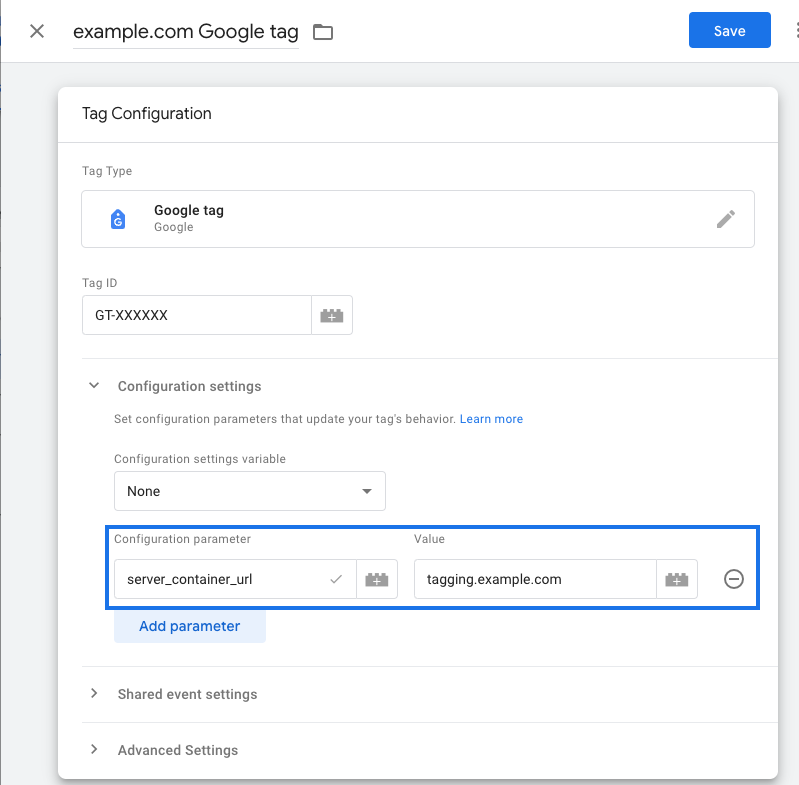
Щоб надсилати дані про всі події в серверний контейнер Менеджера тегів, а не в Google Analytics, потрібно налаштувати параметр, як описано нижче.
- Відкрийте меню Налаштування конфігурації.
- Додайте новий параметр конфігурації, щоб налаштувати URL-адресу серверного контейнера.
- Назва:
server_container_url - Значення: URL-адреса вашого серверного контейнера Менеджера тегів.
- Назва:
Результат. Параметри конфігурації повинні мати такий вигляд:
Як налаштувати властивості користувачів
Властивості користувачів – це атрибути, які описують групи бази користувачів (наприклад, місцеположення, мова тощо). Ви можете застосовувати ці властивості, щоб визначати аудиторії користувачів.
Наприклад, можна налаштувати властивість користувача під назвою favorite_food, яка реєструватиме дані про улюблену їжу користувачів. На основі отриманих даних можна сегментувати користувачів відповідно до їхньої улюбленої їжі.
Analytics автоматично реєструє деякі параметри користувачів, тому вам не потрібно налаштовувати для них властивості. Для кожного ресурсу Google Analytics 4 можна налаштовувати щонайбільше 25 додаткових властивостей користувачів.
Щоб відстежувати спеціальні властивості користувачів, потрібно створити нову змінну Налаштування подій у тегу Google і призначити її тегу Google.
7. Натисніть Зберегти.
Крок 2. Створіть тригер
Налаштуйте тригер, який завантажує тег Google, коли хтось відкриває ваш веб-сайт.
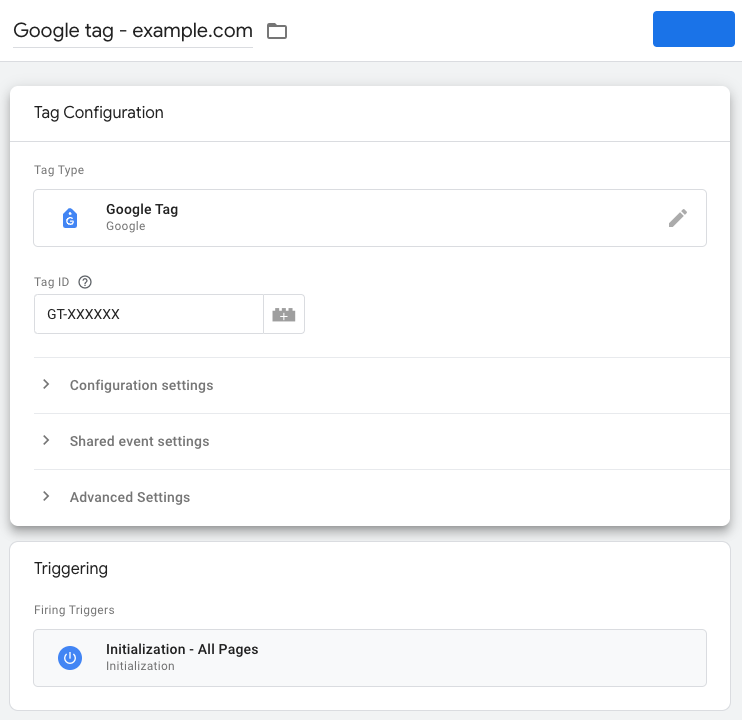
- Щоб переконатися, що тег Google активується раніше за інші тригери, натисніть Активація і виберіть тригер Ініціалізація – Усі сторінки. Докладніше про тригери сторінок.
- Введіть назву тегу й натисніть Зберегти, щоб застосувати зміни в його конфігурації.
Результат
Конфігурація тегу має виглядати так:
Крок 3. Опублікуйте контейнер
Щоб оновити веб-сайт, угорі праворуч натисніть кнопку Надіслати.
Результат
Установивши тег Google, переконайтеся, що він працює.
Перегляньте посібник із використання Менеджера тегів Google, щоб дізнатись, як налаштувати інші теги за допомогою цього рішення.
Як перевірити, чи надсилає дані ваш тег
- Відкрийте Google Tag Assistant.
- Укажіть URL-адресу свого сайту.
- Tag Assistant показує всі виявлені теги вгорі. Перевірте, чи відображається ваш
 тег Google.
 - На вкладці Підсумок перевірте, чи надсилає тег якісь події.
- ✅ Якщо тег Google записує і надсилає події, його налаштовано правильно.
- ❌ Якщо ви не бачите свій тег Google або він не збирає запити, перегляньте наведені нижче розділи й знайдіть вказівки щодо необхідних дій.
 тег Google.
Зверніть увагу, що тег Google потрібно налаштувати для кожного сайту, який надсилатиме дані. Щоб дізнатися, для яких сайтів налаштовано тег Google, перегляньте підсумкові дані щодо покриття тегу.
Тег не знайдено
Якщо система Tag Assistant не знайшла ваш тег Google, переконайтеся, що:
- ви додали правильний ідентифікатор потоку даних;
- ваш код активовано (ви можете скористатися інструментами розробника свого веб-переглядача, щоб побачити, який код було завантажено).
Цільовий сервіс не отримує дані
Якщо Tag Assistant показує, що тег Google встановлено на вашій сторінці, але ви все одно не бачите жодних даних, можливо, тег Google не зв’язано з цільовим сервісом.
У такому випадку ви отримаєте відповідне сповіщення, коли відкриєте сторінку "Тег Google". Можна підключити цільовий сервіс до наявного тегу Google або створити новий.
Подальші дії
Установивши тег Google, переконайтеся, що ви налаштували його для надсилання необхідних даних.