Hvis du endrer wifi-legitimasjonen eller bytter wifi-ruter, må du koble Google Nest- eller Home-enheten til det nye nettverket. Det kan hende du også må tilbakestille enheten til fabrikkstandard og konfigurere den på nytt før du kan koble den til nettverket igjen.
Velg Google Nest- eller Home-enheten din for å se veiledning for den.
Dette trenger du
- Google Nest-skjerm: Google Nest Hub, Google Nest Hub (2. generasjon), Google Nest Hub Max
- Google Home-høyttaler: Google Home, Google Home Mini (1. generasjon), Google Home Max
- Google Nest-høyttaler: Google Nest Mini (2. generasjon), Google Nest Audio
Koble til et nytt wifi-nettverk
- Sørg for at mobilenheten eller nettbrettet du bruker, er knyttet til den samme kontoen som enheten.
- Åpne Google Home-appen
.
- Trykk og hold på enhetsfeltet.
- Trykk på Innstillinger
Enhetsinformasjon.
- Trykk på Wifi
- Gå tilbake til startskjermen i Google Home-appen, og trykk på Enheter
.
- Følg trinnene i appen.
 .
.
 Enhetsinformasjon.

 .
.Tilbakestill enheten til fabrikkstandard, og konfigurer den på nytt
- Tilbakestill Google Nest- eller Home-høyttalere eller -skjermer til fabrikkstandard
- Konfigurer Google Nest- eller Home-høyttaleren eller -skjermen din
Du må tilbakestille og konfigurere enheten på nytt hvis
- fremgangsmåten ovenfor ikke fungerer
- du ser feilmeldingen «kunne ikke kommunisere med [enhet]» når du prøver å glemme nettverket
- du ikke kan endre nettverksinnstillingene i Google Home-appen
- du har problemer når du legger til enheten på et annet wifi-nettverk
Dette trenger du
- Google TV Streamer (4K)
- Chromecast med Google TV
Koble til et nytt wifi-nettverk
- Øverst til høyre på TV-en velger du Innstillinger
.
- Velg Wifi-nettverk
- Følg trinnene for å konfigurere Chromecast med Google TV eller Google TV Streamer på et nytt nettverk.
 .
.Dette trenger du
- Chromecast (3. generasjon)
- Chromecast (2. generasjon)
- Chromecast (1. generasjon)
- Chromecast Ultra
- Chromecast Audio
Koble til et nytt wifi-nettverk
- Sørg for at mobilenheten eller nettbrettet du bruker, er knyttet til den samme kontoen som strømmeenheten.
- Åpne Google Home-appen
- Trykk på Enheter
.
- Trykk og hold på enhetsfeltet.
- Trykk på Innstillinger
- Du kommer tilbake til startskjermen.
- Følg trinnene for å konfigurere Chromecast (3. generasjon eller eldre) eller Chromecast Audio på et nytt nettverk.
Tilbakestill enheten til fabrikkstandard, og konfigurer den på nytt
Dette trenger du
- Nest Learning Thermostat (4. generasjon)

- Nest Thermostat
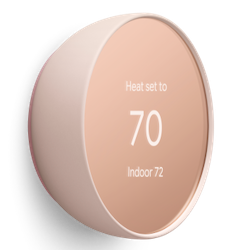
Koble til et nytt wifi-nettverk
Viktig: Du må være i nærheten av termostaten for å oppdatere wifi-informasjonen.
- Åpne Google Home-appen
- Trykk på Favoritter
eller Enheter
- Velg termostaten du har.
- Trykk på Innstillinger
- Appen viser deg hvordan du bytter wifi-nettverk.
 eller Enheter
 Dette trenger du
- Nest Learning Thermostat (3. generasjon eller eldre)

- Nest Thermostat E

Koble til et nytt wifi-nettverk
- Trykk på ringen på termostaten for å åpne Quick View-menyen.
- Velg Innstillinger
.
- Vri på ringen, og velg Nettverk.
- Velg det nye navnet på wifi-nettverket, og skriv inn det nye passordet. Det kan ta litt tid før nettverket vises.
 .
.Tilbakestill enheten til fabrikkstandard, og konfigurer den på nytt
Dette trenger du
- Google Nest Cam:
- Nest Cam Indoor (med ledning, 3. gen.)
- Nest Cam Outdoor (med ledning, 2. generasjon)
- Google Nest Cam (med batteri)
- Google Nest Cam (med ledning)
- Google Nest Cam Indoor
- Google Nest Cam Outdoor
- Google Nest Cam IQ Indoor
- Google Nest Cam IQ Outdoor
- Google Nest Doorbell:
- Google Nest Doorbell (med ledning, 3. generasjon)
- Google Nest Doorbell (med batteri)
- Google Nest Doorbell (med ledning, 2. generasjon)
- Google Nest Doorbell (med ledning)
Koble til et nytt wifi-nettverk
- Åpne Google Home-appen
- Trykk på Favoritter
- Trykk og hold på feltet for enheten
.
- Trykk på Fjern enheten.

 .
.
- Hvis enheten var på nettet, blir den tilbakestilt til fabrikkstandard automatisk når du fjerner den fra appen.
- Hvis enheten var uten nett, må du også tilbakestille den til fabrikkstandard manuelt.
- Vent til enheten er tilbakestilt til fabrikkstandard.
- Trykk på Enheter
- Nå kan du konfigurere kameraet eller ringeklokken med den nye wifi-informasjonen.
Viktig: Hvis du ikke finner Home Wi-Fi help (hjelp med wifi i hjemmet), bør du fjerne kameraet fra appen og legge det til igjen med ny wifi-informasjon. Du mister i så fall alt i Video History, så du må huske på å lagre alle videoklipp du vil beholde, før du fjerner kameraet.
- På startskjermen i Nest-appen trykker du på innstillingsikonet
- Velg Home info (informasjon om hjemmet) og deretter Home Wi-Fi help (hjelp med wifi i hjemmet).
- Velg kameraet du vil oppdatere.
- Trykk på Start
Tilbakestill enheten til fabrikkstandard, og konfigurer den på nytt
Dette trenger du
- Google Nest Protect (1. og 2. generasjon)
Koble til et nytt wifi-nettverk
- På startskjermen i Nest-appen trykker du på innstillingsikonet
- Velg Protect-enheten din.
- Gå til Device options (Enhetsalternativer)
- Trykk på Next (Neste). Nest prøver å koble seg til Protect, og den begynner å se etter wifi-nettverk i nærheten.
- Velg wifi-nettverket ditt og skriv inn passordet. Protect kobler seg til automatisk.
Tilbakestill enheten til fabrikkstandard, og konfigurer den på nytt
Dette trenger du
- Nest × Yale-låsen
- Google Nest Connect
Koble til et nytt wifi-nettverk
- Ta med telefonen eller nettbrettet til rommet Nest Connect er i.
- På startskjermen i appen trykker du på Innstillinger
- Trykk på Nest Connect. Du må kanskje rulle nedover for å se dette alternativet.
- Trykk på Connect-enheten du vil endre innstillingene for.
- Trykk på Wifi-tilkobling
Tilbakestill enheten til fabrikkstandard, og konfigurer den på nytt
Dette trenger du
- Nest Wifi Pro
- Nest Wifi
- Google Wifi
Sjekk kablene og tilkoblingene
- Sørg for at den medfølgende Ethernet-kabelen er riktig tilkoblet Nest Wifi-ruteren (fliken skal klikke på plass) eller WAN-porten på det primære Google Wifi-punktet
. Den andre enden må være koblet til modemet.
- Sørg for at modemet samt wifi-ruteren og -punktene er slått på, og at alle kabler sitter godt.
- Sørg for at modemet er koblet til en internett-kilde, for eksempel kabel-, DSL- eller fiberlinjen i hjemmet ditt.
Start modemet, ruteren og punktene på nytt
Viktig: Hvis bare et wifi-maskenettpunkt er uten nett, må du sjekke at det er innenfor rekkevidden til ruteren eller det primære Wifi-punktet. Det kan hende du må flytte punktet nærmere ruteren eller et annet maskenettpunkt.
- Koble strømmen fra alle nettverksenhetene dine, inkludert modemet og eventuelle Google Nest Wifi- eller Google Wifi-enheter.
- Vent til alle lysene på enhetene du koblet fra, er slått av. Dette bekrefter at enhetene ikke lenger har strøm.
- Koble strømmen til modemet igjen.
- Vent til modemet er slått på og alle indikatorene lyser igjen. Dette tar som regel ca. to minutter.
- Sørg for at alle Ethernet-kablene fortsatt er sikre.
- Koble Google Nest Wifi-ruteren eller det primære Google Wifi-punktet til strøm, og vent til enheten er helt på. Dette tar ca. ett minutt.
- Koble eventuelle andre punkter eller rutere til strøm igjen.
- Lukk Google Home-appen, og åpne den på nytt.
- Test maskenettet for å bekrefte at enhetene fungerer som de skal.
Finn ut hva lysene på Google Nest Wifi- eller Google Wifi-enhetene dine betyr.
Sjekk konfigurasjonen
I de fleste tilfeller trenger du ikke å endre nettverkskonfigurasjonene. Google Nest Wifi og Google Wifi bruker som standard DHCP, som er en vanlig protokoll for internettilkobling.
Det kan hende du må justere WAN-innstillingene i Google Home-appen
- hvis internettleverandøren din krever en annen protokoll enn DHCP, for eksempel PPPoE, eller bruker statiske IP-adresser
- hvis du nylig har gjort endringer i nettverksinnstillingene dine og nå ikke får tilgang til nettet
Brukere med DSL- og fiberinternett
Det kan hende du må skrive inn et PPPoE-kontonavn og -passord på Nest Wifi-ruteren eller det primære wifi-punktet. Modemet trenger denne informasjonen for å koble til internett. Du kan gjøre dette i WAN-innstillingene i Google Home-appen.
Hvis du ikke vet hva PPPoE-informasjonen din er, kan du kontakte nettleverandøren din. Du kan også finne ut hvordan du løser PPPoE-problemer under konfigureringen.
Statisk IP
Hvis du mottar en statisk IP-adresse via nettleverandøren, angir du den statiske IP-informasjonen i WAN-innstillingene i Google Home-appen. Nettleverandøren din skal kunne oppgi denne informasjonen.