
 |
קמפיינים של מודעות וידאו מאפשרים לכם לפרסם לקהל שלכם ולעודד אינטראקציה עם המודעות ב-YouTube, ב-Google TV ובאתרים של שותפי הווידאו של Google כדי להגביר את מידת העניין של הקהל בעסק. כשיוצרים קמפיינים של מודעות וידאו, אפשר לבחור מתוך מגוון יעדי קמפיינים, סוגי משנה של קמפיינים ופורמטים של מודעות כדי לחשוף את המוצרים והשירותים בפני אנשים ולעודד אותם לבצע פעולות. |
מה לומדים היום
כדי שקמפיין הווידאו יפעל בצורה יעילה ויעזור לכם להשיג את היעד שהצבתם, צריך להגדיר בצורה נכונה את הטירגוט, הבידינג, התקציב והמודעות. במאמר הזה ננחה אתכם בתהליך היצירה של קמפיין וידאו:
- בחירת יעד הקמפיין
- שימוש אפקטיבי בתקציב
- פרסום לאנשים שמחפשים את המותג או העסק
- ארגון המודעות באמצעות קבוצות של מודעות
- יצירת מודעות רלוונטיות
כדאי לבצע אופטימיזציה של הקמפיין בזמן שיוצרים אותו
במהלך יצירת הקמפיין ייתכן שיוצגו לכם התראות על סמך ההגדרות שבחרתם. ההתראות האלה מודיעות לכם על בעיות שיכולות לפגוע בביצועים או למנוע את פרסום הקמפיין.
תפריט הניווט שמופיע כשאתם יוצרים את הקמפיין מספק תצוגה מקיפה של ההתקדמות ביצירה, ויסב את תשומת ליבכם להתראות שכדאי לטפל בהן. אפשר לעבור בין השלבים בתפריט הניווט כדי לעיין בקלות בבעיות אפשריות בטירגוט, בבידינג, בתקציב או בהגדרות אחרות של הקמפיין, ולפתור אותן. בקישור הבא אפשר לקבל מידע נוסף על הגדרת קמפיינים אפקטיביים.
הוראות
הסרטון הזה נשלח על ידי יוצר/ת סרטונים של צד שלישי ב-Google Ads. Google אינה מעניקה חסות למוצרים או לשירותים שייתכן שמקודמים בסרטון הזה. כאן תוכלו למצוא מידע נוסף על התוכנית.
כדי להציג כתוביות בשפה שלכם, אפשר להפעיל את הכתוביות ב-YouTube. לוחצים על סמל ההגדרות בנגן הווידאו, ובאפשרות כתוביות/כתוביות סמויות בוחרים את השפה הרצויה.
שלב 1 מתוך 5: בוחרים את יעד הקמפיין
כשיוצרים קמפיין וידאו חדש בחשבון Google Ads, בוחרים אחד מיעדי הקמפיין הבאים: מכירות, לידים, תנועה לאתר או חשיפה, צפיות ואינטראקציות ב-YouTube.
יעד הקמפיין שבוחרים צריך להתאים ליעד שרוצים להשיג בקמפיין. לדוגמה, אם רוצים לעודד אנשים להיכנס לאתר, אפשר לבחור באפשרות תנועה לאתר. מידע נוסף על יעדי קמפיינים של מודעות וידאו
יעד הקמפיין שתבחרו קובע גם את סוג המשנה של הקמפיין שאפשר לבחור. סוג המשנה של הקמפיין קובע את הפורמטים של המודעות שאפשר לבצע באמצעותם אופטימיזציה של הקמפיין תוך התמקדות ביעד. לדוגמה, אם היעד הכולל הוא לגרום לאנשים להיכנס לאתר ולעודד אותם לבצע רכישה, כדאי לבחור את סוג המשנה הגדלת מספר ההמרות.
הערה: המאמר הזה לא עוסק בקמפיינים של מודעות Masthead בתשלום לפי CPM ב-YouTube. הקמפיינים האלה זמינים ישירות ב-Google Ads ומופעלים בעזרת נציג Google. כך יוצרים קמפיין של מודעות Masthead בתשלום לפי CPM ב-YouTube.
|
יעד הקמפיין |
רוצה להגדיר המרות בחשבון? |
סוג המשנה ותת-סוג המשנה של הקמפיין |
פורמטים זמינים של מודעות |
שיטות בידינג זמינות |
|||||
|
מודעות וידאו In-stream שניתן לדלג עליהן |
מודעות בגוף הפיד |
מודעות וידאו In-stream שאי אפשר לדלג עליהן |
באמפר |
מודעות ב-Shorts |
מודעות וידאו Outstream |
||||
|
מכירות, לידים, תנועה לאתר |
כן |
הגדלת מספר ההמרות |
'מקסימום המרות' או 'יעד עלות להמרה' *השיטות "יעד החזר על הוצאות פרסום" ו"מקסימום ערך המרות" יהיו זמינות אחרי שיצטברו מספיק המרות |
||||||
|
חשיפה, צפיות ואינטראקציות ב-YouTube
|
לא | צפיות בסרטונים | tCPV | ||||||
|
רצף מודעות |
tCPM | ||||||||
|
קמפיין וידאו להגדלת פוטנציאל החשיפה – שיפור פוטנציאל החשיפה |
tCPM | ||||||||
|
קמפיין וידאו להגדלת פוטנציאל החשיפה – מודעות וידאו In-stream שלא ניתן לדלג עליהן |
tCPM | ||||||||
|
קמפיין וידאו להגדלת פוטנציאל החשיפה – תדירות טירגוט |
tCPM | ||||||||
| מינויים ואינטראקציות ב-YouTube | tCPA | ||||||||
| פוטנציאל החשיפה של מודעות אודיו | tCPM | ||||||||
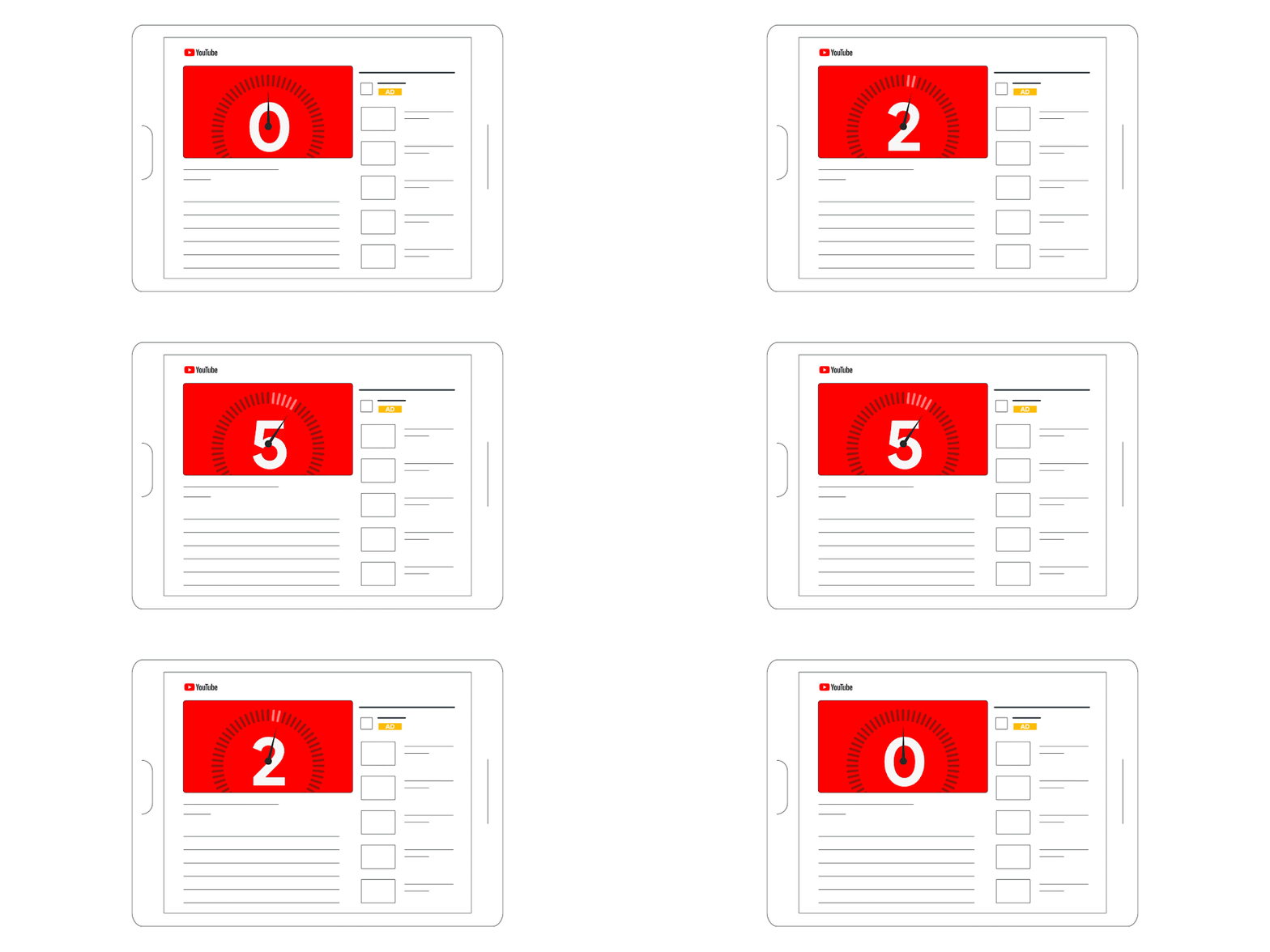
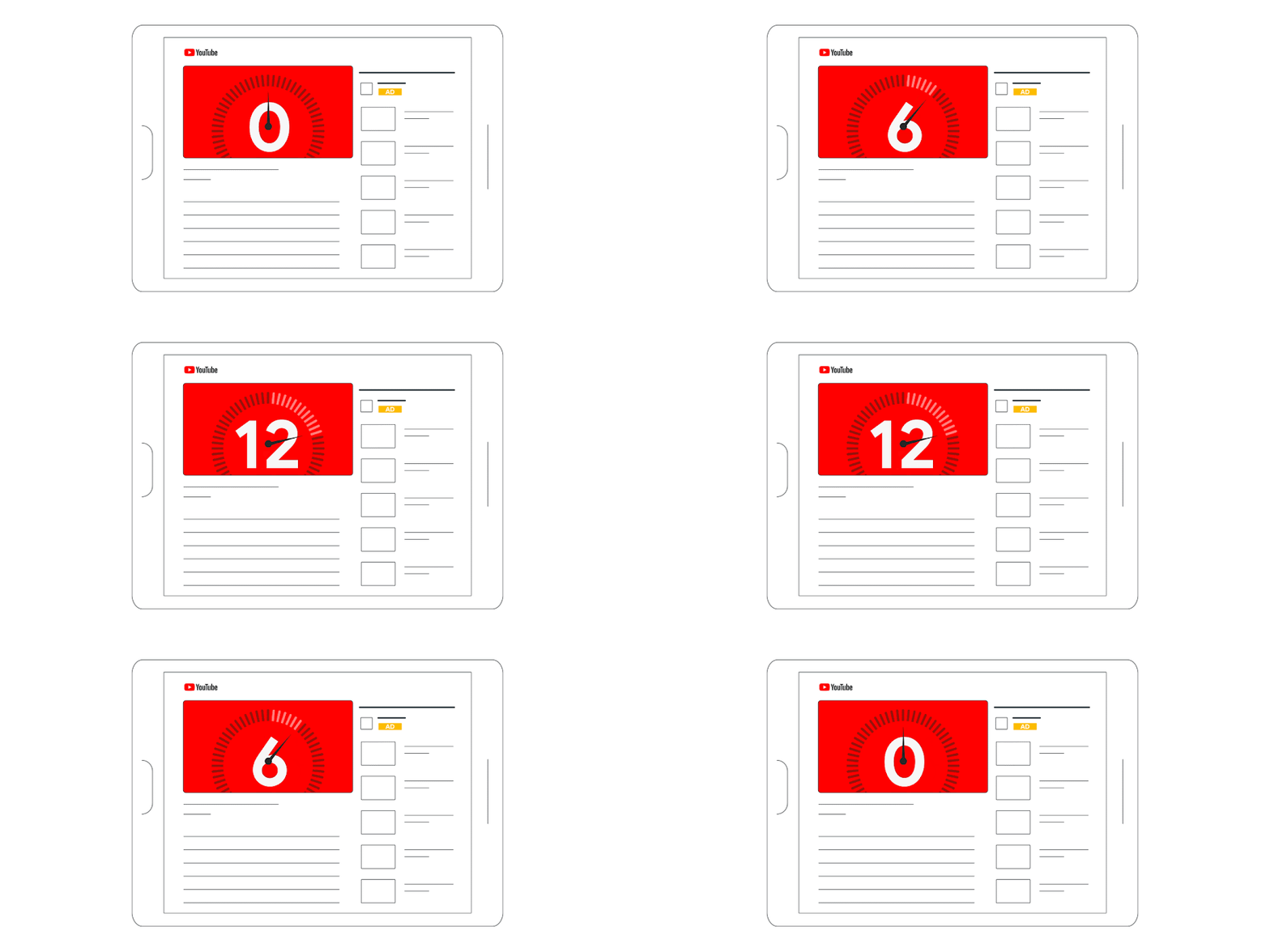
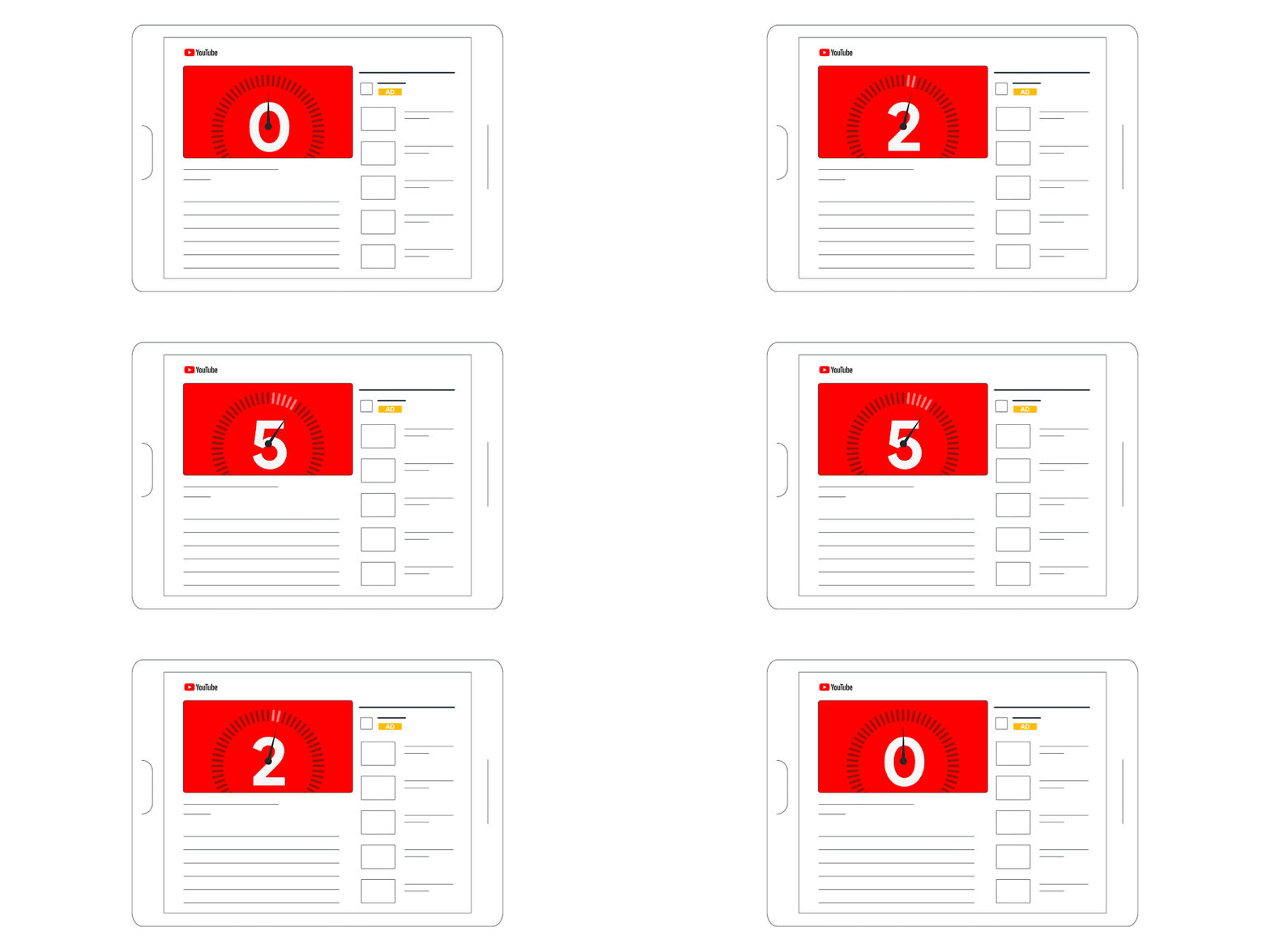
| מודעות וידאו In-stream שניתן לדלג עליהן | מודעות בגוף הפיד | מודעות וידאו In-stream שאי אפשר לדלג עליהן | באמפר |
|---|---|---|---|
 |
 |
 |
|
| סרטונים באורך של פחות מ-3 דקות | אין אורך סרטון מקסימלי | 15 עד 20 שניות | עד 6 שניות |
יצירת קמפיין חדש והגדרת יעד
- בתפריט קמפיינים, לוחצים על קמפיינים.
- לוחצים על סמל הפלוס
ואז על קמפיין חדש.
- בוחרים את יעד הקמפיין: מכירות, לידים, תנועה לאתר או חשיפה, צפיות ואינטראקציות ב-YouTube.
- היעד שתבחרו ישפיע על סוגי הקמפיינים הזמינים.
- אם אין יעד לקמפיין, בוחרים באפשרות יצירת קמפיין ללא הנחיה.
כשבוחרים ביעדי הקמפיין מכירות, לידים, או תנועה לאתר:
- לוחצים על הוספת יעד ובוחרים את יעד ההמרה.
- לוחצים על המשך, ובקטע "מה סוג הקמפיין הרצוי?" לוחצים על וידאו.
- לוחצים על המשך.
כשבוחרים את יעד הקמפיין חשיפה, צפיות ואינטראקציות ב-YouTube:
- בוחרים איך רוצים לקנות מודעות:
- מכרז: מגישים הצעות מחיר במכרז של Google Ads וקונים מודעות חסכוניות יותר.
- הזמנה: קונים מספר יעד של חשיפות בעלות קבועה לאלף חשיפות (CPM). האפשרות כוללת חבילות ערוצים של YouTube Select ומודעות Masthead. איך מגדירים קמפיין וידאו בהזמנה
- אם בוחרים באפשרות מכרז, פועלים לפי השלבים שלמטה:
- בוחרים יעד של חשיפה, צפיות ואינטראקציות ב-YouTube:
- פוטנציאל החשיפה: מגיעים לכמה שיותר אנשים.
- צפיות בסרטונים: מעודדים את המשתמשים לצפות במועדות הווידאו. מידע נוסף על צפיות בסרטונים
- מינויים ואינטראקציות ב-YouTube: מגדילים את מספר המינויים והאינטראקציות בערוץ ב-YouTube בעזרת מודעות וידאו. מידע נוסף על יעדים של אינטראקציה ראשונית עם YouTube בקמפיינים ליצירת ביקוש
- בקטע "בחירת סוג הקמפיין", לוחצים על וידאו.
- בקטע "בחירת סוג המשנה של הקמפיין", בוחרים סוג משנה:
- קמפיין וידאו להגדלת פוטנציאל החשיפה: ממקסמים את פוטנציאל החשיפה בהתאם לתקציב הקיים. הדרך שבה אתם בוחרים להשיג את היעד הזה קובעת באילו פורמטים של מודעות תוכלו להשתמש.
- שיפור פוטנציאל החשיפה: ממקסמים את פוטנציאל החשיפה במסגרת התקציב הקיים באמצעות מודעות באמפר, מודעות וידאו In-stream שניתן לדלג עליהן, מודעות בגוף הפיד ומודעות ב-Shorts.
- מודעות להגדלת פוטנציאל החשיפה שלא ניתן לדלג עליהן: מגיעים לאנשים בעזרת מודעות באמפר ומודעות וידאו In-stream באורך 15 שניות שלא ניתן לדלג עליהן.
- תדירות הטירגוט: מגיעים לאותם המשתמשים כמה פעמים באמצעות מודעות באמפר, מודעות וידאו In-stream שניתן לדלג עליהן או מודעות וידאו In-stream שלא ניתן לדלג עליהן.
- רצף מודעות: מספרים את הסיפור של המוצר או המותג לצופים בודדים באמצעות סדרה של מודעות וידאו In-Stream שניתן לדלג עליהן ושלא ניתן לדלג עליהן, מודעות באמפר, או שילוב של מודעות שמוצגות ברצף מסוים.
- מודעות אודיו להגדלת פוטנציאל החשיפה: מגיעים לאנשים בזמן שהם מאזינים לתוכן ב-YouTube.
- הערה: ביעדים "צפיות בסרטונים" ו"מינויים ואינטראקציות ב-YouTube" לא צריך לבחור סוג משנה של קמפיין.
- קמפיין וידאו להגדלת פוטנציאל החשיפה: ממקסמים את פוטנציאל החשיפה בהתאם לתקציב הקיים. הדרך שבה אתם בוחרים להשיג את היעד הזה קובעת באילו פורמטים של מודעות תוכלו להשתמש.
- לוחצים על המשך.
- בוחרים יעד של חשיפה, צפיות ואינטראקציות ב-YouTube:
- אם בוחרים באפשרות הזמנה, פועלים לפי השלבים שלמטה:
- בקטע "בחירת סוג הקמפיין", לוחצים על וידאו.
- בוחרים את הדרכים שבהן רוצים להשיג את היעד:
- פוטנציאל חשיפה מתקדם: מקבלים גישה לתכונות מיוחדות ומפרסמים את העסק בתוכן מוביל באמצעות מודעות באמפר, מודעות וידאו In-stream שניתן לדלג עליהן ושלא ניתן לדלג עליהן, מודעות ב-Shorts ומודעות שמופיעות בהשהיה. התוכן הזה כולל את חבילות הערוצים של YouTube Select.
- מודעות Masthead: מציבים את המודעות במיקום בולט ב-YouTube וב-Google TV כדי להגדיל את פוטנציאל החשיפה ולהגביר את המוּדעוּת. מידע נוסף על מודעות Masthead ב-YouTube
- פוטנציאל חשיפה רגיל: ממקסמים את פוטנציאל החשיפה במסגרת התקציב באמצעות מודעות באמפר, מודעות וידאו In-stream שניתן לדלג עליהן או מודעות וידאו In-stream שלא ניתן לדלג עליהן.
- בוחרים פורמט מודעות לקמפיין הווידאו:
- מודעות וידאו In-stream שלא ניתן לדלג עליהן: יכולות להיות באורך של עד 30 שניות, והן מוצגות לפני סרטונים אחרים, במהלכם או אחריהם. המשתמשים לא יכולים לדלג על המודעה.
- מודעות באמפר: נמשכות 6 שניות ומוצגות לפני סרטונים אחרים, במהלכם או אחריהם. המשתמשים לא יכולים לדלג על המודעה.
- מודעות וידאו In-stream שניתן לדלג עליהן: נמשכות 7 שניות לפחות ומוצגות לפני סרטונים אחרים, במהלכם או אחריהם. המשתמשים יכולים לדלג על המודעה אחרי 5 שניות.
- מודעות ב-Shorts: נמשכות 5 שניות לפחות ומוצגות ב-YouTube Shorts. המשתמשים יכולים לדלג על המודעה בכל שלב.
- מודעות שמופיעות בהשהיה: מוצגות במסכים של טלוויזיות מחוברות (CTV) אם המשתמשים משהים את נגן הווידאו למשך 10 שניות ולא מבצעים פעולה במסך במשך 5 שניות.
- לוחצים על המשך.
כשבוחרים באפשרות יצירת קמפיין ללא הנחיה בתור יעד הקמפיין:
- בקטע "בחירת סוג הקמפיין", לוחצים על וידאו.
- בוחרים איך רוצים לקנות מודעות:
- מכרז
- הזמנה
- אם בוחרים באפשרות מכרז, פועלים לפי השלבים שלמטה:
- בקטע "בחירת סוג המשנה של הקמפיין", בוחרים סוג משנה:
- צפיות בסרטונים: משיגים צפיות ומעורבות מאנשים שיש סיכוי גבוה שיתעניינו במותג. אתם משלמים רק על צפיות. הפורמטים הזמינים הם מודעות וידאו In-Stream שניתן לדלג עליהן, מודעות בגוף הפיד ומודעות ב-Shorts.
- קמפיין וידאו להגדלת פוטנציאל החשיפה: ממקסמים את פוטנציאל החשיפה בהתאם לתקציב הקיים. הדרך שבה אתם בוחרים להשיג את היעד הזה קובעת באילו פורמטים של מודעות תוכלו להשתמש.
- שיפור פוטנציאל החשיפה: ממקסמים את פוטנציאל החשיפה במסגרת התקציב הקיים באמצעות מודעות באמפר, מודעות וידאו In-stream שניתן לדלג עליהן, מודעות בגוף הפיד ומודעות ב-Shorts.
- מודעות להגדלת פוטנציאל החשיפה שלא ניתן לדלג עליהן: מגיעים לאנשים בעזרת מודעות באמפר ומודעות וידאו In-stream באורך 15 שניות שלא ניתן לדלג עליהן.
- תדירות הטירגוט: מגיעים לאותם המשתמשים כמה פעמים באמצעות מודעות באמפר, מודעות וידאו In-stream שניתן לדלג עליהן או מודעות וידאו In-stream שלא ניתן לדלג עליהן.
- הגדלת מספר ההמרות: מגדילים את מספר ההמרות בעזרת מודעות וידאו שנועדו לעודד אינטראקציות שחשובות לעסק.
- רצף מודעות: מספרים את הסיפור של המוצר או המותג לצופים בודדים באמצעות סדרה של מודעות וידאו In-Stream שניתן לדלג עליהן ושלא ניתן לדלג עליהן, מודעות באמפר, או שילוב של מודעות שמוצגות ברצף מסוים.
- מינויים ואינטראקציות ב-YouTube: מגדילים את מספר המינויים ומגבירים את ההתעניינות בערוץ ב-YouTube באמצעות מודעות וידאו שנועדו לעודד אינטראקציות חשובות.
- לוחצים על המשך.
- בקטע "בחירת סוג המשנה של הקמפיין", בוחרים סוג משנה:
- אם בוחרים באפשרות הזמנה, פועלים לפי השלבים שלמטה:
- בוחרים את הדרכים שבהן רוצים להשיג את היעד:
- פוטנציאל חשיפה מתקדם: מקבלים גישה לתכונות מיוחדות ומפרסמים את העסק בתוכן מוביל באמצעות מודעות באמפר, מודעות וידאו In-stream שניתן לדלג עליהן ושלא ניתן לדלג עליהן, מודעות ב-Shorts ומודעות שמופיעות בהשהיה. התוכן הזה כולל את חבילות הערוצים של YouTube Select.
- מודעות Masthead: מציבים את המודעות במיקום בולט ב-YouTube וב-Google TV כדי להגדיל את פוטנציאל החשיפה ולהגביר את המוּדעוּת. מידע נוסף על מודעות Masthead ב-YouTube
- פוטנציאל חשיפה רגיל: ממקסמים את פוטנציאל החשיפה במסגרת התקציב באמצעות מודעות באמפר, מודעות וידאו In-stream שניתן לדלג עליהן או מודעות וידאו In-stream שלא ניתן לדלג עליהן.
- בוחרים פורמט מודעות לקמפיין הווידאו:
- מודעות וידאו In-stream שלא ניתן לדלג עליהן: יכולות להיות באורך של עד 30 שניות, והן מוצגות לפני סרטונים אחרים, במהלכם או אחריהם. המשתמשים לא יכולים לדלג על המודעה.
- מודעות באמפר: נמשכות 6 שניות ומוצגות לפני סרטונים אחרים, במהלכם או אחריהם. המשתמשים לא יכולים לדלג על המודעה.
- מודעות וידאו In-Stream שניתן לדלג עליהן: נמשכות 7 שניות לפחות ומוצגות לפני סרטונים אחרים, במהלכם או אחריהם. המשתמשים יכולים לדלג על המודעה אחרי 5 שניות.
- מודעות ב-Shorts: נמשכות 5 שניות לפחות ומוצגות ב-YouTube Shorts. המשתמשים יכולים לדלג על המודעה בכל שלב.
- מודעות שמופיעות בהשהיה: מוצגות במסכים של טלוויזיות מחוברות (CTV) אחרי שהמשתמשים משהים את נגן הווידאו למשך 10 שניות ולא מבצעים פעולה במסך במשך 5 שניות.
- לוחצים על המשך.
- בוחרים את הדרכים שבהן רוצים להשיג את היעד:
שלב 2 מתוך 5: מנצלים את התקציב בצורה יעילה
התקציב משפיע על תדירות ההצגה של המודעות ועל מידת הבולטוּת שלהן.
שיטת הבידינג קובעת איך התקציב ינוצל. אתם יכולים להחליט אם להשקיע כדי לגרום לאנשים לראות את המודעה, ללחוץ עליה או לבצע המרה באתר. בקישורים הבאים אפשר לקרוא מידע נוסף על תקציבי קמפיין ועל בידינג.
הגדרה של שיטת בידינג ותקציב
| עלות לצפייה (CPV) | עלות לאלף חשיפות (CPM) | עלות לאלף חשיפות הניתנות לצפייה (vCPM) | יעד עלות להמרה (CPA) | יעד החזר על הוצאות פרסום (ROAS) | מקסימום המרות | מקסימום ערך המרות | בידינג ידני לפי עלות לקליק | אופטימיזציית עלות לקליק (ECPC) | מקסימום קליקים | |
|---|---|---|---|---|---|---|---|---|---|---|
| זמינה לשימוש בתוך סרטון (In-video)? | כן | כן | כן | כן | כן | כן | כן | לא | לא | לא |
| יש צורך בהמרות? | לא | לא | לא | כן | כן | כן | כן | לא | לא | לא |
| ידנית או אוטומטית? | ידנית | ידנית | ידנית | אוטומטית | אוטומטית | אוטומטית | אוטומטית | ידנית | אוטומטית | אוטומטית |
| איך מתבצע החיוב? | לכל צפייה | לכל 1,000 חשיפות | לכל 1,000 חשיפות שניתנות לצפייה | לכל 1,000 חשיפות | לכל 1,000 חשיפות | לכל 1,000 חשיפות | לכל 1,000 חשיפות | לכל קליק | לכל קליק | לכל קליק |
| על מה מתבצעת האופטימיזציה? | לא רלוונטי – ידנית | לא רלוונטי – ידנית | לא רלוונטי – ידנית | המרות (במסגרת היעד שהגדרתם) | החזר על הוצאות פרסום | המרות | ערך המרה | לא רלוונטי – ידנית | קליקים | קליקים |
- בוחרים את שיטת הבידינג. בהתאם לשיטת הבידינג שבוחרים, המערכת מבצעת אופטימיזציה של הצעות המחיר כדי לעזור לכם להשיג את יעדי הפרסום שהצבתם לעצמכם.
לדוגמה, על סמך שיטת הבידינג שבחרתם, אנחנו יכולים לדעת אם היעד שלכם הוא להשיג צפיות (עלות לצפייה), להשיג חשיפות (עלות לאלף חשיפות), להשיג כמה שיותר המרות במסגרת יעד העלות להמרה שהגדרתם (CPA) או להשיג כמה שיותר המרות במסגרת התקציב.
- מזינים את התקציב. אפשר לבחור תקציב כולל לקמפיין (הסכום שרוצים להוציא על הקמפיין כולו) או תקציב יומי (הסכום הממוצע שרוצים להוציא בכל יום).
תקציב כולל לקמפיין
מערכת Google Ads תנסה לפרוש את התקציב הכולל באופן שווה במשך תקופת הקמפיין, תוך שקלול הימים שבהם נפח התנועה גדול יותר או קטן יותר כדי לבצע אופטימיזציה של ביצועי הקמפיין. תחויבו רק בסכום שהזנתם עבור הקמפיין, גם אם מערכת Google Ads תציג צפיות או חשיפות רבות יותר ממה שהתקציב מאפשר.
תקציב יומי
בימים שבהם יש סבירות גבוהה יותר לקבל קליקים והמרות, ייתכן שתוציאו יותר. עם זאת, ההוצאה הממוצעת במהלך החודש תהיה הסכום שהזנתם ב-Google Ads.
- מגדירים לקמפיין תאריך התחלה וסיום (השלב הזה נדרש אם משתמשים בתקציב כולל לקמפיין).
אם התקציב של הקמפיין מנוצל במלואו, על ידי מיצוי של התקרה היומית (בתקציבים יומיים) או של התקציב היומי הממוצע (בתקציבים כוללים של קמפיינים), מומלץ להגדיל את התקציב כדי למנף את הביצועים הטובים בהיקף פעילות גדול יותר. אחרת, אפשר לשנות את הגדרות הטירגוט, הבידינג והמודעות כדי לבדוק אם ביצועי הקמפיין משתפרים.
שלב 3 מתוך 5: מפרסמים בפני אנשים שמחפשים את המותג או העסק
בקמפיין שלכם, הגדרות הטירגוט של הקמפיין מאפשרות לכם להגיע לאנשים במיקום מסוים, לאנשים שמדברים בשפה מסוימת או לאנשים עם תחום עניין מסוים. ב-Google Ads יש גם אפשרות להוסיף החרגות תוכן לקמפיינים. מטרת ההחרגות היא להבטיח שהמודעות לא יוצגו לצד תוכן רגיש. מידע נוסף על טירגוט בקמפיינים של מודעות וידאו
הגדרת הטירגוט בקמפיין
- בוחרים את הרשתות שבהן רוצים להציג את המודעות. הרשת היא מקום שבו המודעות יכולות להופיע. הרשתות האפשריות כוללות:
שותפי וידאו ברשת המדיה
נקראים גם שותפי וידאו של Google. המודעות יכולות להופיע באתרים ובאפליקציות של השותפים האלה ברשת המדיה. מומלץ להשאיר את האפשרות הזו מסומנת, כי היא עוזרת להרחיב את פוטנציאל החשיפה מעבר ל-YouTube.
YouTube
ב-YouTube מוצגות מודעות בכמה נכסים, למשל בתוצאות החיפוש, בסרטוני YouTube, בדפי ערוצים ובדף הבית של YouTube.
Google TV
ב-Google TV מוצגות מודעות בערוצי Google TV ובאפליקציות מובילות של וידאו בסטרימינג בפלטפורמת Google TV. נכון לעכשיו, רשת Google TV זמינה רק בארה"ב.
- בוחרים את העדפות השפה של המודעות. בהתאם לשפות שתבחרו, המודעות יוצגו לאנשים שצופים ב-Google TV, שמשתמשים באפליקציות או שנכנסים לאתרים שמתאימים לאותן שפות. מידע נוסף על טירגוט לפי שפה
- בוחרים את המיקומים הגיאוגרפיים של המשתמשים שיוצגו להם המודעות. מידע נוסף על טירגוט מודעות למיקומים גיאוגרפיים
- בוחרים את ההגדרות של החרגת התוכן כדי להבטיח שהמודעות בקמפיינים לא יוצגו לצד תוכן שלא מתאים למותג או למוצר שלכם.
סוגים של מלאי שטחי פרסום
בחירת סוגים של מלאי שטחי פרסום מאפשרת לכם להחריג קבוצות של תוכן רגיש שלא מתאימות למותג שלכם או למסר שאתם מנסים להעביר בקמפיין. מידע נוסף על החרגות תוכן בקמפיינים של מודעות וידאו
תוויות וסוגים מוחרגים
בחרו את סוגי התוכן ותוויות ההתאמה של התוכן הדיגיטלי לקהל שיוחרגו מקמפיין הווידאו. לדוגמה, אפשר להחריג וידאו בשידור חי או תוכן שמתויג בתווית התאמת תוכן למבוגרים בלבד כדי שהמודעות לא יוצגו לצידם. מידע נוסף על החרגות תוכן בקמפיינים של מודעות וידאו
- (אופציונלי) לוחצים על הגדרות נוספות כדי להגדיר טירגוט למכשירים ספציפיים, להגביל את התדירות שבה המודעות יוצגו לאנשים או להגדיר תזמון הצגת מודעות.
טירגוט לפי מכשיר
טירגוט לפי מכשיר מצמצם את פוטנציאל החשיפה כדי לטרגט למכשירים ספציפיים. אפשר לטרגט למכשירים כמו מחשבים, מכשירים ניידים, טאבלטים, ומסכי טלוויזיה. מידע נוסף על טירגוט לפי מכשיר
אחרי שמגדירים טירגוט בקמפיין, צריך להגדיר טירגוט בקבוצת המודעות.
שלב 4 מתוך 5: מארגנים את המודעות באמצעות קבוצות של מודעות
אפשר ליצור קבוצות של מודעות כדי לארגן את המודעות לפי נושא משותף. לדוגמה, אם אתם מוכרים באתר קינוחים, משקאות וחטיפים, תוכלו ליצור קבוצת מודעות לכל קטגוריית מוצרים (סה"כ 3 קבוצות של מודעות). קבוצות של מודעות מאפשרות לצמצם את הטירגוט כדי להגיע בצורה יעילה יותר לקהל הרצוי.
- מגדירים בפני מי רוצים להציג את המודעות. ההגדרות האפשריות הן:
- דמוגרפיה: טירגוט דמוגרפי מאפשר לכם לפרסם בפני אנשים שסביר כי הם משתייכים לקבוצות דמוגרפיות שבחרתם, כולל גיל, מגדר, סטטוס הורה או הכנסה למשק בית. מידע נוסף על טירגוט דמוגרפי
- קהלים: קהלים הם קבוצות של אנשים בעלי תחומי עניין, כוונות ונתונים דמוגרפיים ספציפיים שנקבעו על סמך ההערכות של Google. מידע נוסף על טירגוט לפי קהל
- מצמצמים את המיקוד על-ידי הוספת מילות מפתח, נושאים ומיקומים רלוונטיים. מומלץ להימנע מהוספת יותר מדי מילות מפתח, נושאים או מיקומים, מכיוון שזה עלול למנוע מכם להיחשף לקהלים שלכם.
אחרי שמגדירים את הטירגוט, אפשר להתחיל ליצור מודעות.
שלב 5 מתוך 5: יוצרים מודעות רלוונטיות
כשאתם יוצרים את המודעות, התמקדו בניסוח כותרות וקריאות לפעולה רלוונטיות ובתכונות קריאייטיב אחרות שמעודדות את הצופים לבצע פעולה. כשיוצרים את הקמפיין, אפשר ליצור כמה מודעות (עד 50). תוכלו ליצור סרטון בספריית הנכסים הדיגיטליים באמצעות התבניות המוגדרות מראש, או לבחור סרטון שהעליתם ל-YouTube.
יצירת סרטון באמצעות ספריית הנכסים הדיגיטליים
אתם יכולים ליצור סרטון לקמפיין בספריית הנכסים הדיגיטליים. אפשר גם ליצור סרטון כשיוצרים קמפיין וידאו חדש.
- בתפריט כלים
, לוחצים על Asset Studio.
- לוחצים על ספריית נכסים דיגיטליים.
- לוחצים על כפתור הפלוס
- בוחרים תבנית לסרטון. לפני שבוחרים, אפשר ללחוץ על התבניות כדי לראות תצוגה מקדימה שלהן.
- מוסיפים לתבנית נכסים דיגיטליים. חלק מהנכסים הנדרשים הם קודי HEX של הלוגו, הצבעים, התמונות והטקסט של המותג.
- בספריית Google Ads יש גופנים ומוזיקה שהוגדרו מראש שאפשר לבחור מהם.
- במקרה הצורך, אפשר לחתוך את התמונות כך שיתאימו לתבנית.
- אפשר להשתמש בהמלצות של הכלי לגבי הסוג והגודל של הנכס, למשל תמונת סגנון חיים או תמונה של המוצר.
- אפשר גם להעלות תמונות וסמלי לוגו לפי הצורך.
- אחרי שבוחרים את כל הנכסים, אפשר להשתמש בסצנות שעודכנו בסטוריבורד שבתחתית המסך כדי לראות תצוגה מקדימה של הסרטון.
- אחרי שמוסיפים את כל הנכסים, לוחצים על המשך ההעלאה.
- ממתינים ליצירת הסרטון. הפעולה עשויה להימשך כמה דקות.
- כשהסרטון מוכן, ניתן לצפות בתצוגה מקדימה שלו.
- כברירת מחדל, הסרטון יופעל במצב מושתק, אבל אפשר לבטל את ההשתקה כדי לצפות בו עם הפסקול. אם יש צורך לבצע שינויים נוספים, בוחרים באפשרות עריכת הסרטון.
- כשתהיו מרוצים מהסרטון, תצטרכו לבחור את הערוץ ב-YouTube שאליו תרצו להעלות אותו.
- לפני שבוחרים ערוץ YouTube, צריך לבדוק את הדברים האלה:
- הערוץ מקושר לחשבון המותג שלכם. כדי לעשות זאת, פועלים לפי ההוראות במאמר הוספה או הסרה של גישה לערוץ YouTube. אם אין לכם ערוץ YouTube לחשבון המותג:
- כדי להעביר את הערוץ שלכם לחשבון מותג, אפשר לבצע את ההנחיות שמפורטות במאמר איך מעבירים את ערוץ YouTube לחשבון אחר.
- אתם יכולים להשתמש בהרשאות הערוץ שב-YouTube Studio לטובת הערוץ שלכם.
- כדי לבדוק זאת, בוחרים באפשרות 'הרשאות' ב-YouTube Studio ולוחצים על 'העברת ההרשאות ל-YouTube Studio'.
- מידע נוסף על שימוש בהרשאות הערוץ ב-YouTube Studio עם חשבון מותג
- לכתובת האימייל שלכם יש הרשאות 'עריכה', 'עריכה (הרשאה מוגבלת)', 'ניהול' או 'בעלים' בערוץ YouTube. כדי לבדוק זאת, פועלים לפי ההוראות האלה.
- אם אין לכם הרשאות בכלל, בדקו מי הבעלים של הערוץ שאליו אתם רוצים לקשר את החשבון ובקשו ממנו להעניק לכם את ההרשאות.
- הערוץ מקושר לחשבון המותג שלכם. כדי לעשות זאת, פועלים לפי ההוראות במאמר הוספה או הסרה של גישה לערוץ YouTube. אם אין לכם ערוץ YouTube לחשבון המותג:
- לוחצים על העלאת סרטון.
- אם אתם לא יודעים מי הבעלים של הערוץ או איך לנהל חשבון מותג, אתם עדיין יכולים להשתמש בכלי ליצירת סרטונים.
- מערכת Google Ads תיצור לכם ערוץ 'בית' פנימי. יש כמה מגבלות לבחירה באפשרות הזאת:
- הסרטונים ב'ערוץ הבית' לא יהיו רשומים.
- לא תוכלו להשתמש בפונקציות מסוימות של Google Ads, כמו סדרת מודעות וידאו.
- לא תוכלו לערוך את פרטי הסרטון, כמו השם, התיאור או התגים.
- כדי למחוק סרטון כאן, נכנסים לספריית הנכסים הדיגיטליים, מציבים את הסמן מעל הסרטון, לוחצים על סמל האפשרויות הנוספות (3 נקודות)
בפינה השמאלית העליונה, ואז לוחצים על מחיקה מ-YouTube.
- אתם יכולים ליצור ערוץ חדש משלכם.
- מערכת Google Ads תיצור לכם ערוץ 'בית' פנימי. יש כמה מגבלות לבחירה באפשרות הזאת:
- לוחצים על חזרה לספריית הנכסים. הסרטון החדש שלכם נשמר כאן.
- לתשומת ליבכם: אחרי שהסרטון נשמר אין אפשרות לערוך אותו. אם יש צורך בשינויים נוספים, צריך ליצור סרטון חדש.
- אפשר גם ליצור סרטון כשיוצרים קמפיין וידאו חדש.
- כשבוחרים סרטון, בקטע 'רוצה סרטון חדש?' לוחצים על יצירת סרטון בכמה שלבים פשוטים. תיפתח כרטיסייה חדשה בדפדפן.
 , לוחצים על
  בפינה השמאלית העליונה, ואז לוחצים על מחיקה מ-YouTube.
יצירת המודעות
- מחפשים סרטון שהעליתם ל-YouTube או מזינים את כתובת ה-URL של הסרטון מתוך YouTube.
- תוכלו גם לבחור מספריית הנכסים סרטון שיצרתם, או ליצור סרטון בזמן יצירת הקמפיין.
- בוחרים פורמט מודעה כשיר. אם תנסו ליצור מודעות בפורמט שאי אפשר להשתמש בו בקמפיין, תוצג לכם הודעה על כך בחשבון Google Ads. בהתאם ליעד שהגדרתם, אפשר לבחור:
- משתמשים בכלי העריכה כדי ליצור את המודעה. האפשרות הזמינות לקריאייטיב עשויות להשתנות בהתאם לפורמט המודעה.
אפשרויות לקריאייטיב זמינות בכל הפורמטים של המודעות
- סרטון ב-YouTube: מחפשים סרטון שהועלה או מדביקים את כתובת ה-URL של הסרטון מתוך YouTube.
- כתובת URL סופית: מציינים את כתובת ה-URL הסופית, שהיא הכתובת של דף הנחיתה שאליו אנשים מגיעים אחרי האינטראקציה עם המודעה. כתובת ה-URL הסופית יכולה להיות זהה לכתובת ה-URL לתצוגה או שונה ממנה, ולא תהיה לכך השפעה על הדף שאליו אנשים מגיעים אחרי שהם לוחצים על המודעה שלכם.
- קריאה לפעולה: מזינים קריאה לפעולה שתעודד אנשים ללחוץ על המודעה. הקריאה לפעולה תופיע כלחצן במודעות. לחיצה על הלחצן הזה תעביר אנשים לכתובת ה-URL שהזנתם ככתובת ה-URL הסופית.
אפשרויות לקריאייטיב שזמינות לפורמטים מסוימים של מודעות
- כותרת: מזינים כותרת שמקדמת את המוצר או השירות. האפשרות זמינה במודעת וידאו In-Stream שניתן לדלג עליהן, במודעות וידאו In-stream שלא ניתן לדלג עליהן ובמודעות באמפר.
- כתובת URL לתצוגה: מציינים את כתובת ה-URL לתצוגה, שהיא כתובת האתר שמופיעה במודעה. הכתובת יכולה להכיל עד 255 תווים. כתובת ה-URL לתצוגה יכולה להיות זהה לכתובת ה-URL הסופית או שונה ממנה. האפשרות זמינה במודעת וידאו In-Stream שניתן לדלג עליהן, במודעות וידאו In-stream שלא ניתן לדלג עליהן ובמודעות באמפר.
- כותרת ארוכה: מזינים גרסה ארוכה של הכותרת שמקדמת את המוצר או השירות. האפשרות זמינה במודעת וידאו בגוף הפיד.
- תיאור: מזינים תיאור של המוצר או השירות. האפשרות זמינה במודעת וידאו בגוף הפיד.
- (אופציונלי) לוחצים על אפשרויות כתובת URL של מודעה (מתקדם) כדי להוסיף לכתובת ה-URL הסופית תבנית מעקב, סיומת או פרמטרים מותאמים אישית. פרמטרים למעקב יכולים לעזור לכם לעקוב אחר המקור שממנו מגיעה התנועה, כמו מכשירים ניידים.
- מוסיפים מודעת באנר נלווית כדי ליצור תמונה או קבוצה של תמונות שיופיעו לצד הסרטון. מודעות באנר נלוות מופיעות במחשבים בלבד. אפשר לבחור תמונה שהמערכת יצרה באופן אוטומטי מהסרטונים בערוץ YouTube שלכם (מומלץ) או להעלות באופן ידני תמונה שתשמש כמודעת באנר נלווית.
- מזינים שם למודעה.
- כדי ליצור מודעה נוספת באותו קמפיין לוחצים על מודעת וידאו חדשה.
- אם אתם מרוצים מהמודעה, צריך ללחוץ על יצירת קמפיין.
הוספת קריינות לסרטון
- בתפריט כלים
- לוחצים על ספריית נכסים דיגיטליים.
- לוחצים על כפתור הפלוס
- לוחצים על הוספת קריינות. בקטע "מה היעד שלך", אפשר לבחור מבין האפשרויות הבאות:
- שיפור של סרטון קיים באמצעות הוספת קריינות (הוספת שפה, סוג קול, עוצמת קול והודעות קריינות לסרטון).
- ליצור מודעת אודיו חדשה עם קריינות (אפשר ליצור מודעת אודיו עם קריינות, תמונות ומוזיקה ממאגר בכמה שלבים פשוטים).
- לוחצים על המשך.
- בקטע "יצירת מודעת אודיו", בוחרים את משך מודעת האודיו בקטע "משך מודעת האודיו".
- מודעות שאי אפשר לדלג עליהן (6 עד 15 שניות)
- מודעות שאפשר לדלג עליהן (15 עד 30 שניות)
- מודעות מותאמות אישית (6 עד 30 שניות)
- אפשר גם להוסיף תמונה (לא חובה) ומוזיקה (לא חובה).
- בקטע "קריינות", אפשר לבחור שפה, קול ועוצמת קול של הקריינות.
- שימו לב: עוצמת הקול של הקריינות מוגדרת כברירת מחדל ל-100%.
- בקטע "הודעות קריינות", מקלידים את הודעת הקריינות. אפשר להוסיף עד 5 קטעי קריינות. כל הודעת קריינות יכולה לכלול עד 150 תווים. כדי ליצור הודעת קריינות חדשה, לוחצים על + הוספת הודעה.
- אתם יכולים להגדיר את זמני ההתחלה של הודעות הקריינות בסרטון. הודעות הקריינות לא יכולות להיות חופפות, לכן הודעת הקריינות הבאה תתחיל רק כאשר ההודעה הנוכחית תסתיים.
- כדי לצפות בתצוגה מקדימה של הסרטון שנוצר עם הקריינות, לוחצים על טעינת התצוגה המקדימה. לתשומת ליבכם: תהליך הטעינה של התצוגה המקדימה יימשך כמה דקות.
- כשתהיו מרוצים מהקריינות ומההודעה, לחצו על יצירת סרטון.
- נותנים שם לסרטון עם הקריינות. אם לא תזינו שם, אנחנו ניצור שם באופן אוטומטי.
- לוחצים על העלאת הסרטון כדי להעלות את הסרטון לערוץ YouTube.
- כדי להשלים את הגדרת הסרטון, מעיינים בשלבים 11-13 בקטע יצירת סרטון באמצעות ספריית הנכסים הדיגיטליים.
מה השלב הבא?
ייתכן שיעברו כמה ימים מהרגע שתסיימו להגדיר את הקמפיין ועד שהצגת המודעות תתחיל. מודעות בדרך כלל מאושרות תוך יום אחד. ייתכן שיחלוף זמן רב יותר עד ששיטת הבידינג תשלים את אופטימיזציית הביצועים.
אופטימיזציה של קמפיין הווידאו
רוצים לשפר את הקמפיינים שלכם בווידאו? תוכלו ללמוד שיטות מומלצות וטיפים במדריכים שלנו לאופטימיזציה.
- Google AI לפרסום בווידאו
- מגדילים את המכירות, מקבלים יותר לידים, ומושכים יותר תנועה לאתר באמצעות יצירת קמפיינים בוידאו עם קריאה לפעולה
- כדאי להשתמש בסרטונים בפורמט ריבועי ואנכי כדי להגביר את העניין של לקוחות בניידים
מידע נוסף על סוגי משנה של קמפיינים בווידאו
לקבלת הוראות ספציפיות יותר לסוגי משנה של קמפיינים, אפשר לעיין במאמרים הבאים:
