YouTube'a video yükleme işlemini birkaç adımda kolayca yapabilirsiniz. Bilgisayardan veya mobil cihazdan video yüklemek için aşağıdaki talimatları uygulayın. YouTube'u ebeveynlerinin gözetiminde deneyimleyen kullanıcılar, video yükleme özelliğini kullanamayabilir. Buradan daha fazla bilgi edinebilirsiniz.
YouTube Studio'da video yükleme
- YouTube Studio'da oturum açın.
- Sağ üst köşeden OLUŞTUR
Video yükle'yi
tıklayın.
- Yüklemek istediğiniz dosyayı seçin. Tek seferde en çok 15 video yükleyebilirsiniz. Video ayrıntılarını düzenlemek için dosyaların her birinde yer alan düzenle simgesini
tıklayın.

 Video yükle'yi
  tıklayın.
 tıklayın.
Not: Videonuz, farklı cihaz ve ağlarda düzgün şekilde oynatılabilmesi için mümkün olan en yüksek çözünürlüğe ayarlanır. SD, HD ve 4K videolar için tahmini işleme süresini inceleyebilirsiniz. 4K veya HD gibi yüksek kalite ayarlarında işleme daha uzun sürebilir. Yükleme işleminden sonra video kalitesi, video çözünürlüğü ve en boy oranları hakkında daha fazla bilgi edinin. Sorun yaşıyorsanız sık karşılaşılan yükleme hatalarının yer aldığı kılavuzumuza göz atın.
Yükleme süreci ayarlar belirlenmeden sonlandırılırsa videonuz gizli olarak ayarlanır ve İçerikler sayfasına kaydedilir.
Ayrıntılar| Başlık |
Videonuzun başlığı. Not: Video başlıkları, 100 karakterle sınırlıdır ve geçersiz karakterler içeremez. |
| Açıklama |
Videonuzun altında gösterilen bilgiler. Video ilişkilendirmeleri için şu biçimi kullanın: [Kanal adı] [Video başlığı] [Video kimliği] Videonuzdaki düzeltmeler için "Düzeltme:" veya "Düzeltmeler:" ifadesini ekleyin. Düzeltme veya Düzeltmeler, videonun dilinden ya da açıklamanın geri kalanından bağımsız olarak İngilizce olmalıdır. Düzeltmenizin zaman damgasını ve açıklamasını ayrı bir satırda ekleyebilirsiniz. Örneğin: Düzeltme: 0:35 Düzeltme nedeni Bu kısım, tüm video bölümlerinden sonra görünmelidir. Kitleniz, videonuzu izlerken Düzeltmeleri Göster bilgi kartını görür. Açıklamalarınıza biçimlendirilmiş metin eklemek için, açıklama kutusunun alt kısmındaki kalın, italik ve üstü çizili seçeneklerini kullanın. Video açıklamaları, 5.000 karakterle sınırlıdır ve geçersiz karakterler içeremez. Not: Kanalda etkin ihtar bulunuyorsa veya içeriğin bazı izleyiciler için uygun olmama olasılığı varsa düzeltme özelliği kullanılamaz. |
| Küçük resim | İzleyicilerin videonuzu tıklamadan önce gördüğü resim. |
| Oynatma listesi | Videonuzu mevcut oynatma listelerinizden birine ekleyin veya oynatma listesi oluşturun. |
| Kitle | Çocukların Çevrimiçi Gizliliğini Koruma Yasası'na (COPPA) uymak için videolarınızın çocuklara özel olup olmadığını bize bildirmeniz gerekir. |
| Yaş kısıtlaması | Tüm kitlelere uygun olmayabilecek videolara yaş kısıtlaması uygulayın. |
| İlgili Video |
İzleyicileri Shorts videolarınızdan diğer YouTube içeriklerinize yönlendirmek için kanalınızdaki bir videonun Shorts video oynatıcısına eklenen tıklanabilir bağlantısı. İleri seviye özelliklere erişim imkanından yararlanarak, Shorts içeriklerini kendi kanalınızdaki bir videonun bağlantısını içerecek şekilde düzenleyebilirsiniz. Videoların, Shorts içeriklerinin ve canlı yayınların bağlantılarını ekleyebilirsiniz. Not: Seçtiğiniz videonun, herkese açık veya liste dışı olması ve Topluluk Kurallarımıza uyması gerekir. |
İleri seviye ayarlarınızı belirlemek için Ayrıntılar sayfasının alt kısmından DAHA FAZLA GÖSTER'i seçin.
| Ücretli tanıtım | Videonuzda ücretli tanıtıma yer verdiğinizi izleyicilere ve YouTube'a bildirin. |
| Otomatik bölümler |
İzlemeyi kolaylaştırmak için videolarınıza bölüm başlıkları ve zaman damgaları ekleyebilirsiniz. Kendi video bölümlerinizi oluşturabilir veya "Otomatik bölümlere izin verin (kullanılabildiği ve uygun olduğu durumlarda)" onay kutusunu işaretleyip otomatik olarak oluşturulan bölümleri kullanabilirsiniz. Eklenen video bölümleri, otomatik olarak oluşturulan video bölümlerini geçersiz kılar. |
| Öne çıkan yerler | Öne çıkan yerler (kullanılabildiği ve uygun olduğu durumlarda); videonuzun açıklamasında, konuşma metninde ve belirli karelerinde öne çıkardığınız konumları videonuzun açıklamasında bant biçiminde gösterir. Otomatik öne çıkan yerler özelliğini devre dışı bırakmak için "Otomatik öne çıkan yerlere izin ver"in işaretini kaldırın. Not: Öne çıkan yerler, cihazınızın konum verilerini kullanmaz veya videonuzda gösterilen reklamları etkilemez (para kazanıyorsanız). |
| Etiketler |
Arama hatalarını düzeltmeye yardımcı olacak açıklayıcı anahtar kelimeler ekleyin. Videonuzun içeriği kullanıcılar tarafından genellikle yanlış yazılarak aranıyorsa etiketler yararlı olabilir. Bunun dışında, etiketlerin videonuzun keşfedilmesine olan katkısı çok azdır. |
| Dil ve altyazı sertifikası | Orijinal video dilini ve altyazı sertifikasını seçin. |
| Kayıt tarihi ve yeri | Videonun çekildiği tarihi ve yeri ekleyin. |
| Lisans ve dağıtım | Videonuzun farklı bir siteye yerleştirilip yerleştirilemeyeceğini belirleyin. Abonelerinize yeni videonuzla ilgili bildirim göndermek isteyip istemediğinizi belirtin. |
| Kısa videolarda içerik kullanımı | Diğer kullanıcıların, videonuzdaki sesleri kullanarak kısa video oluşturmasına izin verin. |
| Kategori |
İzleyicilerin videonuzu daha kolay bulabilmesi için bir kategori seçin. Eğitim için aşağıdaki seçenekleri belirleyebilirsiniz:
|
| Yorumlar ve puanlar | İzleyicilerin videoya yorum yapıp yapamayacağını belirleyin. İzleyicilerin, videonuzun beğeni sayısını görüp göremeyeceğini belirleyin. |
- Para kazanma özelliğini etkinleştirme ya da devre dışı bırakma
- Reklam biçiminizi seçme
- Videonun ortasında gösterilen reklam aralarını yönetme
YouTube İş Ortağı Programı üyesiyseniz reklamlara uygunluk sayfamızı kullanarak videolarınızın reklamverenlere uygun içerik kurallarımıza uygun olup olmadığını kontrol edebilirsiniz. Bu işlem sayesinde para kazanma ile ilgili daha hızlı ve doğru kararlar alabiliriz. İçerik üretici onayı hakkında daha fazla bilgi edinin.
Copyright & Ad-Suitability "Checks" in Upload Flow: Address Issues Before Your Video Goes Public
| Altyazılar | Videonuza altyazı ekleyin ve daha geniş bir kitleye ulaşın. |
| Bitiş ekranı | Videonuzun sonuna görsel öğeler ekleyin. En az 25 saniye uzunluğundaki videolarınıza bitiş ekranı ekleyebilirsiniz. |
| Kartlar | Videonuza etkileşimli içerikler ekleyin. |
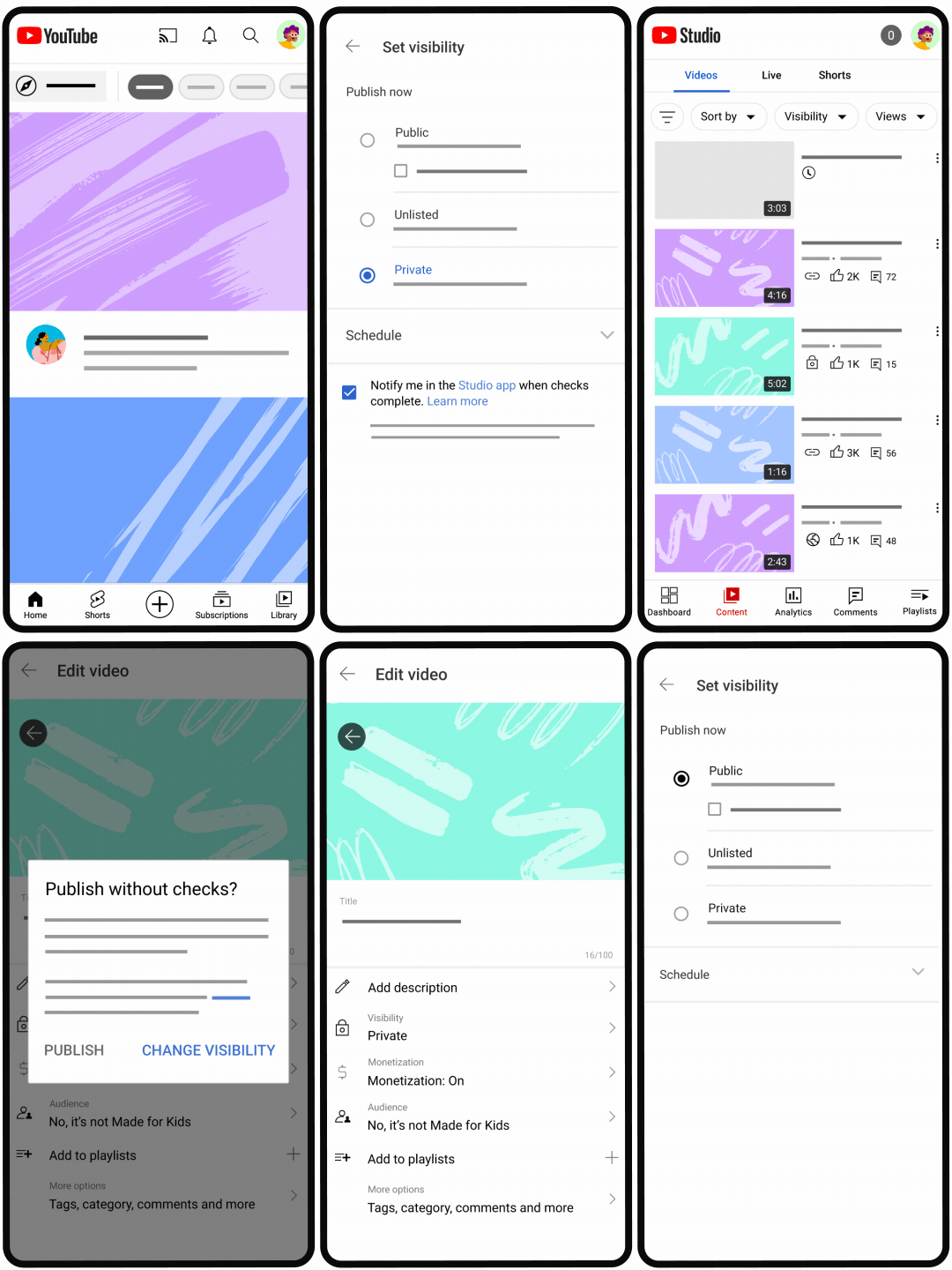
Kontroller sayfasını kullanarak videonuzu telif hakkı sorunlarına göre filtreleyebilirsiniz. YouTube İş Ortağı Programı'na üyeyseniz Kontroller sayfasını reklamlara uygunluk durumunuzu görmek için de kullanabilirsiniz.
- Telif hakkı: Telif hakkı kontrolü, videonuzda telif hakkıyla korunan içerikler olup olmadığını kontrol eder. Sorun bulunursa videonuzdan hak talebinde bulunulan içeriği kaldırabilir veya hak talebine itiraz etmeyi seçebilirsiniz.
- Reklamlara uygunluk: Reklamlara uygunluk kontrolü, videonuzun reklamverenlere uygun içerik kurallarımıza uyup uymadığını kontrol eder. Sorun bulunursa ve sistemlerimizin hata yaptığını düşünürseniz gerçek kişi tarafından inceleme yapılmasını isteyebilirsiniz.
Bu kontroller, olası kısıtlamalar hakkında bilgi sahibi olmanıza yardımcı olarak sorunları videonuz yayınlanmadan önce düzeltmenizi sağlar. Kontroller zaman alabilir ancak arka planda çalıştıkları için işleme yeniden dönebilirsiniz. Ayrıca videonuzu kontroller devam ederken yayınlayabilir ve sorunları sonradan düzeltebilirsiniz.
Görünürlük
- Kaydetme veya yayınlama: Videonuzu yayınlamak için bu seçeneği tercih edin ve videonuzun gizlilik ayarını Gizli, Liste dışı veya Herkese açık olarak belirleyin. "Herkese açık" seçeneğini tercih ettiğinizde, videonuzu ilk gösterim olarak yayınlanacak şekilde de ayarlayabilirsiniz. Not: Videonuz, SD kalitesinde işlendikten sonra yayınlanabilir.
- Planlama: Videonuzu daha sonra yayınlamak için bu seçeneği tercih ederek videonuzun yayınlanmasını istediğiniz tarihi belirleyin. Videonuz, yayınlanma tarihine kadar gizli olarak kalır. Videonuzu ilk gösterim olarak da ayarlayabilirsiniz.
Video yükleme işlemini izleyerek öğrenin
Video yükleme hakkında bilgi edinmek için YouTube Creators kanalında yer alan aşağıdaki videoya göz atın.
How To Upload Videos with YouTube Studio
Video yükleme hakkında daha fazla bilgi
Yüklenecek videoların sayısı için günlük sınırKanalların masaüstü, mobil cihazlar ve YouTube API üzerinden bir günde yükleyebileceği video sayısı sınırlıdır. Günlük sınırınızı nasıl artırabileceğinizi öğrenmek için bu makaleye göz atın.
Ses dosyaları yükleme
Ses dosyalarıyla YouTube videoları oluşturamazsınız. YouTube'a yüklenebilecek, desteklenen dosya biçimlerinin listesine göz atın.
"Yükleme" ve "yayınlama" arasındaki fark
Dikey video yükleme
Videonuzun yükleme ve yayınlanma tarihinin neden farklı olduğunu öğrenme
- Yükleme tarihi: Videonuzu yüklediğiniz tarihi belirtir. İçerik sayfanızda gizli veya liste dışı videonuzun yanında gösterilir.
- Yayınlanma tarihi: Videonun herkese açık hâle geldiği tarihtir. Canlı videonuzun altında gösterilir ve Pasifik Standart Saati'ne (PST) göre ayarlanır.
Videonuzu gizli veya liste dışı olarak yükleyip daha sonra herkese açık hâle getirdiyseniz bu iki tarih farklı olabilir.