Videá môžete na YouTube nahrať niekoľkými jednoduchými krokmi. Videá môžete nahrať z počítača alebo mobilného zariadenia podľa nasledujúcich pokynov. Nahrávanie nemusí byť k dispozícii v režimoch s dohľadom na YouTube. Viac sa dozviete tu.
Nahrávanie videí v Štúdiu YouTube
- Prihláste sa do Štúdia YouTube.
- Vpravo hore kliknite na VYTVORIŤ
Nahrať videá
.
- Vyberte súbor, ktorý chcete nahrať. Môžete nahrať až 15 videí naraz. Ak chcete upraviť podrobnosti videí, nezabudnite kliknúť na Upraviť
pri každom súbore.

 Nahrať videá
  .
. pri každom súbore.
Poznámka: Video sa skonvertuje na najvyššie dostupné rozlíšenie, aby sa zaistilo úspešné prehrávanie v rôznych zariadeniach a sieťach. Môžete si zobraziť odhadovaný čas spracovania videí v rozlíšení SD, HD a 4K. Spracovanie vyššej kvality (ako 4K a HD) môže trvať dlhšie. Prečítajte si viac o kvalite videa po nahraní, rozlíšení videa a pomeroch strán. Ak máte problémy, pozrite si sprievodcu bežnými chybami nahrávania.
Ak prostredie nahrávania zatvoríte pred dokončením výberu nastavení, vaše video sa uloží ako súkromné na stránke Obsah.
Podrobnosti| Názov |
Názov vášho videa. Poznámka: Názvy videí môžu mať maximálne 100 znakov a nemôžu obsahovať neplatné znaky. |
| Opis |
Informácie, ktoré sa zobrazia pod videom. V prípade uvedenia zdroja videa použite nasledujúci formát: [Názov kanála] [Názov videa] [Identifikátor videa] Ak chcete vo videu niečo opraviť, pridajte text „Oprava:“ alebo „Opravy:“. Oprava alebo Opravy musia byť v angličtine bez ohľadu na jazyk videa alebo zvyšku opisu. V samostatnom riadku môžete pridať časovú pečiatku a vysvetlenie opravy. Príklad: Oprava: 0:35 Dôvod opravy Táto sekcia by sa mala zobraziť za všetkými kapitolami videa. Keď si vaše publikum pozrie video, zobrazí sa informačná karta Zobraziť opravy. Ak chcete text v opisoch formátovať, z možností naspodku poľa opisu vyberte tučné, kurzíva alebo prečiarknuté. Opisy videí môžu mať maximálne 5 000 znakov a nemôžu obsahovať neplatné znaky. Poznámka: Ak má kanál nejaké aktívne sankcie alebo jeho obsah môže byť pre niektorých divákov nevhodný, funkcia opráv nebude k dispozícii. |
| Miniatúra | Obrázok, ktorý sa zobrazí divákom pred kliknutím na video. |
| Zoznam | Pridajte svoje video do niektorého z existujúcich zoznamov alebo preň vytvorte nový zoznam. |
| Publikum | Podľa zákona Children's Online Privacy Protection Act (COPPA, zákon o ochrane súkromia detí na internete) nám musíte oznámiť, či sú vaše videá určené pre deti. |
| Vekové obmedzenie | Videá, ktoré nemusia byť vhodné pre určité publiká, obmedzte podľa veku. |
| Súvisiace video |
Video z vášho kanála uvedené formou klikateľného odkazu v prehrávači Shorts. Cez takýto odkaz diváci ľahšie prejdú z vašich krátkych videí Shorts na váš ďalší obsah na YouTube. S prístupom k pokročilým funkciám môžete krátke videá Shorts upraviť tak, aby zahŕňali odkaz na video z vášho kanála. Odkaz môže viesť k videám, krátkym videám Shorts a priamym prenosom. Poznámka: Video, ktoré vyberiete, musí byť verejné alebo nezaradené a musí spĺňať naše pokyny pre komunitu. |
Dole na stránke Podrobnosti vyberte ZOBRAZIŤ VIAC a potom si zvoľte rozšírené nastavenia.
| Platené promo | Informujte svojich divákov a YouTube, že vaše video obsahuje platené promo. |
| Automatické kapitoly |
Ak chcete, aby sa dali vaše videá jednoduchšie pozerať, môžete do nich pridať názvy kapitol a časové pečiatky. Môžete vytvoriť vlastné kapitoly videa alebo použiť automaticky generované kapitoly začiarknutím políčka Povoliť automatické kapitoly (ak sú k dispozícii a môžu sa použiť). Všetky zadané kapitoly prepíšu automaticky generované kapitoly videa. |
| Odporúčané miesta | Ak v opise, prepise či snímkach videa význačne uvediete alebo zachytíte vhodné miesta, tieto kľúčové miesta budú zvýraznené na posuvnom páse v opise videa v sekcii Odporúčané miesta. Ak nechcete, aby sa sekcia Odporúčané miesta automaticky vytvárala, zrušte začiarknutie políčka Povoliť automatické miesta. Poznámka: Odporúčané miesta nevychádzajú z údajov o polohe zariadenia ani nemajú vplyv na reklamy zobrazované vo videu (ak ho speňažujete). |
| Štítky |
Pridajte opisné kľúčové slová, aby sa napravili chyby vo vyhľadávaní. Štítky sú užitočné, ak je obsah videa často nesprávne napísaný. Inak nemajú pri objavovaní vášho videa veľký význam. |
| Jazyk a osvedčenie o zbavení povinnosti poskytovať skryté titulky | Vyberte pôvodný jazyk videa a osvedčenie o zbavení povinnosti poskytovať skryté titulky. |
| Dátum a miesto vytvorenia nahrávky | Zadajte dátum a miesto nahrania svojho videa. |
| Licencia a distribúcia | Vyberte, či video možno vložiť na iný web. Uveďte, či chcete odberateľom poslať upozornenie na svoje nové video. |
| Používanie častí vašich krátkych videí Shorts inými používateľmi | Povoľte ostatným vytvárať krátke videá Shorts so zvukom vášho videa. |
| Kategória |
Vyberte kategóriu, aby diváci našli vaše video jednoduchšie. V prípade vzdelávacích videí môžete vybrať nasledujúce možnosti:
|
| Komentáre a hodnotenia | Nastavte, či môžu diváci pridávať komentáre k videu. Nastavte, či môžu diváci zistiť, koľko má video označení páči sa mi. |
- zapnúť alebo vypnúť speňažovanie svojho videa,
- vybrať formát reklamy,
- spravovať reklamné prestávky uprostred videa.
Ak ste v Partnerskom programe YouTube, na stránke Vhodnosť pre reklamu môžete ohodnotiť, nakoľko vaše videá spĺňajú naše pokyny pre obsah vhodný pre inzerentov. Vďaka tomu môžeme rýchlejšie a presnejšie rozhodnúť o speňažovaní. Ďalšie informácie o samocertifikácii
Copyright & Ad-Suitability "Checks" in Upload Flow: Address Issues Before Your Video Goes Public
| Titulky a opisy | Pridajte do videa titulky a opisy, ktorými oslovíte širšie publikum. |
| Záverečná obrazovka | Pridajte na záver videa vizuálne prvky. Ak chcete pridať záverečnú obrazovku, video musí mať aspoň 25 sekúnd. |
| Karty | Pridajte do videa interaktívny obsah. |
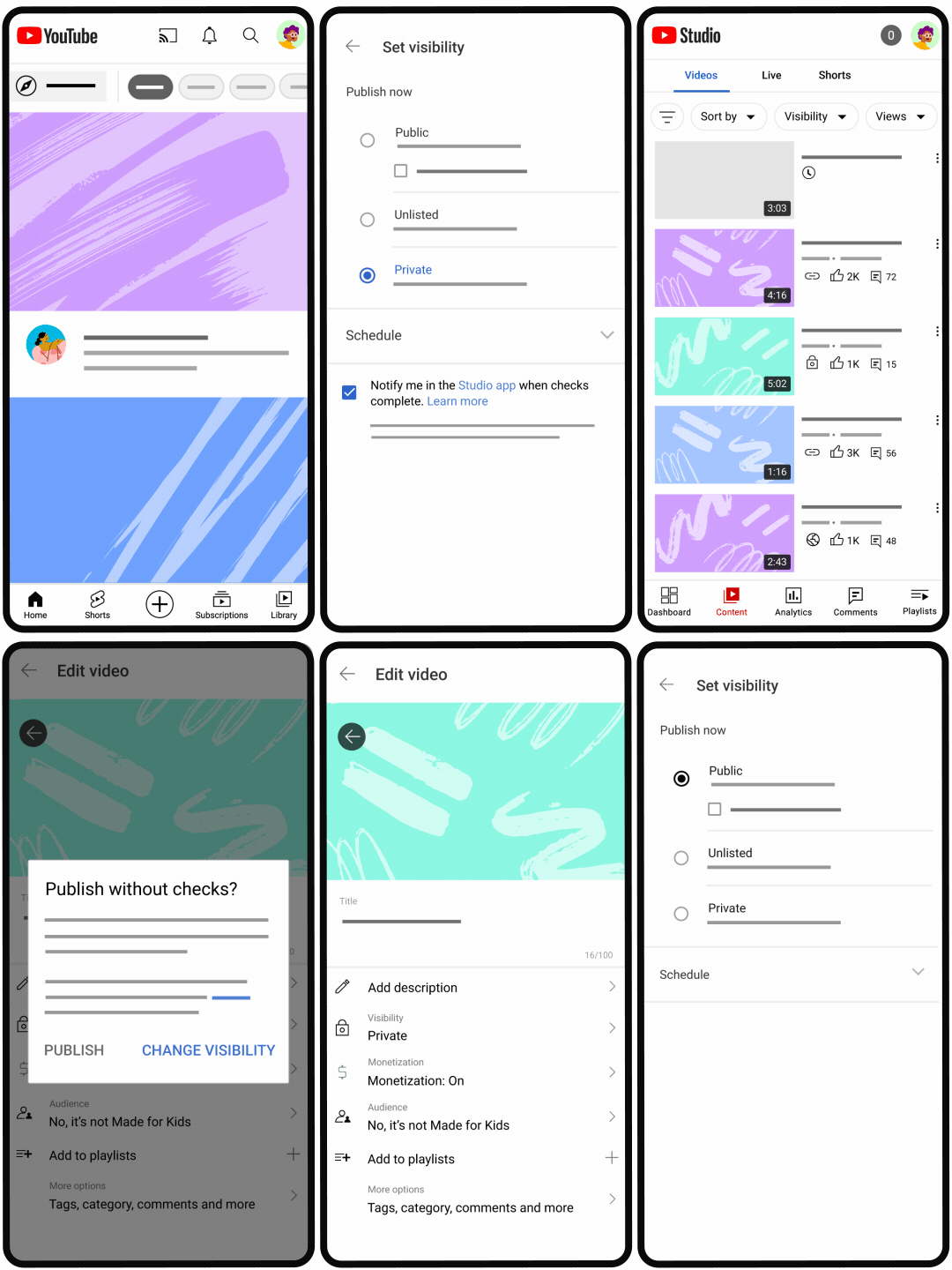
Na stránke Kontroly overte, či sa vášho videa netýkajú problémy s autorskými právami. Ak ste v Partnerskom programe YouTube, overíte tu aj vhodnosť videa pre reklamu.
- Autorské práva: Pri kontrole autorských práv sa vo vašich videách hľadá obsah chránený autorskými právami. Ak sa nájdu nejaké problémy, môžete zo svojho videa odstrániť nárokovaný obsah alebo môžete podať proti nároku námietku.
- Vhodnosť pre reklamu: Kontrola vhodnosti pre reklamu overí, či vaše video dodržiava naše pokyny pre obsah vhodný pre inzerentov. Ak sa nájdu problémy a domnievate sa, že naše systémy urobili chybu, môžete požiadať o kontrolu človekom.
Tieto kontroly vám poskytnú informácie o potenciálnych obmedzeniach, aby ste mohli pred zverejnením videa problémy vyriešiť. Kontroly môžu chvíľu trvať. Prebiehajú však na pozadí, takže neskôr sa môžete k procesu vrátiť. Video môžete zverejniť aj počas prebiehajúcich kontrol a problémy vyriešiť neskôr.
Viditeľnosť
- Uloženie alebo zverejnenie: Ak chcete video zverejniť hneď, vyberte túto možnosť a ako nastavenie viditeľnosti videa zvoľte Súkromné, Nezaradené alebo Verejné. Ak sa rozhodnete video zverejniť, môžete ho nastaviť aj ako okamžitú premiéru. Poznámka: Video sa môže zverejniť po dokončení spracovania SD.
- Naplánovanie: Ak chcete video zverejniť neskôr, vyberte túto možnosť a dátum, kedy má byť zverejnené. Vaše video bude až do tohto dátumu súkromné. Video môžete nastaviť aj ako premiéru.
Nahrávanie videí
Pozrite si nasledujúce video z kanála YouTube Creators o tom, ako nahrávať videá.
How To Upload Videos with YouTube Studio
Ďalšie informácie o nahrávaní videí
Koľko videí môžete nahrať za deňNa počet videí, ktoré môže kanál denne nahrať (dokopy v počítačoch, mobilných zariadeniach a rozhraní YouTube API), je stanovený limit. Ak chcete zvýšiť svoj denný limit, prečítajte si tento článok.
Nahrávanie zvukových súborov
Zvukové súbory nie je možné nahrať a vytvoriť z nich video na YouTube. Tu nájdete zoznam podporovaných formátov súborov, ktoré môžete nahrávať na YouTube.
Rozdiel medzi pojmami nahrať a zverejniť
Nahrávanie vertikálnych videí
Zistite, prečo sa dátumy nahrania a zverejnenia videa líšia
- Dátum nahrania: dátum, keď ste nahrali svoje video. Zobrazuje sa vedľa vášho súkromného alebo nezaradeného videa na stránke Obsah.
- Dátum zverejnenia: dátum, keď bolo video zverejnené. Zobrazuje sa pod zverejneným videom a vždy je nastavený na tichomorský štandardný čas (PST).
Ak ste video nahrali ako súkromné alebo nezaradené a neskôr ste ho zmenili na verejné, tieto dva dátumy môžu byť odlišné.