A videók feltöltése a YouTube-ra mindössze néhány egyszerű lépésben elvégezhető. Számítógépről vagy mobileszközről végzett videófeltöltéshez kövesd az alábbi útmutatást. Előfordulhat, hogy a felügyelt YouTube-élmények esetében a feltöltés nem áll rendelkezésre. További információ itt található.
Feltöltés a YouTube Studióban
- Jelentkezz be a YouTube Studióba.
- A jobb felső sarokban kattints a LÉTREHOZÁS
Videók feltöltése
lehetőségre.
- Válaszd ki a feltölteni kívánt fájlt. Egyszerre legfeljebb 15 videót tölthetsz fel. A videó részleteinek szerkesztéséhez kattints a Szerkesztés
gombra az egyes fájloknál.

 Videók feltöltése
  lehetőségre.
 gombra az egyes fájloknál.
Megjegyzés: A videót a rendelkezésre álló legnagyobb felbontásra konvertáljuk, hogy biztosan sikeres legyen a lejátszás a különböző eszközökön és hálózatokon. Megtekintheted az SD, HD és 4K felbontású videók becsült feldolgozási idejét. A jobb minőségű (pl. 4K vagy HD felbontású) videók feltöltése több időt vehet igénybe. További információ a videók feltöltés utáni minőségéről, valamint a videók felbontásáról és képarányáról. Probléma esetén nézd meg a gyakori feltöltési hibák útmutatóját.
Ha a beállítások kiválasztásának befejezése előtt bezárod a feltöltés ablakát, akkor a videó privátként lesz mentve a Tartalom oldalon.
Részletek| Cím |
A videó címe. Megjegyzés: A videócímek legfeljebb 100 karakterből állhatnak, és nem tartalmazhatnak érvénytelen karaktert. |
| Leírás |
A videó alatt megjelenő információ. Videomegjelölések esetén használd a következő formátumot: [Csatorna neve] [Videó címe] [Videóazonosító] Ha javítást szeretnél eszközölni a videón, add hozzá a „Correction:” vagy a „Corrections:” szöveget. A javításoknak angol nyelven kell lenniük, függetlenül a videóban vagy a leírás többi részében használt nyelvtől. Külön sorban megadhatod a javítás időbélyegét és okát. Példa: Correction: 0:35 Javítás oka Ez a szakasz minden videófejezet után megjelenik. Amikor a közönséged megnézi a videót, megjelenik a Javítások áttekintése infókártya. A leírásban szereplő formázott szövegek esetén válaszd a félkövér, dőlt vagy áthúzott lehetőséget a leírás mező alján található lehetőségek közül. A videóleírások legfeljebb 5000 karakterből állhatnak, és nem tartalmazhatnak érvénytelen karaktert. Megjegyzés: Ha a csatornára aktív figyelmeztetés vonatkozik, vagy a tartalom bizonyos nézők esetén kifogásolható lehet, akkor a Javítás funkció nem áll rendelkezésre. |
| Indexkép | Ezt a képet látják a nézők, mielőtt a videóra kattintanak. |
| Lejátszási lista | A videót hozzáadhatod valamelyik lejátszási listádhoz, vagy új lejátszási listát hozhatsz létre. |
| Közönség | A Children’s Online Privacy Protection Act (COPPA-törvény) követelményeinek való megfelelés érdekében tudatnod kell velünk, hogy videóid gyermekeknek készültek-e. |
| Korhatár | Rendelj korhatárt a videóhoz, ha bizonyos közönségek számára nem megfelelő. |
| Kapcsolódó videó |
A csatornádról származó videó, amelyre kattintható link mutat a Shorts-lejátszóban. Ez a link a rövid videóidból a többi YouTube-tartalmadhoz irányítja a nézőket. A haladó funkciókhoz való hozzáféréssel szerkesztheted a rövid videókat, hogy azokban a csatornádról származó videókra mutató linkek is megjelenjenek. A linkek tartalmazhatnak videókat, rövid videókat és élő tartalmakat is. Megjegyzés: A kiválasztott videónak nyilvánosnak vagy nem nyilvánosnak kell lennie, és meg kell felelnie közösségi irányelveinknek. |
A videó adatai oldal alján válaszd a TÖBB MEGJELENÍTÉSE lehetőséget a speciális beállítások megnyitásához.
| Fizetett promóció | Tudasd a nézőkkel és a YouTube-bal, ha a videó fizetett promóciót tartalmaz. |
| Automatikus fejezetek |
Videóidhoz fejezetcímeket és időbélyegeket adhatsz, hogy nézőid könnyebben megnézhessék őket. Saját magad is létrehozhatsz videófejezeteket, vagy az „Automatikus fejezetek engedélyezése (ha rendelkezésre áll és jogosult vagy rá)” jelölőnégyzet bejelölésével használhatod az automatikusan létrehozott fejezeteket. A megadott videófejezetek felülírják az automatikusan létrehozott videófejezeteket. |
| Kiemelt helyek | A Kiemelt helyek funkció (ha rendelkezésre áll és jogosult vagy rá) a videó leírásában, a videó átiratában és a videóképkockákban feltüntetett úti célokat használja, hogy a főbb helyszíneket megjelenítse a videó leírásában található szalagon. Az automatikus Kiemelt helyek funkció kikapcsolásához távolítsd el az „Automatikus Kiemelt helyek engedélyezése” melletti jelölést. Megjegyzés: A Kiemelt helyek funkció nem használja az eszköz helyadatait, és nem befolyásolja, hogy milyen hirdetések jelennek meg a videóban (bevételszerzés esetén). |
| Címkék |
A keresési hibák kijavításának elősegítése érdekében leíró kulcsszavakat adhatsz meg. A címkék akkor hasznosak, ha a videód címét gyakran helytelenül írják le. Egyéb tekintetben csak minimális szerepet játszanak a videó felfedezhetősége terén. |
| Nyelv és felirattanúsítvány | Válaszd ki a videó eredeti nyelvét és a felirattanúsítványt. |
| Felvétel helye és ideje | Megadhatod a videó rögzítésének dátumát, valamint a helyet, ahol a videó készült. |
| Licenc és terjesztés | Kiválaszthatod, hogy a videód beágyazható legyen-e más webhelyeken. Jelezheted, hogy szeretnél-e értesítést küldeni feliratkozóidnak az új videóról. |
| Mintavétel rövid videókból | Mások is készíthetnek rövid videót a videód hanganyagának felhasználásával. |
| Kategória |
Kiválaszthatsz egy kategóriát, hogy a nézők könnyebben megtalálhassák a videódat. Oktatási videók esetén az alábbi lehetőségek közül választhatsz:
|
| Megjegyzések és értékelések | Kiválaszthatod, hogy a nézők írhatnak-e megjegyzést a videóhoz. Kiválaszthatod, hogy a nézők láthatják-e, hány lájkot kapott a videód. |
- Ki- vagy bekapcsolhatod a videódhoz a bevételszerzést
- Kiválaszthatod a hirdetési formátumot.
- Kezelheted a tartalom közbeni hirdetéseket.
Ha részt veszel a YouTube Partnerprogramban, a hirdetések megjelenítésére vonatkozó megfelelőség oldalán besorolhatod a videódat a hirdetőbarát tartalomra vonatkozó irányelveknek megfelelően. Ezzel segítesz nekünk a bevételszerzéssel kapcsolatos döntések gyorsabb és pontosabb meghozásában. További információ az öntanúsításról.
Copyright & Ad-Suitability "Checks" in Upload Flow: Address Issues Before Your Video Goes Public
| Feliratok | Nagyobb közönséget érhetsz el, ha feliratokat adsz videóidhoz. |
| Záróképernyő | Vizuális elemeket adhatsz a videó végéhez. Záróképernyő csak a legalább 25 másodperces videókon helyezhető el. |
| Kártyák | Interaktív tartalmat adhatsz a videóhoz. |
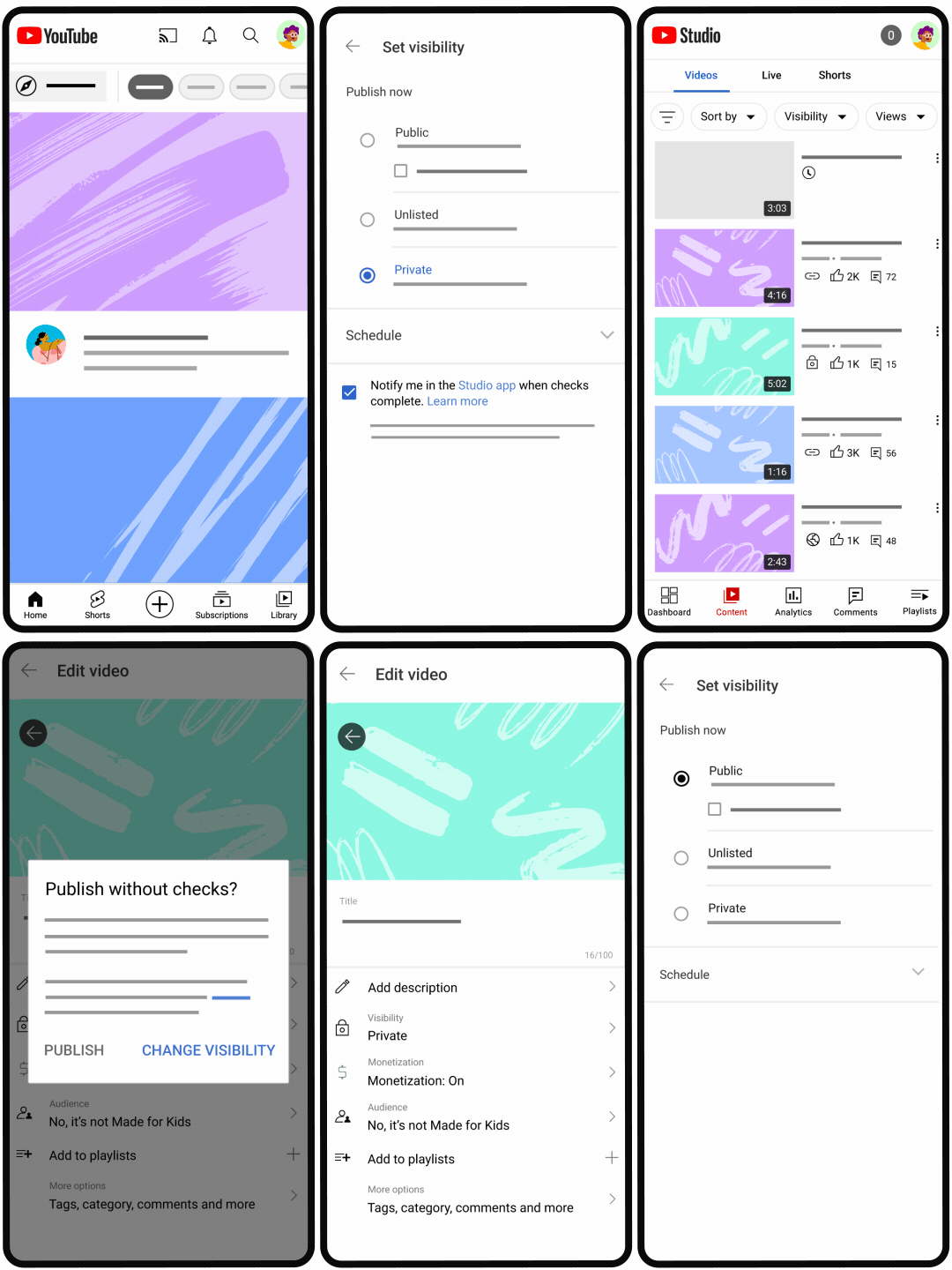
Az Ellenőrzések oldalon megnézheted, hogy vonatkozik-e szerzői jogi probléma a videódra, ha pedig részt veszel a YouTube Partnerprogramban, a hirdetések megjelenítésére vonatkozó megfelelőségnek is utánanézhetsz.
- Szerzői jog: A szerzői jogi ellenőrzéssel a videódban esetlegesen előforduló, szerzői jog által védett tartalmakat keressük. Ha problémát találunk, eltávolíthatod a követelt tartalmat a videódból, vagy vitathatod a követelést.
- Hirdetések megjelenítésére vonatkozó megfelelőség: A hirdetések megjelenítésére vonatkozó megfelelőség ellenőrzésével kideríthetjük, hogy a videód megfelel-e a hirdetőbarát tartalomra vonatkozó irányelveknek. Ha problémát találunk, ember általi felülvizsgálatot kérhetsz, ha úgy gondolod, hogy rendszereink hibáztak.
Ezeknek az ellenőrzéseknek köszönhetően előre értesülhetsz az esetleges korlátozásokról, így még a videó közzététele előtt megoldhatod a problémákat. Az ellenőrzések beletelhetnek egy kis időbe, azonban mindig a háttérben futnak, ezért később is visszatérhetsz a folyamathoz. Az ellenőrzések lefutása közben közzé is teheted a videót, és dönthetsz úgy, hogy inkább később oldanád meg a problémákat.
Láthatóság
- Mentés vagy közzététel: A videó azonnali közzétételéhez válaszd ki ezt a lehetőséget, majd a videó adatvédelmi beállításaként válaszd a Privát, a Nem nyilvános vagy a Nyilvános lehetőséget. Ha úgy döntesz, hogy nyilvánosra állítod a videót, egyúttal azonnali premierként is beállíthatod. Megjegyzés: A videó az SD-feldolgozás után tehető közzé.
- Ütemezés: Ha csak később szeretnéd közzétenni a videót, válaszd ki ezt a lehetőséget, majd válaszd ki a közzététel dátumát. A videó eddig a dátumig privát marad. Videódat premierként is beállíthatod.
Nézd meg, hogyan tölthetsz fel videót
A YouTube alkotói csatornájának következő videójából megtudhatod, hogyan tölthetsz fel videókat.
How To Upload Videos with YouTube Studio
További információ a videófeltöltésről
Naponta feltölthető videók számaAz egy csatorna által naponta feltölthető videók számára korlátozás vonatkozik számítógépen, mobilon és a YouTube API szolgáltatáson keresztül. A napi limit felemeléséről lásd ezt a cikket.
Hangfájlok feltöltése
YouTube-videó létrehozásához nem tölthetsz fel audiofájlt. Itt találod a YouTube-ra feltölthető tartalmak támogatott fájlformátumainak listáját.
A feltöltés és a közzététel közötti különbség
Álló videók feltöltése
Miben különbözik a videó feltöltésének és közzétételének dátuma?
- Feltöltés dátuma: Az a dátum, amikor feltöltötted a videódat. A privát vagy nem nyilvános videók mellett jelenik meg a Tartalom oldalon.
- Közzététel dátuma: Videód nyilvánossá válásának dátuma. Mindig a csendes-óceáni időzóna (PST) szerint jelenik meg az élő videó alatt.
Ez a két dátum eltérő lehet, ha a videót privátként vagy nem nyilvánosként töltötted fel, és csak később tetted nyilvánossá.