Para carregar vídeos para o YouTube, basta seguir alguns passos simples. Siga as instruções abaixo para carregar vídeos a partir de um computador ou um dispositivo móvel. O carregamento pode não estar disponível com experiências supervisionadas no YouTube. Saiba mais aqui.
Carregue vídeos no YouTube Studio
- Inicie sessão no YouTube Studio.
- No canto superior direito, clique em CRIAR
Carregar vídeos
.
- Selecione o ficheiro que quer carregar. Pode carregar até 15 vídeos ao mesmo tempo. Certifique-se de que clica em Editar
em cada ficheiro para editar os detalhes do vídeo.

 Carregar vídeos
  .
. em cada ficheiro para editar os detalhes do vídeo.
Nota: o vídeo é convertido na resolução mais elevada disponível para garantir uma reprodução bem-sucedida em diferentes dispositivos e redes. Pode ver o tempo de processamento estimado para vídeos SD, HD e 4K. O processamento das qualidades mais altas, como 4K ou HD, pode demorar mais tempo. Saiba mais sobre a qualidade do vídeo após o carregamento e resolução e formatos de vídeo. Se estiver com problemas, consulte o nosso guia de erros de carregamento comuns.
Se fechar a experiência de carregamento antes de concluir a escolha das definições, o vídeo é guardado como privado na página Conteúdo.
Detalhes| Título |
O título do vídeo. Nota: os títulos dos vídeos têm um limite de 100 carateres e não podem incluir carateres inválidos. |
| Descrição |
Informações que aparecem abaixo do vídeo. Para atribuições de vídeos, use o seguinte formato: [Nome do canal] [Título do vídeo] [ID do vídeo] Para correções no vídeo, adicione "Correção:" ou "Correções:". As correções têm de estar em inglês, independentemente do idioma do vídeo ou do resto da descrição. Numa linha separada, pode adicionar a indicação de tempo e a explicação da correção. Por exemplo: Correção: 0:35 Motivo da correção Esta secção deve aparecer após quaisquer capítulos de vídeo. Quando o público vê o vídeo, aparece o cartão de informações Ver correções. Para o texto formatado nas descrições, selecione negrito, itálico ou rasurado nas opções na parte inferior da caixa de descrição. As descrições dos vídeos têm um limite de 5000 carateres e não podem incluir carateres inválidos. Nota: se o canal tiver advertências ativas, ou o conteúdo for impróprio para alguns visitantes, a funcionalidade de correções não é disponibilizada. |
| Miniatura | A imagem que os visitantes veem antes de clicar no vídeo. |
| Playlist | Adicione o vídeo a uma das playlists existentes ou crie uma playlist. |
| Público | Para agir em conformidade com a Lei de Proteção à Privacidade da Criança na Internet (COPPA), tem a obrigação de nos informar se os vídeos são criados para crianças. |
| Restrição de idade | Vídeos com restrições de idade que podem não ser adequados para determinados públicos. |
| Vídeo relacionado |
Um vídeo do seu canal que é um link clicável no leitor do Shorts para ajudar a encaminhar os visitantes dos seus vídeos curtos para o seu outro conteúdo do YouTube. Com o acesso às funcionalidades avançadas, pode editar vídeos curtos de modo a incluir um link para um vídeo do seu canal. Pode incluir links para vídeos longos, curtos e conteúdo em direto. Nota: o vídeo que selecionar tem de ser público ou não listado e cumprir as nossas Regras da Comunidade. |
Na parte inferior da página de detalhes, selecione MOSTRAR MAIS para escolher as definições avançadas.
| Promoção paga | Informe os visitantes e o YouTube de que o vídeo tem uma promoção paga. |
| Capítulos automáticos |
Pode adicionar títulos de capítulos e indicações de tempo aos vídeos para facilitar a visualização. Para criar os seus próprios capítulos de vídeos ou usar capítulos gerados automaticamente, selecione a caixa de verificação "Permitir capítulos automáticos (quando disponível e elegível)". Todos os capítulos de vídeos introduzidos substituem os capítulos de vídeos gerados automaticamente. |
| Locais em destaque | A secção Locais em destaque (quando disponível e elegível) usa destinos que realçou de forma proeminente na descrição, na transcrição do vídeo e nos frames do vídeo para destacar locais importantes através de um carrossel na descrição do vídeo. Para desativar a apresentação automática da secção Locais em destaque, desmarque a caixa de verificação "Permitir locais automáticos". Nota: a secção Locais em destaque não usa os dados de localização do dispositivo nem afeta os anúncios que são apresentados no vídeo (caso tenha a rentabilização ativada). |
| Etiquetas |
Adicione palavras-chave descritivas para ajudar a corrigir erros de pesquisa. As etiquetas podem ser úteis se o conteúdo do vídeo for frequentemente escrito incorretamente. Caso contrário, as etiquetas desempenham um papel mínimo na descoberta do vídeo. |
| Idioma e certificação das legendas | Escolha o idioma original do vídeo e a certificação das legendas. |
| Data e localização da gravação | Introduza a data de gravação do vídeo e a localização onde o vídeo foi filmado. |
| Licença e distribuição | Determine se o vídeo pode ser incorporado num Website diferente. Indique se quer enviar notificações aos subscritores acerca do novo vídeo. |
| Amostragem em vídeos curtos | Permita que outras pessoas criem vídeos curtos com o áudio do vídeo. |
| Categoria |
Selecione uma categoria para que os visitantes encontrem o vídeo mais facilmente. Para conteúdo educativo, pode escolher as seguintes opções:
|
| Comentários e classificações | Escolha se quer que os visitantes escrevam comentários no vídeo. Escolha se quer que os visitantes vejam quantos gostos tem o vídeo. |
- Ativar ou desativar a rentabilização do vídeo
- Escolher o formato de publicidade
- Gerir pausas para anúncios de inserção intercalar
Se fizer parte do Programa de Parceiros do YouTube, pode usar a página de adequação para anúncios para classificar os vídeos com base nas nossas diretrizes de conteúdo adequado para publicidade. Isso ajuda-nos a tomar decisões de rentabilização de forma mais rápida e precisa. Saiba mais acerca da autocertificação.
| Legendas | Adicione legendas ao vídeo e alcance um público mais vasto. |
| Ecrã final | Adicione elementos visuais ao final do vídeo. O vídeo tem de ter 25 segundos ou mais para poder adicionar um ecrã final. |
| Cartões | Adicione conteúdo interativo ao vídeo. |
Use a página Verificações para analisar a existência de problemas de violação de direitos de autor no vídeo e, se fizer parte do Programa de Parceiros do YouTube, para confirmar a respetiva adequação para anúncios.
- Direitos de autor: a verificação de direitos de autor procura conteúdo protegido por direitos de autor no vídeo. Se forem encontrados problemas, pode remover o conteúdo reivindicado do vídeo ou optar por contestar a reivindicação.
- Adequação para anúncios: a verificação de adequação para anúncios verifica se o vídeo cumpre as diretrizes de conteúdo adequado para publicidade. Se forem encontrados problemas, pode pedir uma revisão humana se considerar que os nossos sistemas cometeram um erro.
Estas verificações ajudam a saber mais sobre potenciais restrições para que possa corrigir problemas antes da publicação do vídeo. As verificações podem demorar algum tempo, mas são executadas em segundo plano, por isso pode continuar mais tarde. Também pode publicar o vídeo enquanto as verificações são executadas e corrigir os problemas mais tarde.
Visibilidade
- Guardar ou publicar: para publicar o vídeo de imediato, escolha esta opção e selecione Privado, Não listado ou Público como definição de privacidade do vídeo. Se optar por tornar o vídeo público, também pode definir o vídeo como estreia instantânea. Nota: o vídeo pode ser publicado assim que o processamento SD terminar.
- Agendar: para publicar o vídeo mais tarde, selecione esta opção e escolha a data de publicação do vídeo. O vídeo permanece privado até à data em questão. Também pode definir o vídeo como estreia.
Veja como carregar vídeos
Veja o seguinte vídeo do canal YouTube Creators sobre como carregar vídeos.
Como carregar vídeos com o YouTube Studio
Saiba mais acerca do carregamento de vídeos
Número de vídeos que pode carregar por diaExiste um limite para o número de vídeos que um canal pode carregar por dia em computadores, dispositivos móveis e API YouTube. Para aumentar o seu limite diário, consulte este artigo.
Carregue ficheiros de áudio
Não pode carregar ficheiros de áudio para criar um vídeo do YouTube. Veja uma lista de formatos de ficheiros suportados que pode carregar como conteúdo para o YouTube.
Conheça a diferença entre "carregar" e "publicar"
Carregue vídeos verticais
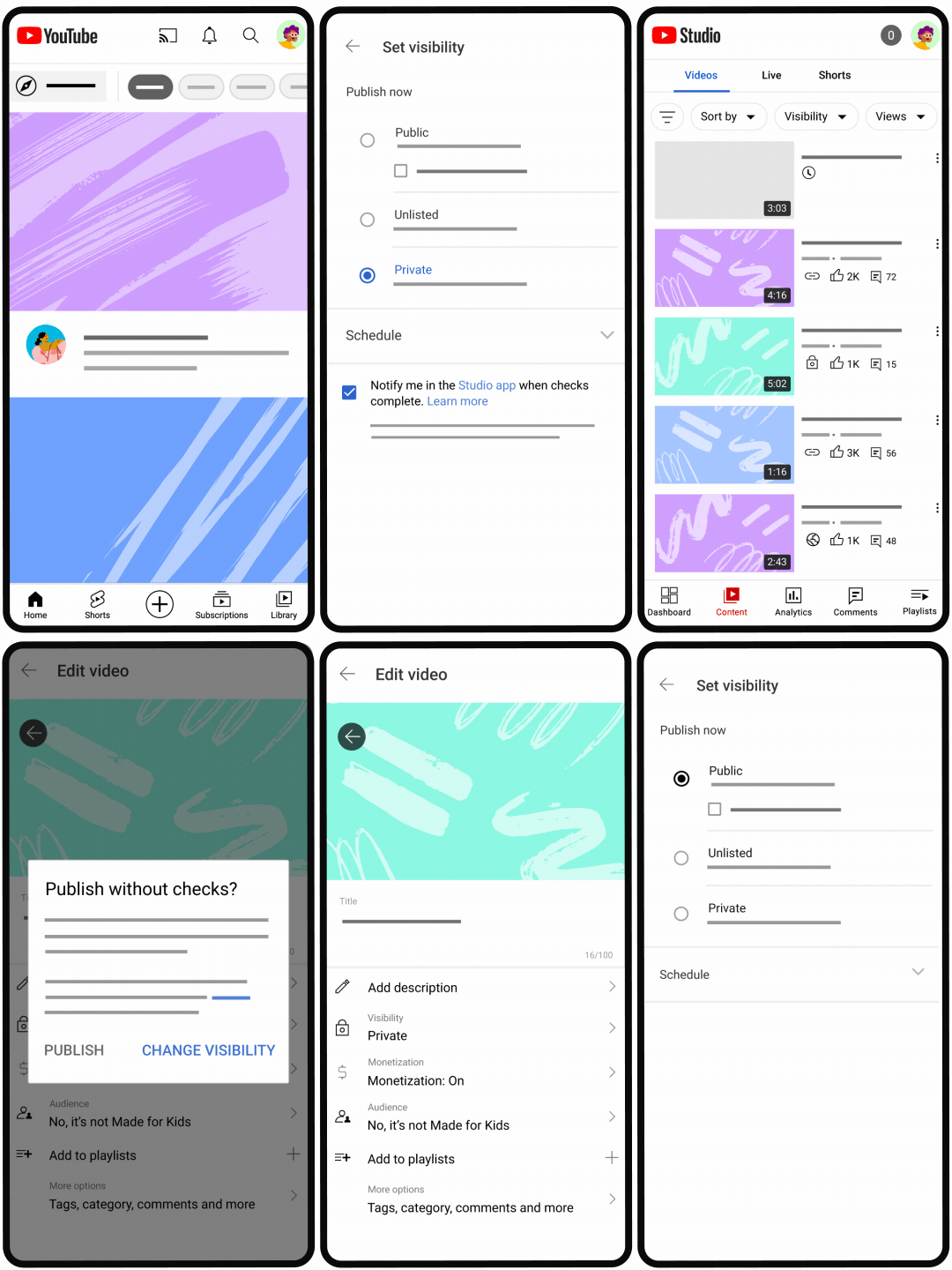
Descubra o motivo pelo qual as datas de carregamento e publicação do vídeo são diferentes.
- Data de carregamento: a data em que carregou o vídeo. Aparece junto ao vídeo privado ou não listado na página Conteúdo.
- Data de publicação: a data em que o vídeo se tornou público. Aparece abaixo do vídeo em direto e é definida para a Hora Padrão do Pacífico (PST).
Estas duas datas podem ser diferentes se tiver carregado o vídeo como privado ou não listado e, posteriormente, o tiver tornado público.