Gebruik onze eenvoudige probleemoplosser voor stapsgewijze instructies
Selecteer de letter waarmee de foutcode begint.
Je kunt een van deze foutmeldingen krijgen als je een systeemtest uitvoert nadat je de thermostaat hebt geïnstalleerd. De code die je krijgt, geeft aan welk deel van je systeem een probleem ondervond tijdens de test.
|
|
De stappen om de problemen voor elke foutcode op te lossen, lijken veel op elkaar, hoewel de redenen voor elke code kunnen verschillen.
- De systeemtest wordt 35 minuten uitgevoerd voordat deze automatisch stopt.
- Selecteer zo nodig Blijven testen op de thermostaat of start de test opnieuw door op de thermostaat naar Instellingen
Apparatuur te gaan.
- Selecteer Doorgaan
- Selecteer zo nodig Blijven testen op de thermostaat of start de test opnieuw door op de thermostaat naar Instellingen
- Veel systemen hebben een ingebouwde vertraging. Het kan daarom 5 minuten of langer duren voordat je systeem wordt aangezet.
- Als je een stralingswarmtesysteem, elektrische plintverwarming of een systeem met radiatoren test, duurt het meestal even voordat de vloer, de plinten of radiatoren warm worden. Wacht tot 30 minuten om te checken of ze warm worden.
- Check of de zekering of schakelaar van de zekeringautomaat voor de stroomtoevoer naar het systeem aanstaat. Als je de thermostaat installeert, moet de stroomtoevoer uitstaan om te voorkomen dat er een zekering doorslaat. Als je het systeem test, moet de stroomtoevoer aanstaan.
- Check ook de schakelaars voor andere systeemonderdelen, zoals ventilatoren. Ze kunnen een afzonderlijke schakelaar hebben die ook moet worden aangezet.
Important: Protect yourself, your thermostat and your system. Turn off power to your system and thermostat at the breaker or fuse box before exposing or adjusting any wiring.
- Pull off the thermostat display.
- Check that the wires are inserted correctly in the thermostat.
- Check that each wire is fully inserted into its connector and that every connector with a wire is down as shown.
- Check that each wire has ⅜ inch (6mm) of exposed wire.
- Check that each wire is connected properly to the system board.
- Put the display back on the base and turn the power to your system back on.
- Check if your thermostat is working. If it still doesn’t work, check that your system wires are connected to the right connectors. Use the wiring diagram the app gave you during setup to move the wires to the right connectors.
- Turn off power to your system and thermostat at the breaker or fuse box.
- If you don’t have the wiring diagram, refer to the picture of your thermostat wires that you took when it was installed. If you didn’t take a picture or can’t find it, follow these instructions to access your system’s control board and take a picture of the wires. Use this picture to enter the wires into the app.
In the Nest app
- Open the Nest app.
- Use these steps to add the thermostat to the app to get the wiring diagram.
- If you don’t have other products in the app
- Tap Add product on the home screen and follow the app instructions.
- If you have other products in the Nest app
- Tap Settings in the top right.
- If you don’t have other products in the app
- Select Add product.
- Follow the app instructions. Make sure you choose Start installation even though you’ve already installed your thermostat.
- Follow the app instructions until the app asks you to enter your thermostat wires. Use the picture you took of your old thermostat’s wires or your control board wires as a reference.
- The app will give you a wiring diagram. Move the wires to the right connectors to match the wiring diagram. If you need to move wires, your thermostat may ask you a few questions.
- Important: Make sure the wires have ⅓ to ½ inch (6mm) of copper exposed and that the wire connectors stay all the way down.
- After you have the wiring diagram, you can exit device setup.
In the Google Home app
- Open de Home-app.
- Tik linksboven in het startscherm op Toevoegen +.
- Tik op Apparaat instellen en volg de instructies in de app totdat je bij de bedradingsstap komt.
- Gebruik de foto van de bedrading van je oude thermostaat om de draden in de app in te voeren.
- Nadat je het bedradingsschema hebt gezien, kun je het instellen van het apparaat afsluiten.
- Verplaats de draden naar de juiste aansluitingen, zodat ze overeenkomen met het bedradingsschema.
- Zorg ervoor dat ongeveer 6 mm van de draden is gestript, de draden volledig in de aansluiting zijn gestoken en de knop van de draadaansluiting omlaag blijft.
- Plaats het thermostaatscherm terug en zet het systeem weer aan.
- Turn power to your system back on at the breaker or fuse box.
- Test het systeem opnieuw. Ga op je thermostaat naar Instellingen
If you’ve completed all the troubleshooting steps above and your thermostat still isn’t working correctly, contact a lokale professional for more help.
Als je een van de codes in deze tabel krijgt, check je je systeem op het probleem hieronder en start je de systeemtest zo nodig opnieuw.
Als je niet zeker weet welk type systeem je hebt, check je dit hier.
| Foutcode | Problemen oplossen |
|---|---|
|
T06-fout Je systeem heeft radiatoren |
Check of de thermostatische kranen volledig openstaan zodat het warme water naar de radiatoren kan stromen. |
|
T07-fout Je hebt elektrische plintverwarming |
De meeste plintverwarmingssystemen gebruiken een netspanning van 120 V en zijn niet geschikt voor de Nest-thermostaat. Plintverwarmingssystemen van 24 V komen veel minder vaak voor, dus dubbelcheck de systeemspanning. Als de systeemspanning 120 V is, koppel je de Nest-thermostaat los en installeer je de oude thermostaat opnieuw. |
|
Je hebt een warmtepomp |
Als er een draad (meestal oranje) is aangesloten op de O|B- of * O|B-aansluiting van de thermostaat, heb je een warmtepomp. Warmtepompsystemen kunnen gaan verwarmen in plaats van koelen (of koelen in plaats van verwarmen) als de O|B-draad tijdens het instellen van de thermostaat niet goed is aangesloten. Ga naar dit artikel voor specifieke stappen om de instelling te wijzigen. |
|
T09- of T08-fout Je hebt een ontvochtiger of luchtbevochtiger |
We raden je ten zeerste aan de installatie van een systeem met ontvochtigers of luchtbevochtigers door een professionele installateur te laten uitvoeren vanwege de complexiteit. Nest-thermostaten hebben één aansluiting (* of * O|B) voor ontvochtigers of luchtbevochtigers. Maar deze componenten hebben vaak 2 draden. Daarom moet voor de compatibiliteit van Nest een relais worden geïnstalleerd om de 2 draden om te zetten in één draad. Ook moet de ontvochtiger of luchtbevochtiger correct worden ingesteld in het menu Pro Setup van de thermostaat. |
Zorg dat de systeemtest is afgelopen en ga na of je thermostaat en systeem werken.
- Als de systeemtest nog steeds wordt uitgevoerd op je thermostaat, selecteer je Klaar op het scherm.
- Check of je systeem normaal werkt en of je een code op de thermostaat krijgt.
- Als je dezelfde foutcode krijgt, neem je contact op met een professional om je systeem te laten nakijken.
- Als je een andere foutcode krijgt, begin je opnieuw om die code op te lossen.
E-foutcodes zijn kritiek en moeten zo snel mogelijk worden opgelost. Je kunt met de thermostaat geen verwarming en koeling regelen en de foutmelding verdwijnt pas als de fout is opgelost.
Check de tabel hieronder, selecteer de specifieke foutcode en volg de stappen voor probleemoplossing. Je kunt ook Neem contact op met een professional voor andere problemen (waaronder met betrekking tot HVAC).
Het is belangrijk dat je jezelf, je systeem en je thermostaat beschermt.
|
Nest Learning Thermostat
|
Nest Learning Thermostat |
Nest Learning Thermostat
|
Nest Learning Thermostat (4e generatie) |
Nest Thermostat E
|
Nest Thermostat |
|||
|---|---|---|---|---|---|---|---|---|
 |
 |
 |
 |
 |
 |
|||
|
E87 |
E155 |
|||||||
Selecteer de betreffende foutcode om naar de stappen voor probleemoplossing te gaan die je moet uitvoeren. Je kunt ook contact opnemen met een lokale professional om je probleem op te lossen.
| Nest Learning Thermostat (1e generatie) |
Nest Learning Thermostat |
Nest Learning Thermostat (3e generatie) |
Nest Learning Thermostat (4e generatie) |
Nest Thermostat E | Nest Thermostat |
|---|---|---|---|---|---|
|
|
|
|
|
|
|
N401 |
| Foutcode | Problemen oplossen | ||
|---|---|---|---|
|
TD001 |
TD005 |
TD006 |
Deze codes betekenen dat de thermostaat geen verbinding kan maken met wifi of de app. Raadpleeg het artikel hieronder om het probleem op te lossen. |
|
TD003 |
TD018 |
TD028 |
Je kunt deze foutcodes krijgen als je de thermostaat aan de app toevoegt. Raadpleeg het artikel hieronder om het probleem op te lossen. |
Zoek de foutcode hieronder en volg de link om het probleem op te lossen.
|
Foutcode |
Problemen oplossen |
|
W1 De Nest-thermostaat kan geen verbinding meer maken met |
Je wifi-router biedt mogelijk geen volledige ondersteuning voor een wifi-standaard die energiebesparingsmodus wordt genoemd. |
|
W2 Kan geen verbinding maken. |
Op je wifi-router zijn mogelijk beveiligingsinstellingen aangezet die voorkomen dat de Nest-thermostaat verbinding maakt. Het MAC-adres van je Nest-product vinden en op de witte lijst van je router zetten |
|
W3 Kan geen verbinding maken. |
Je wifi-router geeft geen netwerk-IP-adres voor de Nest-thermostaat. Problemen oplossen met een code over een mislukte verbinding |
|
W4 Kan geen verbinding maken. |
De Nest-thermostaat is verbonden met je draadloze netwerk maar niet met internet. Problemen oplossen met een code over een mislukte verbinding |
|
W5 Kan geen verbinding maken. |
De Nest-thermostaat kan geen verbinding maken met je wifi-netwerk. Problemen met een W5-foutcode op een Nest-thermostaat oplossen |
Je krijgt H-foutcodes als je huis een van de volgende systemen heeft.
- Boiler voor huishoudelijk gebruik
- OpenTherm-systeem
- Condensatieketel
- Stadsverwarming of collectieve verwarming
- Fil pilote
De verwarming zo nodig handmatig aanzetten
Je kunt de verwarming tijdens het oplossen van een probleem handmatig aanzetten met de Heat Link, zodat je het niet koud krijgt. Als de thermostaat je boiler voor huishoudelijk gebruik aanstuurt, wordt het warme water ook aangezet.
Druk op de knop op de Heat Link om de verwarming aan of uit te zetten terwijl we aan je thermostaat werken. Het verwarmingslampje licht groen op om aan te geven dat de verwarming aanstaat.
- Thermostat E: druk 2 keer op de knop.
- Thermostaat van de 3e en 2e generatie: druk één keer op de knop.
Je foutcode opzoeken
Selecteer de foutcode die op je thermostaat verschijnt voor specifieke stappen om het probleem op te lossen.


H1, H71 of H151
Als je deze foutcode krijgt, kan de thermostaat geen verbinding maken met de Heat Link om je verwarming te bedienen. Ook brandt het statuslampje van de Heat Link geel als de verbinding met de thermostaat is verbroken.
- De Heat Link opnieuw opstarten
- Houd de knop op de Heat Link ingedrukt totdat het lampje uitgaat. Dit duurt ongeveer 20 seconden.
- Laat de knop los en wacht tot de Heat Link opnieuw is opgestart.
- Het statuslampje wordt groen zodra er weer verbinding met de thermostaat is gemaakt. Als het statuslampje geel is, ga je verder met stap 2.
- De thermostaat verplaatsen en de verbinding testen
De thermostaat is misschien te ver bij de Heat Link vandaan of er is een probleem met de draadloze verbinding. Zorg dat er zich geen obstakels (zoals een grote spiegel of koelkast) tussen de Heat Link en de thermostaat bevinden. Grote objecten van metaal of andere materialen met een hoge dichtheid kunnen draadloze signalen blokkeren.- Als de thermostaat op een standaard staat
- Plaats de thermostaat dichter bij de plek waar de Heat Link is geïnstalleerd:
- Check nu de draadloze verbinding.
- Ga op je thermostaat naar Instellingen
- Als de test mislukt, verplaats je de thermostaat en test je de verbinding opnieuw. Soms kan het al een groot verschil maken als je de thermostaat een paar centimeter verplaatst.
- Ga op je thermostaat naar Instellingen
- Als de thermostaat aan de muur is bevestigd, probeer je de Heat Link te verplaatsen.
- Voordat je de Heat Link verplaatst, zet je alle stroom naar je huis uit in de groepenkast.
- Verplaats de Heat Link zodat deze ten minste 30 cm van de ketel of andere grote metalen voorwerpen is verwijderd.
- Nadat je de Heat Link hebt verplaatst, zet je de stroomtoevoer naar het systeem weer aan.
- Als de thermostaat op een standaard staat
- De Heat Link terugzetten op de standaardinstellingen
Nest Thermostat EBelangrijk: Als je de Heat Link voor de Nest Thermostat E terugzet op de fabrieksinstellingen, wordt de Heat Link uit de app verwijderd. Je moet de Heat Link dan weer helemaal opnieuw instellen.
- Verwijder de Heat Link uit de Nest-app. De Heat Link uit je account in de app verwijderen
- Tik in het startscherm op de Heat Link.
- Tik op Instellingen
.
- Selecteer Heat Link verwijderen.
- Houd de knop van de Heat Link ingedrukt totdat het statuslampje geel oplicht (ongeveer 15 seconden). Laat de knop los.
- Het statuslampje knippert blauw zodra de Heat Link is teruggezet op de fabrieksinstellingen.
- Koppel de Heat Link opnieuw aan de app:
- Verwijder de kap van de Heat Link om de QR-code op het batterijvak te vinden.
- Ga in de app naar Instellingen
- Volg de instructies op het scherm om de QR-code te scannen en de Heat Link weer aan de app toe te voegen. Als dit wordt gevraagd, laat je de app weten dat de Heat Link al is geïnstalleerd, zodat je de instructies voor installatie van de Heat Link kunt overslaan.
Nest Learning Thermostat (3e generatie)- Houd de knop op de Heat Link ongeveer 20 seconden ingedrukt. Het statuslampje van de Heat Link gaat eerst uit en begint daarna snel geel te knipperen. Laat de knop los.
- Het statuslampje knippert blauw zodra de Heat Link is teruggezet op de fabrieksinstellingen.
- Normaal gesproken maakt een Heat Link automatisch opnieuw verbinding met de Nest-thermostaat nadat je de Heat Link hebt teruggezet op de fabrieksinstellingen. Wacht even en check dan je thermostaat om dit te bevestigen.
- Als de thermostaat om een koppelingscode vraagt, check je de 6-cijferige code onderop de Heat Link.
- Als op je thermostaat een foutcode wordt weergegeven, ga je terug naar het begin van deze probleemoplosser om problemen met die foutcode op te lossen.
Nest Learning Thermostat (2e generatie)- Houd de knop op de Heat Link 20 seconden ingedrukt.
- Als je de knop ingedrukt houdt, gaat het statuslampje van de Heat Link eerst uit en begint het daarna snel groen en geel te knipperen. Laat de knop los.
- Het statuslampje knippert groen en geel zodra de Heat Link is teruggezet op de fabrieksinstellingen.
- Normaal gesproken maakt de Heat Link automatisch opnieuw verbinding met de Nest-thermostaat nadat je de Heat Link hebt teruggezet op de fabrieksinstellingen. Wacht even en check dan je thermostaat om dit te bevestigen.
- Als de thermostaat om een koppelingscode vraagt, check je de 6-cijferige code onderop de Heat Link.
- Als je op de thermostaat een andere foutcode krijgt, ga je terug naar het begin van deze probleemoplosser om problemen met die foutcode op te lossen.
- Verwijder de Heat Link uit de Nest-app. De Heat Link uit je account in de app verwijderen
- Een eind maken aan draadloze storing door andere elektronica
Andere elektronische apparaten in huis die een draadloos signaal van 2,4 GHz gebruiken, kunnen de werking van de Heat Link verstoren. Dit geldt voor apparaten zoals draadloze telefoons, babyfoons, magnetrons of draadloze beveiligingscamera's.- Zet deze elektronische apparaten een voor een uit om te checken of je thermostaat en de Heat Link dan wel draadloos verbinding kunnen maken.
- Als een van deze apparaten storing veroorzaakt, plaats je het zo mogelijk verder van de Heat Link of thermostaat vandaan. Check daarna de verbinding opnieuw. Meer informatie over draadloze storing.
Contact opnemen met een Nest Pro
Als je het probleem nog steeds niet kunt oplossen, neem je contact op met een Nest Pro bij jou in de buurt. De Nest Pro kan uitzoeken wat de oorzaak is van het probleem met je verwarmingssysteem en de Nest-thermostaat.
H2, H72 of H152
Je krijgt deze foutcode als de thermostaat geen stroom meer krijgt. De oplossing voor deze foutcode is anders bij een thermostaat op een standaard dan bij een wandthermostaat.
|
Zorg dat de Nest-stroomkabel volledig in de stekker zit en dat de stekker volledig in het stopcontact is gestoken. Check of er spanning op het stopcontact staat.
|
 |
|
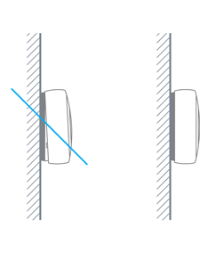
Zorg dat het scherm van de thermostaat goed op de basis is bevestigd. Als dit niet het geval is, druk je de thermostaat omlaag totdat deze op de basis vastklikt. Verplaats de Heat Link en check of het probleem hierdoor wordt verholpen.
|
 |
De stroomtoevoer naar het systeem checken
- Check de zekering. Misschien is de zekering die de stroomtoevoer naar het systeem regelt, niet goed geplaatst of gesprongen. Zet de stroomtoevoer naar het systeem uit en check de zekeringen. Plaats de zekering opnieuw of vervang de zekering. Raadpleeg de handleiding of website van de fabrikant voor exacte instructies en veiligheidsmaatregelen.
- Zorg dat de schakelaar op Aan staat. Soms lijkt het alsof de zekeringschakelaars aanstaan, maar zijn ze niet volledig aangezet.
- Zet de schakelaars die je Heat Link en thermostaat van stroom voorzien, uit en weer aan.
- Je kunt ook nagaan of er spanning op het stopcontact van de Nest-thermostaat staat door een lamp of ander elektrisch apparaat aan te sluiten en aan te zetten.
Contact opnemen met een Nest Pro
Kun je het probleem nog steeds niet oplossen, neem dan contact op met een Nest Pro bij jou in de buurt. De Nest Pro kan uitzoeken wat de oorzaak is van het probleem met je verwarmingssysteem en de Nest-thermostaat.
H73 of H153
Je krijgt deze foutcode als de thermostaat de OpenTherm-functie van je systeem niet kan vinden. De oplossing voor deze foutcodes hangt af van het moment waarop je de fout krijgt: tijdens of na de installatie.
 Pro Setup om de instellingen voor de ketelbediening te wijzigen. Pro Setup om de instellingen voor de ketelbediening te wijzigen. |
 |
Hoewel je deze foutcode meestal krijgt tijdens of net na de installatie van de thermostaat, krijg je deze soms pas als je de thermostaat al een tijdje gebruikt.
- Check of de stroom naar de ketel niet is uitgezet.
- Als de schakelaar die de stroomtoevoer naar je ketel regelt, wel aanstaat maar geen stroom krijgt, laat je het systeem nakijken door een Nest Pro bij jou in de buurt.
Contact opnemen met een Nest Pro
Kun je het probleem nog steeds niet oplossen, neem dan contact op met een Nest Pro bij jou in de buurt. De Nest Pro kan uitzoeken wat de oorzaak is van het probleem met je verwarmingssysteem en de Nest-thermostaat.
H155
Een H155-foutmelding op je thermostaat geeft aan dat de Heat Link offline is gegaan omdat de batterijen bijna leeg zijn.
- Verwijder de kap van de Heat Link en vervang de batterijen door nieuwe L91 lithium-AA-batterijen.
Belangrijk: Gebruik geen gewone alkalinebatterijen.
- Zodra de nieuwe batterijen zijn geplaatst, moet de Heat Link automatisch opnieuw verbinding maken met de thermostaat.
Contact opnemen met een Nest Pro
Kun je het probleem nog steeds niet oplossen, neem dan contact op met een Nest Pro bij jou in de buurt. De Nest Pro kan uitzoeken wat de oorzaak is van het probleem met je verwarmingssysteem en de Nest-thermostaat.
H156
Je systeem werkt op netvoeding en is geschikt voor OpenTherm, maar de optie OpenTherm is niet geselecteerd tijdens de installatie.
Ga op je thermostaat naar Instellingen 
Contact opnemen met Nest Support
Als je de stappen hierboven hebt gevolgd en je de foutmelding nog steeds op je thermostaat krijgt, neem je contact op met support voor meer hulp.
H157
Je krijgt deze foutcode als je de Heat Link uit de app hebt verwijderd.
- Als je de Heat Link niet aan de app kunt koppelen, zet je deze terug op de fabrieksinstellingen.
- Koppel de Heat Link via de app opnieuw aan de thermostaat.
- Ga naar Instellingen
- Voer de koppelingscode van de Heat Link in het thermostaatscherm in als daarom wordt gevraagd.
- Ga naar Instellingen
- In sommige gevallen moet je de koppelingscode van de Heat Link invoeren op je Nest-thermostaat.
Contact opnemen met Nest Support
Als je de stappen hierboven hebt gevolgd en je de foutmelding nog steeds op je thermostaat krijgt, neem je contact op met support voor meer hulp.
H158
Je krijgt deze code als je de Heat Link uit je account hebt verwijderd en de thermostaat geen verbinding meer heeft met de app. Zet de thermostaat terug op de fabrieksinstellingen en verbind deze en de Heat Link opnieuw met de app.
- Druk op de ring van de thermostaat om het menu Overzicht te openen.
- Kies Instellingen
- Draai de ring naar Resetten en druk om deze optie te selecteren.
- Selecteer Alle instellingen om de thermostaat terug te zetten op de fabrieksinstellingen.
- Stel je thermostaat opnieuw in met de app om de thermostaat en de Heat Link weer aan je account te koppelen.
- Tik in het startscherm van de app op het icoon Instellingen
- Selecteer Product toevoegen om de thermostaat in te stellen.
- Tik in het startscherm van de app op het icoon Instellingen
Contact opnemen met Nest Support
Als je de stappen hierboven hebt gevolgd en je de foutmelding nog steeds op je thermostaat krijgt, neem je contact op met support voor meer hulp.
TH-codes beschrijven problemen met wifi en Thread-netwerk (een draadloos mesh-netwerk met laag vermogen dat je Google Nest-apparaten gebruiken om met elkaar te communiceren).
Selecteer de betreffende foutcode om naar de stappen voor probleemoplossing te gaan die je moet uitvoeren.
Problemen met foutcode TH003 oplossen
Je kunt deze code krijgen als je de thermostaat instelt.
Doorloop elke stap in deze lijst op volgorde. Probeer na elke stap de thermostaat aan de app toe te voegen. Als het nog steeds niet lukt, ga je naar de volgende stap.
- Start je telefoon opnieuw op.
- Start alle andere Google Nest-apparaten in je huis opnieuw op.
- Als je de code nog steeds krijgt, reageren je andere apparaten misschien niet meer, zijn ze offline of is er een ander probleem.
- Zet je andere Google Nest-apparaten terug op de fabrieksinstellingen en voeg ze daarna weer toe aan je huis in de app.
- Voeg de thermostaat toe aan de app.
Als je de stappen hierboven hebt gevolgd en je de foutmelding nog steeds op je thermostaat krijgt, neem je contact op met de support van Google Nest voor meer hulp.
Problemen met foutcode TH004 oplossen
Je kunt deze codes krijgen als je de thermostaat instelt.
Doorloop elke stap in deze lijst op volgorde. Probeer na elke stap de thermostaat in te stellen in de app. Als je nog steeds problemen ondervindt, ga je naar de volgende stap.
- Check of de thermostaat actief is door op de rand te drukken of te tikken.
- Check of bluetooth op je apparaat aanstaat.
- Zo ja, dan zet je bluetooth uit en weer aan om de verbinding te resetten.
- Zet de vliegtuigmodus van je telefoon aan en zet dan bluetooth en wifi aan.
- Sluit de Nest- of Home-app en open deze opnieuw.
- Zet je telefoon uit en weer aan.
- Zet je andere Google Nest-apparaten dichter bij de thermostaat.
- Start je router opnieuw op.
Als je de stappen hierboven hebt gevolgd en je de foutmelding nog steeds op je thermostaat krijgt, neem je contact op met de support van Google Nest voor meer hulp.
Problemen met foutcode TH008 oplossen
Je kunt deze codes krijgen als je de thermostaat instelt.
Doorloop elke stap in deze lijst op volgorde. Probeer na elke stap de thermostaat in te stellen in de app. Als je nog steeds problemen ondervindt, ga je naar de volgende stap.
- Zet je andere Google Nest-apparaten dichter bij de thermostaat.
- Start je router opnieuw op.
- Check of IPv6 aanstaat voor je modem.
Als je de stappen hierboven hebt gevolgd en je de foutmelding nog steeds op je thermostaat krijgt, neem je contact op met de support van Google Nest voor meer hulp.
Problemen met foutcode TH009 oplossen
Je kunt deze code krijgen als je de thermostaat in de app aan je huis hebt toegevoegd, maar de thermostaat nog niet hebt ingesteld.
Doorloop elke stap in deze lijst op volgorde. Probeer na elke stap de thermostaat aan de app toe te voegen. Als het nog steeds niet lukt, ga je naar de volgende stap.
- Start je modem en router opnieuw op.
- Zet je andere Google Nest-apparaten dichter bij je router.
- Check of je netwerkinstellingen zijn geoptimaliseerd voor Google Nest-apparaten.
- Als je de code nog steeds krijgt, reageren je andere apparaten misschien niet meer, zijn ze offline of is er een ander probleem.
- Zet je andere Google Nest-apparaten terug op de fabrieksinstellingen en voeg ze daarna weer toe aan je huis in de app.
- Voeg de thermostaat toe aan de app.
Als je de stappen hierboven hebt gevolgd en je de foutmelding nog steeds op je thermostaat krijgt, neem je contact op met de support van Google Nest voor meer hulp.
Problemen met foutcode TH010 en TH011 oplossen
Je kunt deze code krijgen als je de thermostaat in de app aan je huis hebt toegevoegd, maar de thermostaat nog niet hebt ingesteld.
Doorloop elke stap in deze lijst op volgorde. Probeer na elke stap de thermostaat aan de app toe te voegen. Als het nog steeds niet lukt, ga je naar de volgende stap.
- Check of bluetooth op je telefoon aanstaat.
- Zo ja, dan zet je bluetooth uit en weer aan om de verbinding te resetten.
- Zet je telefoon in de vliegtuigmodus en check of bluetooth aanstaat en of je verbinding hebt met wifi.
- Zet je telefoon uit en weer aan.
- Start je modem en router opnieuw op.
- Probeer het met een ander apparaat, zoals een andere telefoon.
- Zet je andere Google Nest-apparaten dichter bij de modem en router.
- Als je de code nog steeds krijgt, reageren je andere apparaten misschien niet meer, zijn ze offline of is er een ander probleem.
- Zet je andere Google Nest-apparaten terug op de fabrieksinstellingen en voeg ze daarna weer toe aan je huis in de app.
- Voeg de thermostaat toe aan de app.
Als je de stappen hierboven hebt gevolgd en je de foutmelding nog steeds op je thermostaat krijgt, neem je contact op met de support van Google Nest voor meer hulp.
Problemen oplossen met foutcode TH013 en TH026
Je kunt deze codes krijgen als je de thermostaat instelt.
Doorloop elke stap in deze lijst op volgorde. Probeer na elke stap de thermostaat in te stellen in de app. Als je nog steeds problemen ondervindt, ga je naar de volgende stap.
- Start je telefoon opnieuw op.
- Gebruik de app om te checken of je andere Google Nest-apparaten zijn verbonden met wifi en goed werken. De app laat het je weten als je apparaten offline zijn.
- Zet je andere Google Nest-apparaten dichter bij de thermostaat.
- Start je andere Google Nest-apparaten opnieuw op.
- Zet de vliegtuigmodus van je telefoon aan en zet dan bluetooth en wifi aan.
- Als er een andere telefoon beschikbaar is, gebruik je die om de thermostaat aan je huis toe te voegen in de app.
- Start je modem en router opnieuw op.
- Schakel je wifi-verbinding over naar een mobiele hotspot.
- Als je de code nog steeds krijgt, reageren je andere apparaten misschien niet meer, zijn ze offline of is er een ander probleem.
- Zet je andere Google Nest-apparaten terug op de fabrieksinstellingen en voeg ze daarna weer toe aan je huis in de app.
- Voeg daarna de thermostaat toe aan de app.
Als je de stappen hierboven hebt gevolgd en je de foutmelding nog steeds op je thermostaat krijgt, neem je contact op met de support van Google Nest voor meer hulp.
Problemen oplossen met foutcode TH014, TH015 en TH016
Je kunt deze codes krijgen als je de thermostaat instelt.
Doorloop elke stap in deze lijst op volgorde. Probeer na elke stap de thermostaat in te stellen in de app. Als je nog steeds problemen ondervindt, ga je naar de volgende stap.
- Check of je thermostaat actief is door op de thermostaatring te drukken.
- Check of bluetooth op je apparaat aanstaat.
- Zo ja, dan zet je bluetooth uit en weer aan om de verbinding te resetten.
- Zet de vliegtuigmodus van je telefoon aan en zet dan bluetooth en wifi aan.
- Zet je telefoon uit en weer aan.
- Zet je andere Google Nest-apparaten dichter bij de thermostaat.
- Start je modem en router opnieuw op.
- Als je de code nog steeds krijgt, reageren je andere apparaten misschien niet meer, zijn ze offline of is er een ander probleem.
- Zet je andere Google Nest-apparaten terug op de fabrieksinstellingen en voeg ze daarna weer toe aan je huis in de app.
- Voeg daarna de thermostaat toe aan de app.
Als je de stappen hierboven hebt gevolgd en je de foutmelding nog steeds op je thermostaat krijgt, neem je contact op met de support van Google Nest voor meer hulp.
Problemen oplossen met foutcode TH017, TH018 en TH019
Je kunt deze codes krijgen als je de thermostaat instelt.
Doorloop elke stap in deze lijst op volgorde. Probeer na elke stap de thermostaat in te stellen in de app. Als je nog steeds problemen ondervindt, ga je naar de volgende stap.
- Check of de thermostaat actief is door op de rand te drukken of te tikken.
- Als je de code nog steeds krijgt, reageren je andere apparaten misschien niet meer, zijn ze offline of is er een ander probleem.
- Zet je andere Google Nest-apparaten terug op de fabrieksinstellingen en voeg ze daarna weer toe aan je huis in de app.
- Voeg daarna de thermostaat toe aan de app.
Als je de stappen hierboven hebt gevolgd en je de foutmelding nog steeds op je thermostaat krijgt, neem je contact op met de support van Google Nest voor meer hulp.
Google Nest-apparaten opnieuw opstarten of resetten
Zoek je product hieronder en gebruik het juiste artikel om andere Nest-apparaten opnieuw op te starten of te resetten op basis van de bovenstaande instructies.
- Camera's en deurbellen: De Nest-camera of -deurbel opnieuw opstarten of terugzetten op de fabrieksinstellingen
- Thermostaten:
- Wifi:
- Protect: De Nest Protect resetten en al je persoonlijke instellingen wissen
- Speakers en schermen:
De betekenis van je foutcode
|
Foutcode |
Problemen oplossen |
|
De C-draad (Common) is vereist. |
Problemen met de C-draad oplossen |
|
Geen stroomdraden gevonden. Rc- of Rh-draad vereist. |
Problemen met de stroomtoevoer oplossen |
|
Geen stroomtoevoer naar de Rc-draad gedetecteerd. |
Problemen met de stroomtoevoer oplossen |
|
Geen stroomtoevoer naar de Rh-draad gedetecteerd. |
Problemen met de stroomtoevoer oplossen |
|
E5, E25, E75, E155, E255 en E405 Geen verwarming of koeling gedetecteerd. W1- of Y1-draad vereist. |
Problemen met de bedrading oplossen |
|
Te veel draden gedetecteerd. Verwijder ten minste één van de volgende draden: O/B, W1, Y1 of AUX. |
Problemen met de bedrading oplossen |
|
Geen Y1-draad gedetecteerd. Een warmtepomp vereist een Y1-draad. |
Problemen met de bedrading oplossen |
|
Extra draden vereist. Alleen W2/AUX gevonden. |
Problemen met de bedrading oplossen |
|
Geen stroomtoevoer naar de C-draad gedetecteerd. |
Problemen met de stroomtoevoer oplossen |
|
E10, E30, E66, E80, E116, E160, E196 en E296 Geen stroomtoevoer naar de Y1-draad gedetecteerd (uitgezet bij koud weer). |
Problemen met de Y-draad oplossen |
|
Warmtepompdraad O/B gedetecteerd. Geen warmtepompsysteem aanwezig. |
Problemen met de bedrading oplossen |
|
Geen stroomtoevoer naar de W1-draad gedetecteerd. |
Problemen met de stroomtoevoer oplossen |
|
E13, E33, E36, E37, E38, E83, E86, E87, E88 en E413 Er zijn te veel hulpverwarmingsdraden gedetecteerd voor de warmtepomp. |
Problemen met de bedrading oplossen |
|
Hybridesysteem vereist een draad voor alternatieve verwarming. |
Problemen met de bedrading oplossen |
|
Een hybridesysteem kan maximaal 2 draden voor alternatieve verwarming hebben. |
Problemen met de bedrading oplossen |
|
Y2-draad zonder Y1-draad. |
Problemen met de bedrading oplossen |
|
W3-draad zonder W2/AUX-draad. |
Problemen met de bedrading oplossen |
|
E-draad zonder O/B-draad. |
Problemen met de bedrading oplossen |
|
E52, E53, E54, E55, E56, E57, E58, E102, E103, E104, E105, E106, E107, E108, E182, E183 en E188 De Nest-thermostaat heeft een overstroomfout gedetecteerd op je HVAC-apparatuur. |
Problemen met de bedrading oplossen |
|
G2 gedetecteerd. G1-draad is ook vereist. |
Problemen met de bedrading oplossen |
|
G2-draad gedetecteerd. Verwijder W2/AUX-draad. |
Problemen met de bedrading oplossen |
|
G2-draad gedetecteerd. Verwijder E-draad. |
Problemen met de bedrading oplossen |
|
G- of G3-draad gedetecteerd. G1 en G2 zijn ook vereist. |
Problemen met de bedrading oplossen |
|
Conflict tussen G2- en O/B-draad. |
Problemen met de bedrading oplossen |
|
Geen Y1-draad gedetecteerd. |
Problemen met de bedrading oplossen |
|
Geen W1-draad gedetecteerd. |
Problemen met de bedrading oplossen |
|
Check de G-draad. |
Problemen met de bedrading oplossen |
|
Geen R-draad gedetecteerd. |
Problemen met de bedrading oplossen |
|
Geen stroomtoevoer naar de R-draad gevonden. |
Problemen met de stroomtoevoer oplossen |
|
Warmtepomp vereist Y1-draad. |
Problemen met draden in de Home-app oplossen |
|
W2-draad vereist W1. |
Problemen met draden in de Home-app oplossen |
|
Geen stroomtoevoer naar Y1. |
Problemen met de stroomtoevoer oplossen |
|
Hybridesysteem vereist een draad voor alternatieve verwarming. |
Problemen met draden in de Home-app oplossen |
|
R-draad is vereist. |
Problemen met draden in de Home-app oplossen |
|
Geen stroomtoevoer naar de Y1-draad gedetecteerd (uitgezet bij koud weer). |
Problemen met de Y-draad oplossen |
|
C-draad of Y1-draad is vereist. |
Problemen met de C-draad oplossen |
|
Systeem krijgt geen stroom. |
Problemen met de stroomtoevoer oplossen |
|
Neem contact op met support. |
Contact opnemen met support |
|
Conflict tussen AQ- en sterdraad ( |
Problemen met de bedrading oplossen |
|
Dubbele transformatoren vereisen Y3 op AQ+. |
Problemen met de bedrading oplossen |
|
Y3 vereist Y2. |
Problemen met de Y2-draad oplossen |
|
Foutcode |
Problemen oplossen |
| N1, N21, N71 en N401
Stroom naar Rc-draad gedetecteerd. Niet aangesloten op apparatuur. |
Problemen met een lage spanning oplossen |
| N2, N22, N72 en N402
Stroom naar Rh-draad gedetecteerd. Niet aangesloten op apparatuur. |
Problemen met een lage spanning oplossen |
| N3, N23, N73, N153 en N403
Geen stroomtoevoer naar de W1-draad gedetecteerd. |
Problemen met een lage spanning oplossen |
| N4, N24, N74, N154 en N404
Geen stroomtoevoer naar de Y1-draad gedetecteerd. |
Problemen met een lage spanning oplossen |
| N5, N25, N75 en N405
Geen stroomtoevoer naar de W2/AUX-draad gedetecteerd. |
Problemen met een lage spanning oplossen |
| N6, N26, N76, N156 en N406
Geen stroomtoevoer naar de G-draad gedetecteerd. |
Problemen met een lage spanning oplossen |
| N7, N27, N77 en N407
Geen stroomtoevoer naar de O/B-draad gedetecteerd. |
Problemen met een lage spanning oplossen |
| N28, N78 en N408
Geen stroomtoevoer naar de Y2-draad gedetecteerd. |
Problemen met een lage spanning oplossen |
| N29, N79, N159 en N409
Geen stroomtoevoer naar de sterdraad ( |
Problemen met een lage spanning oplossen |
|
Geen stroomtoevoer naar de W1-draad gedetecteerd. |
Problemen met de stroomtoevoer oplossen |
|
Geen stroomtoevoer naar de Y1-draad gedetecteerd. |
Problemen met de Y-draad oplossen |
|
Geen stroomtoevoer naar de G-draad gedetecteerd. |
Problemen met de stroomtoevoer oplossen |
|
Geen stroomtoevoer naar *|OB. |
Problemen met de stroomtoevoer oplossen |
|
Geen stroomtoevoer naar de sterdraad ( |
Problemen met de stroomtoevoer oplossen |
|
Voor je thermostaat wordt aansluiting op een C-draad of Nest Power Connector aanbevolen. |
Problemen met de C-draad oplossen |
|
Lage spanning naar C-draad. |
Problemen met de C-draad oplossen |
|
Problemen met de Y-draad oplossen (alleen bij extreem koud weer) |
|
Problemen met de bedrading oplossen |
|
Problemen met de bedrading oplossen |
|
N416, N417, N418, N419, N420, N421, N422 en N423
|
Stappen voor probleemoplossing
Een C-draad of Nest Power Connector aansluiten of repareren
Deze stappen gelden voor de foutcodes E1, E297, N261, N260, N410 en N411.
Je kunt deze foutcode om een van de redenen hieronder krijgen:
- De C-draad levert niet genoeg stroom aan de thermostaat.
- Je thermostaat heeft misschien een C-draad of de Nest Power Connector nodig voor stroomvoorziening.
- Als je de Nest Power Connector installeert en de foutcode E297 krijgt, heeft de thermostaat een update nodig. Op het scherm van de thermostaat selecteer je Instellingen
- Als je de Nest Power Connector al hebt geïnstalleerd, moet je misschien de bedrading in de app updaten.
Home-app
- Open de Home-app
.
- Tik op Huis
.
Alles
en houd je vinger op de tegel van je apparaat.
- Tik rechtsboven op Instellingen
- Update eventuele onjuiste bedradingsinformatie.
Nest-app
- Open de Nest-app
.
- Tik op Thermostaat
- Update eventuele onjuiste bedradingsinformatie.
- Open de Home-app

 .
. .
. 
Je kunt zelf checken of je thermostaat of systeem een C-draad heeft of je kunt contact opnemen met een professional om dit na te gaan.
- Zet alle stroom naar je huis uit in de zekeringkast of groepenkast of via de schakelaar van het systeem.
- Verwijder het scherm van de Nest-thermostaat en check de C-aansluiting.
- Als er geen draad is, ga je verder met Check of je systeem een reservedraad heeft.
- Als er een draad in de C-aansluiting zit, check je of de draad het C-draadlabel heeft en zorg je dat deze volledig in het stopcontact is gestoken en de knop van de draadaansluiting omlaag staat.
- Je moet de draadeinden misschien strippen. Er moet een recht stukje koperdraad van ongeveer 8 mm tot 12 mm blootliggen.
- Plaats het scherm van de thermostaat weer terug en druk totdat het op zijn plaats klikt. Zet de stroom naar het systeem weer aan.
Je systeem heeft misschien een reservedraad die niet op de thermostaat is aangesloten en die je als C-draad kunt gebruiken. Als er geen reservedraad is, neem je contact op met een professional om er een te laten installeren.
Belangrijk: Dit zijn geavanceerde stappen voor probleemoplossing. Je HVAC-systeem gebruikt hoogspanning, wat gevaarlijk kan zijn. Moet je je HVAC-systeem openen, zorg dan dat je geen van de onderdelen aanraakt, tenzij je expliciet wordt gevraagd dit te doen.
Als de eerste installatie van de thermostaat door een professional is uitgevoerd, kun je contact opnemen met de installateur of een lokale professional zoeken als je hulp nodig hebt.- Zet de stroomtoevoer naar het HVAC-systeem uit in de zekeringkast of groepenkast of via de schakelaar van het systeem, als dit nog niet is gebeurd.
- Als je een reservedraad hebt gevonden, let dan op de kleur van de draad.
- Zoek in het HVAC-systeem naar een afneembaar toegangspaneel. Dit paneel kan een handgreep of vergrendeling hebben, of je moet een paar schroeven verwijderen.
- Raak de onderdelen in je systeem niet aan, behalve de bedrading van het systeem. Sommige HVAC-apparatuur bevat elektrische componenten waarin een lading wordt opgeslagen, zoals een batterij.
- Check de C-aansluiting van de systeemkaart. Als er geen draad op is aangesloten, neem je de reservedraad die aan het thermostaatuiteinde te vinden is en sluit je deze aan op de C-klem van de kaart.
- Plaats het toegangspaneel terug.
- Sluit de reservedraad aan op de C-aansluiting van je thermostaat. Zorg dat de draad volledig is ingestoken en de knop van de draadaansluiting omlaag staat.
- Druk het scherm op de basis totdat het vastklikt en zet de stroomtoevoer naar het systeem weer aan.
Thermostaat krijgt weinig stroom
Deze stappen hebben betrekking op de volgende foutcodes: N1, N21, N71, N2, N22, N72, N3, N23, N73, N153, N4, N24, N74, N15, N5, N25, N75, N6, N26, N76, N156, N7, N27, N77, N28, N78, N29, N79, N159, N261, N401, N402, N403, N404, N405, N406, N407, N408, N409, N411, N412, N413, N414, N415.
Je krijgt deze code als een van de draden in je thermostaat wel stroom krijgt, maar minder dan verwacht.
|
 |
Als je de code nog steeds op de thermostaat krijgt, maar je systeem normaal werkt, kun je de foutmelding sluiten en de thermostaat blijven gebruiken. Als het goed is, krijg je de melding niet meer nadat je deze hebt gesloten, maar misschien is het verstandig om je systeem door een professional te laten checken.
If you’ve completed all the troubleshooting steps above and your thermostat still isn’t working correctly, contact a lokale professional for more help.
Je HVAC-systeem vereist onderhoud
Deze stappen hebben betrekking op de volgende foutcodes: M6 en N412
Als je deze foutcode krijgt, is er een probleem met je HVAC-systeem. Neem contact op met een professional om je systeem te laten checken en dit probleem op te lossen.
If you’ve completed all the troubleshooting steps above and your thermostat still isn’t working correctly, contact a lokale professional for more help.
De stroom naar de Y-draad checken
Deze stappen hebben betrekking op de volgende foutcodes: E10, E30, E66, E80, E116, E160, E196, E296, M13, N254, N262, N263, N412 en N413.
Je krijgt deze foutcode als je airconditioning een veiligheidsstroomonderbreker heeft geactiveerd die voorkomt dat de airconditioning aangaat bij zeer koud weer. Het kan ook zijn dat je systeem onderhoud nodig heeft.
Ga naar Problemen oplossen met foutcodes E10, E30, E66, E80, E116, E160, E196, E296, M13, N262, N263, N412 en N413 om dit probleem op te lossen.
De stroom of bedrading van je systeem checken
Check eerst of de stroom naar het systeem aanstaat. De stroomschakelaar zit meestal in de zekeringkast of groepenkast, maar in sommige huizen lijkt deze op een lichtschakelaar in de buurt van de verwarmings- of koelapparatuur.
- Er kan één schakelaar zijn of er zijn 2 schakelaars: één voor verwarmen en één voor koelen. Zorg dat de stroomtoevoer aanstaat voor beide apparaten en check daarna je thermostaat.
- Nadat je de stroomtoevoer hebt gecheckt, ga je naar de thermostaat en check je of deze werkt.
- Verwijder het scherm van de thermostaat.
- Check of de draden correct op de thermostaat zijn aangesloten.
- Check of elke draad volledig in de aansluiting zit en de bedrading is aangesloten zoals wordt weergegeven.
- Check of elk draadeinde 6 mm is gestript.
- Zet de stroomtoevoer naar het systeem weer aan en check of de thermostaat werkt.
- Check of elke draad correct op de systeemkaart is aangesloten.
Check eerst of de stroom naar het systeem aanstaat. De stroomschakelaar zit meestal in de zekeringkast of groepenkast, maar in sommige huizen lijkt deze op een lichtschakelaar in de buurt van de verwarmings- of koelapparatuur.
- Er kan één schakelaar zijn of er zijn 2 schakelaars: één voor verwarmen en één voor koelen. Zorg dat de stroomtoevoer aanstaat voor beide apparaten en check daarna je thermostaat.
- Nadat je de stroomtoevoer hebt gecheckt, ga je naar de thermostaat en check je of deze werkt.
Check daarna of de draden van je systeem in de juiste aansluitingen zitten.
Important: Protect yourself, your thermostat and your system. Turn off power to your system and thermostat at the breaker or fuse box before exposing or adjusting any wiring.
- Pull off the thermostat display.
- Check that the wires are inserted correctly in the thermostat.
- Check that each wire is fully inserted into its connector and that every connector with a wire is down as shown.
- Check that each wire has ⅜ inch (6mm) of exposed wire.
- Check that each wire is connected properly to the system board.
- Put the display back on the base and turn the power to your system back on.
- Check if your thermostat is working. If it still doesn’t work, check that your system wires are connected to the right connectors. Use the wiring diagram the app gave you during setup to move the wires to the right connectors.
- Turn off power to your system and thermostat at the breaker or fuse box.
- If you don’t have the wiring diagram, refer to the picture of your thermostat wires that you took when it was installed. If you didn’t take a picture or can’t find it, follow these instructions to access your system’s control board and take a picture of the wires. Use this picture to enter the wires into the app.
In the Nest app
- Open the Nest app.
- Use these steps to add the thermostat to the app to get the wiring diagram.
- If you don’t have other products in the app
- Tap Add product on the home screen and follow the app instructions.
- If you have other products in the Nest app
- Tap Settings in the top right.
- If you don’t have other products in the app
- Select Add product.
- Follow the app instructions. Make sure you choose Start installation even though you’ve already installed your thermostat.
- Follow the app instructions until the app asks you to enter your thermostat wires. Use the picture you took of your old thermostat’s wires or your control board wires as a reference.
- The app will give you a wiring diagram. Move the wires to the right connectors to match the wiring diagram. If you need to move wires, your thermostat may ask you a few questions.
- Important: Make sure the wires have ⅓ to ½ inch (6mm) of copper exposed and that the wire connectors stay all the way down.
- After you have the wiring diagram, you can exit device setup.
In the Google Home app
- Open de Home-app.
- Tik linksboven in het startscherm op Toevoegen +.
- Tik op Apparaat instellen en volg de instructies in de app totdat je bij de bedradingsstap komt.
- Gebruik de foto van de bedrading van je oude thermostaat om de draden in de app in te voeren.
- Nadat je het bedradingsschema hebt gezien, kun je het instellen van het apparaat afsluiten.
- Verplaats de draden naar de juiste aansluitingen, zodat ze overeenkomen met het bedradingsschema.
- Zorg ervoor dat ongeveer 6 mm van de draden is gestript, de draden volledig in de aansluiting zijn gestoken en de knop van de draadaansluiting omlaag blijft.
- Plaats het thermostaatscherm terug en zet het systeem weer aan.
- Turn power to your system back on at the breaker or fuse box.
Belangrijk: Dit is alleen voor de Nest Learning Thermostat (4e generatie).
Deze stappen hebben betrekking op de volgende foutcodes: E451.
Deze fout treedt op als een systeem met 2 transformatoren dat zowel Rc- als Rh-draden gebruikt, een Y3-draad detecteert in de aansluitklem met ster 
Stap 1: Bereid je systeem en thermostaat voor
- Zet de stroomtoevoer naar de thermostaat en het HVAC-systeem uit in de zekeringkast om schade aan jezelf en de apparatuur te voorkomen.
- Haal het scherm van de thermostaat recht van de basis af.
Stap 2: Verplaats de Y3-draad
- Zoek de draad die op dit moment in de aansluitklem met ster
is gestoken.
- Druk de knop van de aansluiting omlaag, maak de draad los van de aansluitklem met ster
- Zorg dat de knop van de aansluiting omlaag blijft. Dit geeft een beveiligde verbinding aan.
Stap 3: Zet de stroom weer aan en stel de thermostaat in
- Druk het scherm terug op de basis totdat het vastklikt.
- Zet de stroom weer aan in de zekeringkast.
- Volg de instructies in de Google Home-app
om het instellen af te ronden.
 om het instellen af te ronden.
Als de fout aanhoudt, moet je misschien contact opnemen met een professional.
De draadconfiguratie in de Google Home-app checken
Deze stappen hebben betrekking op de volgende foutcodes: E255, E257, E258 E264, E269, E294, E405, E414, E419.
Als je geen code krijgt, toont de thermostaat een link om je te laten weten welke draad je moet checken. Als er bijvoorbeeld g.co/nest/needWY verschijnt, check je de W- of Y-draad.
Je krijgt deze code als de draden in je thermostaat niet goed zijn ingesteld in de Home-app. Je moet de thermostaat terugzetten op de fabrieksinstellingen en daarna opnieuw toevoegen aan de Home-app.
Een G-, Y-, C- of */O|B-draad opnieuw configureren
- Open de Home-app.
- Tik op Huis
- Open Instellingen
.
- Selecteer Thermostaat.
- Tik op Bedrading. Hier zie je de huidige configuratie van de draden van je thermostaat.
- Tik op Bedrading updaten en lees de informatie op het scherm voordat je doorgaat naar de volgende stap.
- Volg de stappen in de app om de bedrading van je thermostaat te updaten.
- Let vooral op de instructies voor het verwerken van de bedrading van je systeem en het aan- of uitzetten van het systeem.
- Nadat je de bedrading hebt geüpdatet, test je het systeem om te zien of het goed werkt.
Een W- of R-draad opnieuw configureren
- Open de Home-app.
- Tik op Huis
- Tik rechtsboven opInstellingen
- Tik op Apparaat verwijderen
Verwijderen.
- Tik op je thermostaat aan de rechterkant om het menu te openen.
- Swipe naar Instellingen en tik om te openen.
- Scroll naar Fabrieksinstellingen terugzetten.
- Kies Resetten en tik.
- Selecteer Ja en tik.
 Verwijderen.
Voeg de thermostaat daarna weer toe aan de Home-app. Tik linksboven in het startscherm op Toevoegen 
Als het nog steeds niet werkt, check je of de draden van je systeem in de juiste aansluitingen zitten. Gebruik het bedradingsschema dat de app je tijdens de installatie heeft gegeven om de draden naar de juiste aansluitingen te verplaatsen.
Als je geen bedradingsschema hebt, check je de foto van de thermostaatdraden die je hebt genomen toen de thermostaat werd geïnstalleerd. Als je geen foto hebt gemaakt of die niet kunt vinden, ga je naar de besturingskaart van je systeem en check je de systeemdraden. Maak een foto van de draden en gebruik deze om de draden in de app in te voeren.
- Open de Google Home-app
-
At the top right, tap Add
.
- Or, if a setup screen for the device appears, tap Set up or Next.
- If it’s not the correct device, tap Not now or Set up a different device.
- Or, if a setup screen for the device appears, tap Set up or Next.
-
Scan de QR-code van je apparaat. Er verschijnt een vinkje als de scan is afgerond.
- Als je de QR-code niet kunt scannen:
- Tik op Instelcode gebruiken en voer de instelcode voor je apparaat in.
Tip: De Google Home-app biedt aanvullende informatie om je te helpen de instelcode van je apparaat te vinden en te gebruiken.
- Tik op Een andere manier toevoegen, voer je apparaat in de zoekbalk in en selecteer je apparaat.
- Tik op Instelcode gebruiken en voer de instelcode voor je apparaat in.
- Als je de QR-code niet kunt scannen:
- Wait for the app to connect to the device. Once it’s finished, a confirmation screen that says, “Connected” appears.
- Volg de stappen in de app totdat je bij de bedradingsstap komt.
- Gebruik de foto van de bedrading van je oude thermostaat om de draden in de app in te voeren.
- Verplaats de draden naar de juiste aansluitingen zodat ze overeenkomen met het bedradingsschema.
- Zorg dat de stroom naar het systeem is uitgezet in de zekeringkast of groepenkast of via de schakelaar van het systeem voordat je de draden verplaatst.
- Zorg ervoor dat ongeveer 8 mm tot 12 mm van de draden is gestript, de draden volledig in de aansluiting zijn gestoken en de knop van de draadaansluiting omlaag blijft.
- Plaats het thermostaatscherm terug en zet het systeem weer aan.
- Zet via de zekeringautomaat of groepenkast de stroomtoevoer naar het systeem weer aan.

Een Y2-draad opnieuw configureren
Belangrijk: Dit is alleen voor de Nest Learning Thermostat (4e generatie).
Deze stappen hebben betrekking op de volgende foutcodes: E452.
Je krijgt deze code als er een Y3-draad wordt gedetecteerd (die wordt gebruikt voor koeling in 3 fasen of warmtepompen in 3 fasen), maar er geen Y2-draad beschikbaar is. De Y2-klem is misschien leeg of wordt gebruikt voor een andere functie, zoals een ventilator met meerdere snelheden.
Ga eerst na of je systeem daadwerkelijk koeling in 3 fasen of een warmtepomp met 3 fasen heeft. Als dat niet het geval is, kun je de Y3-draad niet gebruiken.
Voordat je checkt of er een Y2-draad ontbreekt, zet je de stroom uit via de zekeringautomaat en verwijder je het scherm van de thermostaat. Als de Y2-klem leeg is, maar je een extra draad hebt, check je of deze stevig is aangesloten op Y2. Als er al een draad in de Y2-aansluiting zit, heb je deze misschien verkeerd ingesteld als G2-draad. Deze ondersteunt ventilatoren met 2 snelheden.
Stel de Y2-aansluiting van je thermostaat opnieuw in op de juiste optie voor fase 2 (koelen of verwarmen) op het scherm van de thermostaat of in de Google Home-app.
Op het scherm van de thermostaat
- Druk de thermostaat richting de muur om het menu te openen.
- Draai de draaiknop rechtsom totdat Instellingen
- Druk de thermostaat opnieuw richting de muur om je selectie te bevestigen.
- Druk op Apparatuur
- Je krijgt een bericht met de tekst 'Apparatuur opnieuw instellen: Deze stappen zijn bedoeld voor HVAC-professionals. Onjuiste instellingen kunnen schade aan de apparatuur veroorzaken.'
- Druk op Doorgaan en volg de instructies op het scherm om een nieuwe configuratie voor je Y2-klem te selecteren.
In de Google Home-app
- Open de Google Home-app
- Tik op Huis
- Tik op Instellingen
.
- Tik op Bedradingsconfiguratie en lees de informatie op het scherm door voordat je doorgaat naar de volgende stap.
- Volg de stappen in de app om de bedrading van je thermostaat te updaten.
- Let vooral op de instructies voor het verwerken van de bedrading van je systeem en het aan- of uitzetten van het systeem.
- Nadat je de bedrading hebt aangepast, test je het systeem om te zien of het goed werkt.
 .
. Bevestig het scherm van de thermostaat weer en zet de stroom weer aan. Als de fout aanhoudt, moet je misschien contact opnemen met een Nest Pro om de bedrading van je systeem te laten controleren.
Problemen bij warm weer oplossen
Deze stappen hebben betrekking op de volgende foutcodes: E3, E4, E23, E24, E73, E74 of E195
Als je tijdens de warme zomermaanden plotseling een van deze codes op de Nest-thermostaat krijgt, ga je naar deze link voor meer informatie over hoe je dit kunt oplossen:
Problemen met Matter oplossen
Deze stappen hebben betrekking op de volgende foutcodes: M26
Een M26-fout betekent dat de Nest Thermostat geen verbinding kan maken met een app van derden die apparaten ondersteunt die geschikt zijn voor Matter. Dit kan een aantal redenen hebben.
- Het batterijniveau van je thermostaat is te laag.
- Wifi is niet beschikbaar.
- Je thermostaat is niet eerst toegevoegd aan de Google Home-app.
- Je thermostaat is al gekoppeld aan het maximumaantal apps van derden.
- Op je thermostaat krijg je het bericht dat koppeling met Matter op dit moment niet beschikbaar is.
Batterij is bijna leeg
Vervang de batterij van de thermostaat volgens de onderstaande instructies. Probeer daarna opnieuw verbinding te maken met de door Matter ondersteunde app.
Important: Use only high-quality 1.5 V AAA alkaline batteries from a known manufacturer.
- Pull the thermostat display off the base.
- Remove the old batteries from the back of the thermostat display.
- Insert the 2 new AAA alkaline batteries.
- Push the thermostat display back onto the base until it clicks into place.
Wifi niet beschikbaar
Gebruik het artikel Wifi- en verbindingsproblemen oplossen voor Nest-producten om het wifi-probleem op de thermostaat op te lossen. Probeer daarna opnieuw verbinding te maken met de door Matter ondersteunde app.
De thermostaat is niet gekoppeld aan de Google Home-app
De thermostaat moet eerst aan je account in de Home-app worden toegevoegd voordat deze verbinding kan maken met een Matter-app. Volg de instructies in Aan de slag met je Nest Thermostat om de thermostaat toe te voegen aan de Home-app. Probeer daarna opnieuw verbinding te maken met de Matter-app.
Je thermostaat is al gekoppeld aan het maximumaantal door Matter ondersteunde apps van derden.
De thermostaat kan verbinding maken met maximaal 5 door Matter ondersteunde apps. Check de apps die aan je thermostaat zijn gekoppeld. Als je een app niet meer gebruikt, verwijder je deze en probeer je de nieuwe app toe te voegen.
Het bericht 'Koppeling met Matter is op dit moment niet beschikbaar'
Je krijgt op je thermostaat misschien het bericht 'Koppeling met Matter is op dit moment niet beschikbaar'. Wacht even en probeer dan opnieuw verbinding te maken met de Matter-app. Als je nog steeds geen verbinding kunt maken, probeer je de stappen hieronder.
- Start de thermostaat opnieuw op.
- Check daarna of de app is verbonden met wifi en de Nest-server
- Open de Home-app en check of je thermostaat daar staat. Je kunt de thermostaat bedienen vanuit de app.
- Zo niet, wacht dan een paar minuten en check opnieuw.
- Als de thermostaat nog steeds niet wordt weergegeven, check je je wifi-verbinding.
- Tik op de rechterkant van de thermostaat om deze te activeren.
- Open Instellingen
- Als de thermostaat aangeeft dat deze niet is verbonden, wacht je even en probeer je het opnieuw.
- Open de Home-app en check of je thermostaat daar staat. Je kunt de thermostaat bedienen vanuit de app.
Als je de thermostaat na deze stappen nog steeds niet aan een Matter-app kunt koppelen, moet je de thermostaat misschien terugzetten op de fabrieksinstellingen. Voeg de thermostaat daarna weer toe aan de Home-app en probeer opnieuw verbinding te maken met de Matter-app.
Contact opnemen met support
Deze stappen hebben betrekking op de volgende foutcodes: E299, M24
Neem contact op met de support van Google Nest om dit probleem op te lossen.
- Houd de foutcode en het serienummer van je thermostaat bij de hand om deze aan de supportmedewerker door te geven.
- Verwijder voor het serienummer het scherm van de basis en draai dit om. Het staat boven de QR-code op de achterkant van het scherm.