Du kannst deine Videos ganz einfach in wenigen Schritten auf YouTube hochladen. In den folgenden Anleitungen erfährst du, wie genau der Upload über einen Computer oder ein Mobilgerät funktioniert.
Videos mit YouTube Studio hochladen
Videos in YouTube Studio hochladen
- Melde dich in YouTube Studio an.
- Klicke oben rechts auf ERSTELLEN
Videos hochladen
.
- Wähle die Datei aus, die du hochladen möchtest. Du kannst bis zu 15 Videos gleichzeitig hochladen. Klicke bei jeder Datei auf „Bearbeiten“
, um die Videodetails zu ändern.

 Videos hochladen
  .
. , um die Videodetails zu ändern.
Dein Video wird in die höchste verfügbare Auflösung konvertiert, damit es korrekt auf verschiedenen Geräten und in unterschiedlichen Netzwerken wiedergegeben werden kann. Du kannst die geschätzte Verarbeitungszeit für Videos in SD, HD und 4K einsehen. Bei höherer Qualität wie 4K oder HD kann die Verarbeitung länger dauern. Die Dauer der Videoverarbeitung kann von einer Reihe von Faktoren abhängen, z. B. von der Qualität, der Länge, dem Format und dem Traffic. Bestätige dein Konto, um die Verarbeitungszeit zu optimieren. Hier findest du weitere Informationen zur Videoqualität nach dem Upload und zu Videoauflösung und Seitenverhältnissen. Falls Probleme auftreten, hilft dir unser Leitfaden zu häufigen Uploadfehlern weiter. Wenn du das Uploadfenster schließt, bevor du die Einstellungen ausgewählt hast, wird das Video auf der Seite „Inhalte“ als „Privat“ gespeichert.
| Titel |
Der Titel des Videos. Hinweis: Videotitel sind auf 100 Zeichen beschränkt und dürfen keine ungültigen Zeichen enthalten. |
| Beschreibung |
Diese Informationen werden unter dem Video angezeigt. Für Quellenangaben verwendest du am besten das folgende Format: [Kanalname] [Videotitel] [Video-ID]. Wenn du bei deinem Video Korrekturen vornehmen möchtest, gib hier „Correction:“ oder „Corrections:“ an. Du musst diese englischen Begriffe verwenden – unabhängig von der Sprache für das Video oder die Beschreibung. In einer separaten Zeile kannst du den Zeitstempel hinzufügen und erklären, was du geändert hast. Beispiele: Korrektur: 0:35 Korrekturgrund Dieser Abschnitt sollte nach jedem Videokapitel angezeigt werden. Wenn Zuschauer dein Video aufrufen, wird eine Infokarte mit dem Titel Korrekturen ansehen eingeblendet. Wenn du Text in einer Videobeschreibung formatieren möchtest, wähle die entsprechende Option unten im Beschreibungsfeld aus. Du kannst Text fett, kursiv oder durchgestrichen formatieren. Videobeschreibungen sind auf 5.000 Zeichen beschränkt und dürfen keine ungültigen Zeichen enthalten. Hinweis: Wenn der Kanal aktive Verwarnungen hat oder die Inhalte für einige Zuschauer möglicherweise unangemessen sind, ist die Korrekturfunktion nicht verfügbar. |
| Thumbnail | Dieses Bild sehen Zuschauer, bevor sie das Video auswählen. |
| Playlist | Du kannst das Video einer vorhandenen Playlist hinzufügen oder eine Playlist dafür erstellen. |
| Zielgruppe | Um die Vorgaben des US-Gesetzes zum Schutz der Privatsphäre von Kindern im Internet (Children's Online Privacy Protection Act, COPPA) einzuhalten, musst du angeben, ob deine Inhalte speziell für Kinder sind. |
| Altersbeschränkung | Bei Videos, die möglicherweise für bestimmte Zuschauer nicht geeignet sind, solltest du eine Altersbeschränkung festlegen. |
| Ähnliches Video |
Ein Video von deinem Kanal, das im Shorts-Player als Link zu sehen ist, damit Zuschauer von deinen Shorts zu deinen anderen YouTube-Inhalten weitergeleitet werden. Wenn du Zugriff auf die erweiterten Funktionen hast, kannst du Shorts einen Link zu einem Video auf deinem Kanal hinzufügen. Mit der Funktion kannst du Videos, andere Shorts und Liveinhalte verlinken. Hinweis: Das von dir ausgewählte Video muss öffentlich oder nicht gelistet sein und unseren Community-Richtlinien entsprechen. |
Wähle unten auf der Seite „Details“ MEHR ANZEIGEN aus, um erweiterte Einstellungen festzulegen.
| Bezahlte Werbung | Teile Zuschauern und YouTube mit, ob dein Video bezahlte Werbung enthält. |
| Veränderte Inhalte | Damit du nicht gegen die YouTube-Richtlinien verstößt, musst du uns mitteilen, ob Inhalte, die echt aussehen, verändert wurden oder synthetisch sind. Weitere Informationen zur Offenlegung der Verwendung veränderter oder synthetischer Inhalte |
| Automatische Kapitel |
Mit Titeln und Zeitstempeln für Kapitel kannst du es deinen Zuschauern noch leichter machen, sich verschiedene Teile eines Videos anzusehen. Du hast die Möglichkeit, eigene Videokapitel zu erstellen oder automatisch generierte Kapitel zu verwenden, indem du ein Häkchen bei „Automatische Kapitel erlauben (wenn verfügbar und berechtigt)“ setzt. Falls schon automatische Videokapitel vorhanden sind und du später selbst erstellte Kapitel einfügst, werden die automatisch erstellten Kapitel überschrieben. |
| Erwähnte Orte | Mit „Erwähnte Orte“ werden Orte, auf die du in der Beschreibung, im Videotranskript und im Video selbst ausdrücklich hingewiesen hast, in der Videobeschreibung oder im Shorts-Player präsentiert. Voraussetzung dafür ist, dass die Funktion für dich verfügbar ist. Auf Wunsch kannst du beim Kästchen neben „Automatisch erwähnte Orte anzeigen“ die Auswahl aufheben und so die Option deaktivieren. Hinweis: Die Funktion „Erwähnte Orte“ nutzt keine Standortdaten deines Geräts und hat keinen Einfluss darauf, welche Anzeigen in deinem Video präsentiert werden, falls du die Monetarisierung aktiviert hast. |
| Tags |
Indem du beschreibende Keywords angibst, kannst du Fehler bei der Suche korrigieren. Tags können hilfreich sein, wenn die Bezeichnungen der Inhalte deines Videos häufig falsch geschrieben werden. Ansonsten sind Tags für die Auffindbarkeit von Videos nicht besonders wichtig. |
| Sprache und Untertitelzertifizierung | Hier machst du Angaben zu Originalsprache und Untertitelzertifizierung des Videos. |
| Datum und Ort der Aufnahme | Hier kannst du angeben, wann und wo das Video aufgenommen wurde. |
| Lizenz und Vertrieb | Wähle aus, ob das Video auf anderen Websites eingebettet werden darf, und lege fest, ob deine Abonnenten über das neue Video benachrichtigt werden sollen. |
| Shorts-Remixe | Du kannst angeben, ob andere Nutzer Shorts mit den Audioinhalten deines Videos erstellen dürfen. |
| Kategorie |
Wähle eine Kategorie aus, damit Zuschauer dein Video leichter finden können. Für Lehrvideos stehen dir die folgenden Optionen zur Verfügung:
|
| Kommentare und Bewertungen | Du kannst festlegen, ob Zuschauer das Video kommentieren dürfen und ob sie die Anzahl der „Mag ich“-Bewertungen sehen können. |
| Sichtbarkeit | Du kannst in den Datenschutzeinstellungen deines Videos festlegen, wo es angezeigt wird und wer es ansehen darf. |
| Untertitel | Mit Untertiteln in deinem Video erreichst du ein größeres Publikum. |
| Abspann | Du kannst am Ende des Videos visuelle Elemente hinzufügen. Damit du einen Abspann hinzufügen kannst, muss dein Video mindestens 25 Sekunden lang sein. |
| Infokarten | Du kannst deinem Video interaktive Inhalte hinzufügen. |
- Monetarisierung für dein Video aktivieren oder deaktivieren
- Werbeformat auswählen
- Mid-Roll-Werbeunterbrechungen verwalten
Wenn du am YouTube-Partnerprogramm teilnimmst, kannst du anhand der Seite „Werbeeignung“ selbst prüfen, ob deine Videos unseren Richtlinien für werbefreundliche Inhalte entsprechen. Das hilft uns, unsere Entscheidungen zur Monetarisierung schneller und präziser zu treffen. Hier findest du weitere Informationen zur Selbstzertifizierung.
| Untertitel | Mit Untertiteln in deinem Video erreichst du ein größeres Publikum. |
| Abspann | Du kannst am Ende des Videos visuelle Elemente hinzufügen. Damit du einen Abspann hinzufügen kannst, muss dein Video mindestens 25 Sekunden lang sein. |
| Infokarten | Du kannst deinem Video interaktive Inhalte hinzufügen. |
Bei der Prüfung auf Urheberrechtsprobleme wird nach urheberrechtlich geschützten Inhalten in deinem Video gesucht. Falls ein Problem festgestellt wird, kannst du die Inhalte mit Ansprüchen aus deinem Video entfernen oder Widerspruch gegen einen Anspruch einlegen.
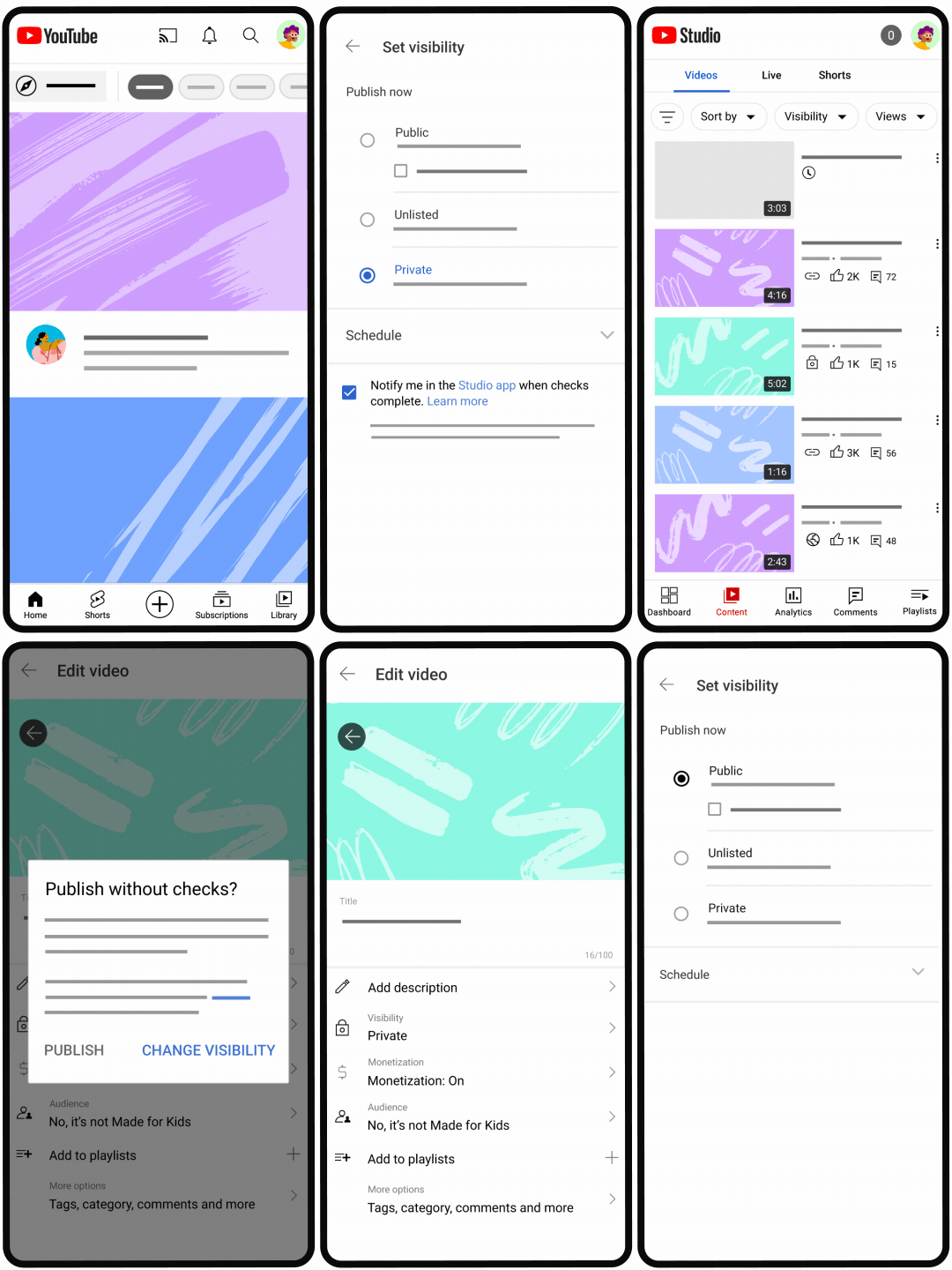
- Speichern oder veröffentlichen: Wenn du dein Video jetzt veröffentlichen möchtest, wähle diese Option aus und als Datenschutzeinstellung Privat, Nicht gelistet oder Öffentlich. Wenn du dein Video auf „Öffentlich“ setzt, kannst du es auch als Sofortpremiere festlegen.
- Hinweis:
- Dein Video kann veröffentlicht werden, sobald die SD-Verarbeitung abgeschlossen ist.
- Creator zwischen 13 und 17 Jahren können ihre Sichtbarkeitseinstellung speichern, indem sie die Option „Einstellung für nächsten Upload speichern“ aktivieren.
- Hinweis:
- Veröffentlichungszeitpunkt festlegen: Wenn du dein Video später veröffentlichen möchtest, wähle diese Option aus und lege das Veröffentlichungsdatum fest. Das Video bleibt bis zur Veröffentlichung privat. Du kannst dein Video auch als Premiere festlegen.
Weitere Informationen zum Hochladen von Videos
Tägliches Upload-LimitDie Anzahl der Videos, die pro Tag über einen Computer, ein Mobilgerät und die YouTube API auf einem Kanal hochgeladen werden können, ist begrenzt. Informationen zur Erhöhung deines Tageslimits findest du in diesem Artikel.
Es ist nicht möglich, Audiodateien hochzuladen, um daraus YouTube-Videos zu erstellen. Hier findest du eine Liste der unterstützten Dateiformate für den Upload auf YouTube.
- Upload-Datum: Das ist das Datum, an dem das Video hochgeladen wurde. Es wird auf der Seite „Inhalte“ neben privaten oder nicht gelisteten Videos angezeigt.
- Veröffentlichungsdatum: Das ist das Datum, an dem das Video veröffentlicht wurde. Es wird unter dem veröffentlichten Video gemäß der Zeitzone Pacific Standard Time (PST) angezeigt.
Wenn du dein Video mit dem Status „Privat“ oder „Nicht gelistet“ hochgeladen und erst später öffentlich gemacht hast, können diese beiden Daten unterschiedlich sein.