En la consola de administración de Google puedes ver, modificar y actualizar la configuración del hardware de Google Meet. Algunos ajustes se aplican a nivel de dispositivo, y otros, en función de la unidad organizativa en la que estén tus dispositivos. Para iniciar sesión y acceder a la configuración, debes tener privilegios de administrador de hardware de Google Meet.
Mostrar todo | Ocultar todoConfiguración
Nota: Las distintas tareas pueden requerir uno o varios privilegios. Haz clic en los enlaces Más información para consultar los requisitos de cada tarea. Consulta más información en el artículo Definiciones de los privilegios de administrador.
Cambiar los ajustes de uno o varios dispositivos- Nombre del dispositivo Más información
- ID de recurso
- Calendario asignado Más información
- Notas
- Detección de ocupación Más información
- Software de procesamiento de audio Más información
- Cancelación de ruido Más información
- Usuario
- Posición inicial de la cámara. Más información
- Volumen predeterminado
- Sistema de control de terceros. Más información
Hay tres formas de cambiar los ajustes de un dispositivo concreto:
- En la página Detalles del dispositivo.
- Usando una acción en bloque de la página Lista de dispositivos (solo se admiten determinados ajustes).
- Subiendo un archivo de exportación de datos de la flota modificado para realizar una actualización en bloque.
Para obtener más información, consulta el artículo Actualizar en bloque varios dispositivos de hardware de Google Meet subiendo un archivo de exportación de datos de la flota modificado.
Cambiar los ajustes de uno o varios dispositivos
-
Inicia sesión en la consola de administración de Google.
Utiliza tu cuenta de administrador (no termina en @gmail.com).
-
Go to Menu
Devices
Google Meet hardware
-
Elige un dispositivo concreto de la lista.
-
Haz clic en la tarjeta Configuración del dispositivo para desplegar la lista de ajustes de un dispositivo concreto y realizar los cambios que quieras.
Algunas funciones pueden requerir el privilegio Gestionar dispositivos para el hardware de Google Meet.
Cambiar los ajustes de hasta 50 dispositivos mediante una acción en bloque
Con este método, puedes hacer cambios en un máximo de 50 dispositivos a la vez.
-
Inicia sesión en la consola de administración de Google.
Utiliza tu cuenta de administrador (no termina en @gmail.com).
-
Go to Menu
-
Marca las casillas para seleccionar dispositivos o fíltralos por unidad organizativa o por otros criterios.
-
Haz clic en Más para ver una lista de los ajustes de dispositivos concretos que se pueden modificar mediante una acción en bloque.
Algunas funciones pueden requerir el privilegio Gestionar dispositivos para el hardware de Google Meet.
Cambiar la configuración de un dispositivo concreto en un número ilimitado de dispositivos con una actualización en bloque mediante la subida de un archivo CSV
Este método se puede usar para hacer actualizaciones en bloque en miles de dispositivos simultáneamente. Lee detenidamente el artículo del Centro de Ayuda sobre cómo hacer actualizaciones en bloque subiendo archivos CSV para evitar hacer cambios accidentales. Estos cambios no se pueden deshacer fácilmente, por lo que te recomendamos que vayas con cuidado.
-
Inicia sesión en la consola de administración de Google.
Utiliza tu cuenta de administrador (no termina en @gmail.com).
-
Go to Menu
-
Haz clic en Subir
para actualizar dispositivos en bloque.
-
Lee detenidamente las instrucciones y las recomendaciones, y haz clic en Continuar.
-
Descarga la versión más reciente del archivo de exportación de datos de tu flota.
-
Haz los cambios que quieras en los campos que se pueden editar. Quita las filas de los dispositivos que no tengas pensado modificar.
-
Guárdalo como archivo CSV.
-
Sube el archivo CSV y inspecciona tanto el archivo de registro generado para detectar errores y como los registros de auditoría para verificar los cambios.
Puedes aplicar los siguientes ajustes a varios dispositivos de hardware de Google Meet en función de la unidad organizativa en la que se encuentren.
Nota: Para obtener más información sobre qué ajustes de dispositivo se aplican a cada modelo, consulta el artículo Configuración de administrador no compatible con modelos de dispositivos que no utilizan ChromeOS.
-
Inicia sesión en la consola de administración de Google.
Utiliza tu cuenta de administrador (no termina en @gmail.com).
-
Go to Menu
- En el panel Dispositivos, haz clic en Configuración
.
- Selecciona el panel que contiene los ajustes que quieres cambiar. Para ver la lista completa de ajustes, consulta la tabla que se incluye más abajo.
- Si quieres aplicar la configuración a todos los usuarios, deja seleccionado el nivel organizativo superior. De lo contrario, selecciona una unidad organizativa secundaria.
- En la página Configuración del sistema, cambia uno o varios ajustes de tus dispositivos.
- Haz clic en Guardar. Si has configurado una unidad organizativa secundaria, es posible que tengas la opción de heredar o anular la configuración de su unidad organizativa superior.
Los cambios pueden tardar hasta 24 horas en aplicarse, pero suelen hacerlo más rápido. Más información
| Ajuste | Qué indica |
|---|---|
| Canal de lanzamiento |
Cambia entre las diferentes versiones de software del hardware de Google Meet (estable, estable diferida, beta y de prueba) en tus dispositivos. Nota: No puedes actualizar a versiones anteriores de Chrome. Trasladar los dispositivos a un canal de lanzamiento más lento no hará que se su sistema operativo cambie a una versión inferior. Estable: es la versión más fiable. Te recomendamos que la mayoría de tus dispositivos estén en el canal de lanzamiento estable. Estable diferido: en este canal, la versión estable está disponible 30 días después de su lanzamiento. Te recomendamos que tengas menos del 1 % de los dispositivos en este canal de lanzamiento. Beta: la versión preliminar de la próxima versión estable. Puedes usar esta versión preliminar para asegurarte de que tu hardware seguirá funcionando de la forma esperada cuando se lance la versión estable. Te recomendamos que tengas entre el 2 y el 5 % de los dispositivos en este canal de lanzamiento. De prueba: en esta versión pueden producirse errores y problemas de software. Te permite probar los cambios más recientes antes de que se implementen en el canal Beta para detectar cualquier problema lo antes posible. Te recomendamos que solo tengas unos cuantos dispositivos en el canal de prueba. No puedes cambiar el canal de lanzamiento de la unidad organizativa de nivel superior. Para cambiar un dispositivo a la versión beta o para desarrolladores, sigue estos pasos:
Nota: Algunos dispositivos no son compatibles con este ajuste. Consulta más información en el artículo Configuración de administrador no compatible con modelos de dispositivos que no utilizan ChromeOS. |
|
Reinicio a horas concretas |
Indica la hora local a la que se reiniciarán los dispositivos. La opción predeterminada elige la hora que resulte menos molesta para los usuarios. Nota: Algunos dispositivos no son compatibles con este ajuste. Consulta más información en el artículo Configuración de administrador no compatible con modelos de dispositivos que no utilizan ChromeOS. |
| Zona horaria |
Indica si los dispositivos mantienen sus zonas horarias o si se debe aplicar la zona horaria local. Nota: Algunos dispositivos no son compatibles con este ajuste. Consulta más información en el artículo Configuración de administrador no compatible con modelos de dispositivos que no utilizan ChromeOS. |
| Llamadas telefónicas |
Indica si los usuarios pueden unirse a las reuniones por teléfono. Esta función solo está disponible para llamar a números de teléfono de EE. UU. y Canadá. Los dispositivos pueden hacer llamadas telefónicas en Meet: disponible, pero solo se activará en hardware de Google Meet ubicado en determinados países. |
| Control por voz con Hey Google |
Indica si la opción Control por voz con Hey Google está habilitada en los dispositivos. Consulta cómo utilizar el control por voz con Hey Google en videollamadas. Nota: Algunos dispositivos no son compatibles con este ajuste. Consulta más información en el artículo Configuración de administrador no compatible con modelos de dispositivos que no utilizan ChromeOS. |
| Pantalla de inicio | Cambia los fondos de pantalla y el tema de la pantalla de inicio que aparecen en tus dispositivos. |
| Modo de ahorro de energía de la pantalla |
Indica si las pantallas se apagan automáticamente cuando están inactivas. Para obtener más información, consulta el artículo Configurar el modo de ahorro de energía. Nota: Algunos dispositivos no son compatibles con este ajuste. Consulta más información en el artículo Configuración de administrador no compatible con modelos de dispositivos que no utilizan ChromeOS. |
| Salvapantallas |
Indica si en los dispositivos de hardware de Meet de tu organización se muestran imágenes personalizadas cuando no se usan y cuándo lo hacen. Para obtener más información, consulta el artículo Mostrar imágenes de salvapantallas personalizadas. Nota: Algunos dispositivos no son compatibles con este ajuste. Consulta más información en el artículo Configuración de administrador no compatible con modelos de dispositivos que no utilizan ChromeOS. |
| Destinatarios de las alertas | Indica qué direcciones de correo y números de teléfono móvil reciben alertas sobre periféricos o alertas sin conexión. |
|
Alertas sin conexión |
Indica el modo de envío de alertas (por correo electrónico o mensaje de texto). Se envían alertas si el hardware de Google Meet detecta un problema que no se puede reparar automáticamente; por ejemplo, cuando un dispositivo pierde la conexión de red. Se envía otro mensaje cuando el problema se resuelve. Consulta más información en el artículo Recibir alertas sobre conectividad y periféricos. |
| Alertas sobre periféricos |
Indica el modo de envío de alertas (por correo electrónico o mensaje de texto). Se envían alertas si el hardware de Google Meet detecta un problema que no se puede reparar automáticamente; por ejemplo, cuando falta un periférico o no funciona correctamente. Se envía otro mensaje cuando el problema se resuelve. Consulta más información en el artículo Recibir alertas sobre conectividad y periféricos. Nota: Algunos dispositivos no son compatibles con este ajuste. Consulta más información en el artículo Configuración de administrador no compatible con modelos de dispositivos que no utilizan ChromeOS. |
| Enviar diagnósticos |
Indica si el dispositivo envía información de uso básica a Google, así como diagnósticos más detallados e informes de comentarios de los usuarios para ayudar a mejorar el hardware de Meet. |
| Registros y comentarios |
Indica si el hardware de Google Meet subirá a Google con una frecuencia de dos veces al día los registros de dispositivos que el usuario no identifica. El equipo de asistencia de Google Workspace podrá consultar estos registros para solucionar problemas notificados por el administrador de este dominio. Al activar esta opción, también se incluyen los registros de dispositivos en los informes de comentarios de los usuarios que se envían a Google. Se incluyen registros del sistema operativo y de Chrome, diagnósticos de periféricos y métricas de reuniones. Marca la casilla Notificar a los administradores cuando los usuarios envíen comentarios para recibir notificaciones cuando los usuarios envíen informes de comentarios a Google. Los avisos se envían a las direcciones de correo electrónico que indiques en los datos de contacto del administrador de tu dominio. Incluyen información como el número de serie del dispositivo y la categoría de los comentarios. |
| Informes de estado del dispositivo | Indica si los dispositivos registrados en tu organización enviarán información sobre su estado a Google y al administrador. En los informes se incluye la siguiente información:
Algunos de estos datos se pueden consultar en la consola de administración. Nota: Algunos dispositivos no son compatibles con este ajuste. Consulta más información en el artículo Configuración de administrador no compatible con modelos de dispositivos que no utilizan ChromeOS. |
|
Informes de errores |
Indica si los dispositivos envían estadísticas de uso e informes sobre fallos a Google cada vez que se produce un error en el navegador o en el sistema. Las estadísticas de uso contienen información general sobre preferencias, clics en botones y uso de la memoria, entre otros datos. No incluyen URLs de páginas web ni información personal. Los informes sobre fallos contienen información del sistema en el momento del fallo y pueden incluir URLs de páginas web o información personal, según las circunstancias en las que se haya producido el error. Nota: Algunos dispositivos no son compatibles con este ajuste. Consulta más información en el artículo Configuración de administrador no compatible con modelos de dispositivos que no utilizan ChromeOS. |
| Marcado Internacional | Los participantes pueden usar un conjunto más amplio de números para acceder mediante llamada telefónica o añadir a usuarios por teléfono. Para obtener más información, consulta el artículo Configurar Marcado Internacional de Google Meet. |
Dispositivos y periféricos
Supervisar el estado de conexión-
Inicia sesión en la consola de administración de Google.
Utiliza tu cuenta de administrador (no termina en @gmail.com).
-
Go to Menu
-
En la columna Estado de conexión se muestra el estado de tus dispositivos de hardware de Google Meet.
-
En el resumen de la parte superior, haz clic en el número de Sin conexión para filtrar los resultados y que solo se muestren los dispositivos sin conexión.
-
En la columna Problemas con el dispositivo en los últimos 28 días se muestra el número de veces que el hardware de Meet ha estado sin conexión recientemente.
Consejo: Haz clic en Gestionar columnaspara añadir o quitar columnas.
-
En la columna Estado de conexión, haz clic en Sin conexión para obtener información detallada sobre el problema, como la siguiente:
- Cuándo se detectó el problema.
- Cuándo se derivó el problema.
Los problemas de conexión de red se derivan tras unos 30 minutos. Si quieres activar una alerta cuando esto ocurra, consulta el artículo Recibir alertas sobre conectividad y periféricos. - Una descripción del problema y las acciones recomendadas.
- Haz clic en Historial de incidencias para ver una cronología histórica del estado de los dispositivos, incluidos problemas de conexión y de periféricos.
- Haz clic en el filtro de fecha o problema para acotar los resultados.
- Coloca el cursor sobre un problema de la cronología para obtener más información. Haz clic en el problema para obtener más información y recomendaciones.
Estado de todos los periféricos
-
Inicia sesión en la consola de administración de Google.
Utiliza tu cuenta de administrador (no termina en @gmail.com).
-
Go to Menu
- En la columna Estado del periférico se muestra el estado de tus dispositivos de hardware de Google Meet.
- En el resumen de la parte superior, haz clic en el número de Con problemas con periféricos para filtrar los resultados.
- La columna Problemas con periféricos en los últimos 28 días muestra el número de problemas que se han producido recientemente.
Consejo: Haz clic en Gestionar columnas - Haz clic en un problema con un periférico, como No hay ningún micrófono, para consultar información detallada como la siguiente:
- Cuándo se detectó el problema.
- Cuándo se derivó el problema.
Los problemas de conexión de red se derivan tras unos 30 minutos. Si quieres activar una alerta cuando esto ocurra, consulta el artículo Recibir alertas sobre conectividad y periféricos. - Una descripción del problema y las acciones recomendadas.
- Haz clic en Historial de incidencias para ver una cronología histórica del estado de los dispositivos, incluidos problemas de conexión y de periféricos.
- Haz clic en el filtro de fecha o problema para acotar los resultados.
- Coloca el cursor sobre un problema de la cronología para obtener más información. Haz clic en el problema para obtener más información y recomendaciones.
| Estado del periférico | |||
| Con problemas con periféricos | |||
| Ejemplo de problema con un periférico | |||
| Historial de incidencias |
Consultar el estado de los periféricos de un dispositivo concreto
-
Inicia sesión en la consola de administración de Google.
Utiliza tu cuenta de administrador (no termina en @gmail.com).
-
Go to Menu
- Haz clic en el dispositivo que quieres comprobar.
Los siguientes iconos indican si un periférico está conectado, desconectado o no es compatible con un dispositivo para reuniones.- El icono
indica que el periférico está conectado y funciona correctamente.
- El icono
indica que el periférico está conectado (online), pero no es compatible.
- El icono
indica que se ha producido algún problema con el periférico.
- Los iconos atenuados indican que el periférico está sin conexión.
- El icono
-
Consulta la sección Periféricos conectados, que muestra una vista general actual del dispositivo.
- Haz clic en un problema con un periférico, como No hay ningún micrófono, para consultar información detallada como la siguiente:
- Cuándo se detectó el problema.
- Cuándo se derivó el problema.
Los problemas de conexión de red se derivan tras unos 30 minutos. Si quieres activar una alerta cuando esto ocurra, consulta el artículo Recibir alertas sobre conectividad y periféricos. - Una descripción del problema y las acciones recomendadas.
- Haz clic en Historial de incidencias para ver una cronología histórica del estado de los dispositivos, incluidos problemas de conexión y de periféricos.
- Haz clic en el filtro de fecha o problema para acotar los resultados.
- Coloca el cursor sobre un problema de la cronología para obtener más información. Haz clic en el problema para obtener más información y recomendaciones.
Al final de cada reunión, la configuración del dispositivo recupera automáticamente los periféricos compatibles con Google. Consulta cuáles son los periféricos compatibles con el hardware de Google Meet. En la consola de administración de Google puedes elegir que determinados periféricos sean los predeterminados.
Para elegir un periférico como predeterminado, sigue estos pasos:
-
Inicia sesión en la consola de administración de Google.
Utiliza tu cuenta de administrador (no termina en @gmail.com).
-
Ve a Menú
- Haz clic en el dispositivo en el que quieras definir los periféricos predeterminados.
- En la sección Periféricos conectados, selecciona el periférico que quieras utilizar como predeterminado y, a continuación, haz clic en Elegir como predeterminado.
El cambio de predeterminado se aplicará al finalizar la siguiente reunión.
Nota: Si se establece un periférico predeterminado, se abrirá un problema cuando no esté disponible. Si se configuran alertas de periféricos, los administradores también recibirán alertas por correo electrónico o SMS. Para cerrar este problema, vuelve a conectar el periférico predeterminado, establece uno nuevo que esté conectado al dispositivo o borra el predeterminado.
Para borrar un periférico predeterminado, sigue estos pasos:
-
Inicia sesión en la consola de administración de Google.
Utiliza tu cuenta de administrador (no termina en @gmail.com).
-
Ve a Menú
-
Haz clic en el dispositivo en el que quieras definir los periféricos predeterminados.
- En la sección Periféricos conectados, haz clic en Borrar predeterminado junto al periférico.
El cambio de predeterminado se aplicará al finalizar la siguiente reunión.
Nota: Si se establece un periférico predeterminado, se abrirá un problema cuando no esté disponible. Si se configuran alertas de periféricos, los administradores también recibirán alertas por correo electrónico o SMS. Para cerrar este problema, vuelve a conectar el periférico predeterminado, establece uno nuevo que esté conectado al dispositivo o borra el predeterminado.
Consulta el programa de cualificación de periféricos de Google Meet para saber si los periféricos de terceros que has elegido son compatibles. Como parte de este programa, un laboratorio colaborador de Google prueba los periféricos para comprobar su calidad, fiabilidad e interoperabilidad. Los periféricos que pasen las pruebas recibirán actualizaciones automáticas de firmware inalámbricas.
Si eres proveedor o fabricante, consulta el programa de cualificación de periféricos del hardware de Google Meet para obtener más información sobre el proceso y los requisitos de cualificación.
Periféricos aprobados
Los siguientes dispositivos se han aprobado para utilizarse con el hardware de Google Meet. En el diagrama se muestra la configuración de los periféricos y cables aprobados.
Nota: Los periféricos solo son compatibles con el hardware de Meet basado en ChromeOS. Los dispositivos de hardware de Meet basados en Android no admiten periféricos.
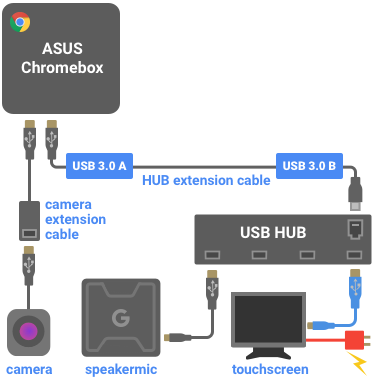
Controladores de pantalla táctil
| Fabricante | Nombre del dispositivo |
|---|---|
| Mimo | Vue HDMI |
| Mimo | Myst Capture |
| Logitech | Tap |
Cámaras
| Tipo de dispositivo | Fabricante | Nombre del dispositivo |
|---|---|---|
| Panorámica, inclinación y zoom (PTZ) digital | Huddly | Cámara web 4k Huddly IQ |
| Panorámica, inclinación y zoom (PTZ) digital | AVer | AVer CAM340+ |
| Panorámica, inclinación y zoom (PTZ) digital | Huddly | Cámara web 4k Huddly GO |
| PTZ mecánico | Logitech | Logitech PTZ Pro 2 |
| PTZ mecánico | Logitech | Logitech Rally Camera |
| PTZ mecánico | AVer | AVer CAM520 |
| PTZ mecánico | AVer | AVer CAM540 |
Cámaras de pizarra
| Tipo de dispositivo | Fabricante | Nombre del dispositivo |
|---|---|---|
| Cámara de pizarra | Logitech | Scribe |
Audio
| Tipo de dispositivo | Fabricante | Nombre del dispositivo |
|---|---|---|
| Entrada y salida de audio | AVer | AVer Fone540 |
| Entrada y salida de audio | Micrófono-altavoz del hardware de Google Meet | |
| Entrada y salida de audio | Logitech | Sistema Logitech Rally |
| Entrada y salida de audio | Shure | Sistema de audio MXA910, P300 y MXN5W-C |
| Entrada y salida de audio | Shure | MXA902 y ANIUSB-MATRIX |
| Entrada y salida de audio | Shure | MXA920, MXN5W-C y ANIUSB-MATRIX |
Todo en uno
| Tipo de dispositivo | Fabricante | Nombre del dispositivo |
|---|---|---|
| Entrada y salida de audio + Cámara PTZ mecánica | Logitech | Logitech Rally Bar |
| Entrada y salida de audio + Cámara PTZ mecánica | Logitech | Logitech Rally Bar Mini |
| Entrada y salida de audio + Cámara PTZ digital | Logitech | Logitech Rally Bar Huddle |
| Entrada y salida de audio + Cámara PTZ mecánica | Logitech | Logitech Meetup |
| Entrada y salida de audio + Cámara PTZ digital | Poly | USB Poly Studio |
| Entrada y salida de audio + Cámara PTZ digital | Poly | Poly Studio R30 |
Procesadores de audio para proyectos de integración
Procesadores de audio profesionales para proyectos de integración personalizados. Ponte en contacto con el fabricante para obtener información sobre su implementación.
| Tipo de dispositivo | Fabricante | Nombre del dispositivo |
|---|---|---|
| DSP de audio | QSC | Plataforma Q-SYS |
| DSP de audio | Biamp | Serie TesiraFORTE |
Hubs y cables USB
Adaptadores USB-C a HDMI: salida
Se recomienda utilizarlos en configuraciones de pantalla doble de Google Meet con el Chromebox CN65.
| Tipo de dispositivo | Fabricante | Nombre del dispositivo |
|---|---|---|
| Adaptador USB-C a HDMI 2.0 | Accell | Adaptador USB-C a HDMI 2.0 (compatible con CEC) |
Adaptadores USB-C a HDMI: entrada
Se utilizan para conectar un portátil USB-C a la entrada HDMI del controlador de la pantalla táctil Tap.
| Tipo de dispositivo | Fabricante | Nombre del dispositivo |
|---|---|---|
| Adaptador USB-C a HDMI | Moshi | Adaptador USB-C a HDMI |
| Adaptador USB-C a HDMI 2.0 | Adaptador USB-C a HDMI 2.0 |
Dispositivos no aprobados
Aunque se pueden usar otros dispositivos y periféricos de terceros con el hardware de Google Meet, no recibirán actualizaciones.
Para obtener información sobre la compatibilidad del conmutador HDMI cuando se presenta contenido a una sala, consulta los problemas conocidos.
Consideraciones sobre compatibilidad de las salas equipadas con Logitech Swytch
Si hay un dispositivo Swytch disponible, los usuarios pueden conectarse temporalmente a las salas de hardware de Meet con sus dispositivos personales. Sin embargo, como no es un periférico certificado, Google no ofrece asistencia para Swytch en las salas donde se use este componente.
Para obtener más información sobre compatibilidad con salas en las que se utilice Swytch, consulta el artículo sobre cómo ponerte en contacto con el servicio de Asistencia de Google.
Los siguientes periféricos son compatibles con instalaciones antiguas.
Audio
| Fabricante | Nombre del dispositivo |
|---|---|
| Jabra | SPEAK 410 |
| Jabra | SPEAK 510 |
| Jabra | SPEAK 810 |
| RevoLabs | FLX UC 500 |
| ClearOne | Chat 150 |
Cámara
| Fabricante | Nombre del dispositivo |
|---|---|
| Logitech | HD Pro Webcam C920 |
| Logitech | Webcam C920 |
| Logitech | Webcam C930e |
| Logitech | ConferenceCam |
| Logitech | Cámara PTZ Pro |
| Vaddio | RoboSHOT 12 USB |
Hubs y cables USB
| Fabricante | Nombre del dispositivo |
|---|---|
| Lindy | Hub de larga distancia con 4 puertos USB 3.0 (10 m) |
Google, Google Workspace, así como las marcas y los logotipos relacionados, son marcas de Google LLC. Todos los demás nombres de empresas y productos son marcas de las empresas con las que están asociadas.
