Videá môžete na YouTube nahrať niekoľkými jednoduchými krokmi. Videá môžete nahrať z počítača alebo mobilného zariadenia podľa nasledujúcich pokynov. Nahrávanie nemusí byť k dispozícii v režimoch s dohľadom na YouTube. Viac sa dozviete tu.
Nahranie videí
Ako tvoriť na YouTube cez telefón (videá, krátke videá Shorts, mobilné priame prenosy a príspevky)
Pomocou aplikácie YouTube pre iPhone a iPad môžete nahrávať videá tak, že nasnímate nové video alebo vyberiete nejaké existujúce.
Aplikácia YouTube
- Otvorte aplikáciu YouTube
.
- Klepnite na Vytvoriť
Nahrať video.
- Vyberte súbor, ktorý chcete nahrať, a klepnite na ĎALEJ.
- Ak má vaše video najviac 60 sekúnd a používa štvorcový alebo vertikálny pomer strán, bude nahrané ako krátke video Shorts. Ďalšie informácie
- (Nepovinné) Ak je vaše video dlhšie než 60 sekúnd a používa štvorcový alebo vertikálny pomer strán, môžete klepnúť na Upraviť na krátke video Shorts, aby ste video skrátili a nahrali ho ako Shorts. Ďalšie informácie
 .
. Nahrať video.
Ak prostredie nahrávania zatvoríte pred dokončením výberu nastavení, vaše video sa uloží ako koncept na stránke Obsah.
Aplikácia Štúdio YouTube
- Otvorte aplikáciu Štúdio YouTube
.
- Hore klepnite na Vytvoriť
- Vyberte súbor, ktorý chcete nahrať.
- Pridajte k videu údaje, ako sú názov (najviac 100 znakov), nastavenia ochrany súkromia a nastavenia speňažovania.
- Klepnite na Ďalej.
- Zvoľte publikum výberom možnosti „Áno, je to určené pre deti“ alebo „Nie, nie je to určené pre deti“. Ďalšie informácie o obsahu určenom pre deti
- Klepnutím na Nahrať video video zverejníte.
 .
.Podrobnosti
| Miniatúra | Obrázok, ktorý sa zobrazí divákom pred kliknutím na video. |
| Názov |
Názov vášho videa. Poznámka: Názvy videí môžu mať maximálne 100 znakov a nemôžu obsahovať neplatné znaky. |
| Opis |
Informácie, ktoré sa zobrazia pod videom. V prípade uvedenia zdroja videa použite nasledujúci formát: [Názov kanála]|[Názov videa]|[Identifikátor videa]. Ak chcete formátovať text, zvýraznite text, ktorý chcete zmeniť, a vyberte niektorú možnosť na paneli úprav. Môžete použiť tučné písmo, kurzívu alebo prečiarknuť text. Opisy videí môžu mať maximálne 5 000 znakov a nemôžu obsahovať neplatné znaky. |
| Viditeľnosť |
Výberom nastavení viditeľnosti svojho videa môžete ovládať, kde sa zobrazí a kto si ho môže pozrieť. Ak ste v Partnerskom programe YouTube, môžete svoje video nastaviť ako nezaradené alebo súkromné, kým sa nedokončia kontroly. Ak chcete po dokončení kontrol dostať upozornenie, môžete si aktivovať upozornenia v aplikácii Štúdio YouTube. Poznámka: Túto funkciu uvádzame na trh postupne. |
| Miesto | Zadajte miesto, kde ste video natočili. |
| Zoznam | Pridajte svoje video do niektorého z existujúcich zoznamov alebo preň vytvorte nový zoznam. |
Kliknite na ĎALEJ a vyberte publikum.
| Publikum | Podľa zákona Children's Online Privacy Protection Act (COPPA, zákon o ochrane súkromia detí na internete) nám musíte oznámiť, či sú vaše videá určené pre deti. |
| Vekové obmedzenie | Videá, ktoré nemusia byť vhodné pre všetky publiká, obmedzte podľa veku. |
Kontroly
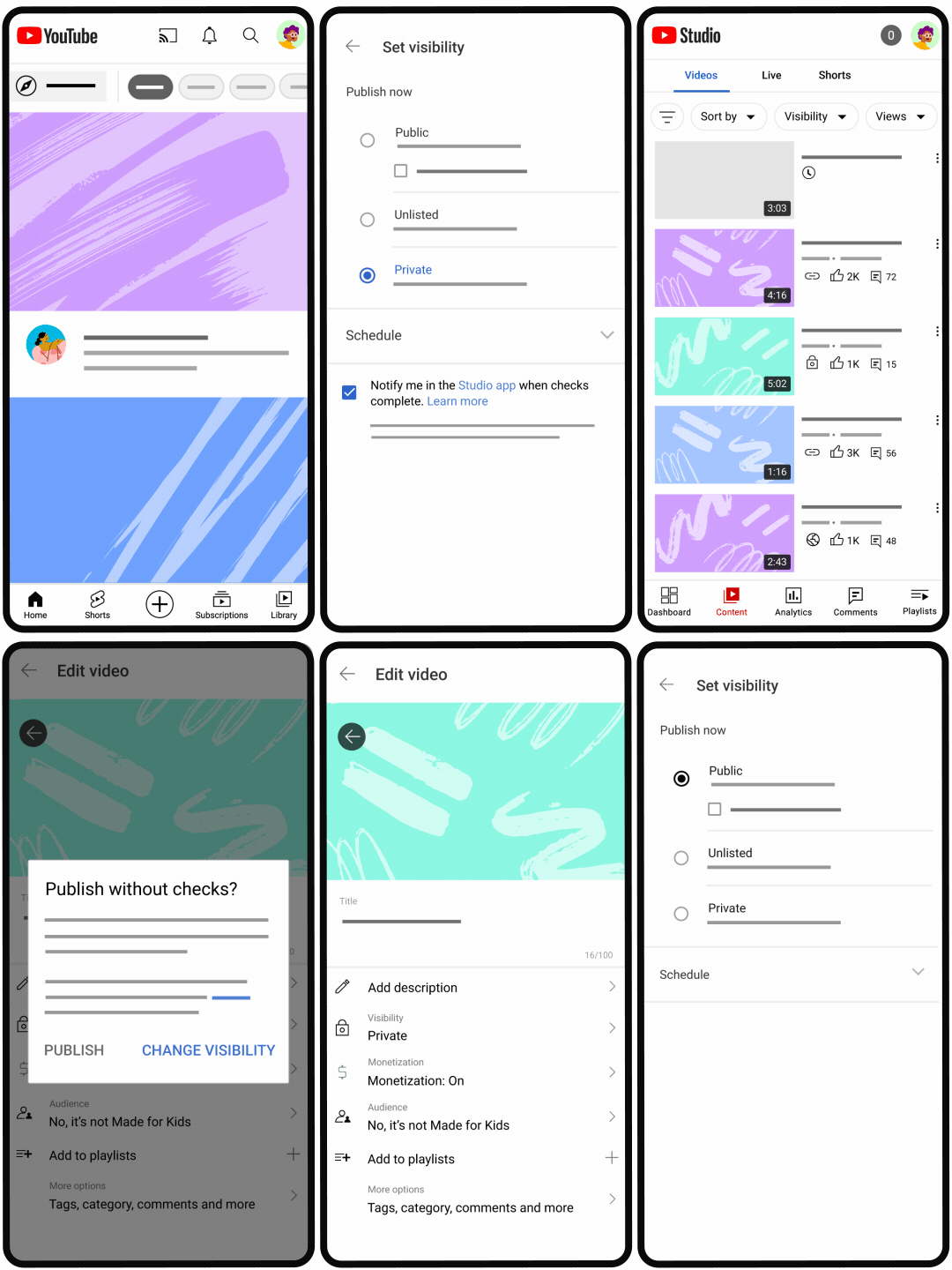
- Autorské práva: pri kontrole autorských práv sa vo vašich videách hľadá obsah chránený autorskými právami. Ak sa zistia problémy, môžete z videa odstrániť nárokovaný obsah alebo podať proti nároku námietku.
- Vhodnosť pre reklamu: po zapnutí reklám kontrolou vhodnosti pre reklamu overíme, či vaše video spĺňa naše pokyny pre obsah vhodný pre inzerentov. Ak sa zistia problémy a myslíte si, že naše systémy urobili chybu, môžete požiadať o kontrolu človekom.
Príklad
Ak chcete ukážku, ako nahrať videá cez iPhone alebo iPad, pozrite si nasledovné video.
Nahrávanie na YouTube cez iPhone alebo iPad
Ďalšie informácie o nahrávaní videí
Koľko videí môžete nahrať za deňNa počet videí, ktoré môže kanál denne nahrať (dokopy v počítačoch, mobilných zariadeniach a rozhraní YouTube API), je stanovený limit. Ak chcete zvýšiť svoj denný limit, prečítajte si tento článok.
Ak vaše video zobrazuje jedného z najvyhľadávanejších autorov, divákom sa na stránke pozerania videa môže zobraziť odkaz na kanál odporúčaného autora. Diváci budú mať aj možnosť odoberať kanály odporúčaných autorov. Vďaka tejto funkcii môžu diváci ľahšie objavovať nových autorov a prihlasovať sa na odber ich kanálov.
Rozmanitá skupina najvyhľadávanejších autorov na YouTube sa označuje automaticky. Autorov nie je možné označiť manuálne.
Ako odstrániť štítok
Ak ste autorom videa, odporúčaného autora môžete z videa odobrať klepnutím na jeho meno.
Ak vás niekto označil vo videu, klepnite na svoje meno na stránke pozerania videa a vyberte, či chcete svoje meno z videa odstrániť. Zároveň sa môžete odobrať z videí v danom kanáli, v ktorých máte označenie.
Nahrávanie cez mobilnú sieť alebo Wi-Fi
Na nahrávanie videí môžete zmeniť typ pripojenia.
- Klepnite na svoju profilovú fotku
.
- Klepnite na Nastavenia.
- V poli Nahrané videá môžete zapnúť alebo vypnúť nastavenie Nahrávať iba cez Wi‑Fi.
 .
.Rozdiel medzi pojmami nahrať a zverejniť