Enviar conteúdo ao YouTube é bem simples. Siga as instruções abaixo para usar esse recurso em um computador ou dispositivo móvel. O envio pode não estar disponível nas experiências supervisionadas no YouTube. Saiba mais.
Enviar vídeos
Envie vídeos ou grave conteúdo diretamente no app YouTube para Android.
Enviar conteúdo para o YouTube usando seu smartphone ou tablet Android
App YouTube
- Abra o app YouTube
.
- Toque em Criar
Vídeo.
- Selecione o arquivo que você quer enviar e toque em PRÓXIMA.
- Se o vídeo tiver 60 segundos ou menos, e a proporção for quadrada ou vertical, ele será enviado como um Short. Saiba mais.
- Opcional: se o vídeo tiver mais de 60 segundos, e a proporção for quadrada ou vertical, você poderá tocar em Editar e criar um Short para diminuir o tempo do vídeo e fazer o envio nesse formato. Saiba mais.
 .
. Vídeo.
Se você fechar a página de envio antes de escolher as configurações, seu conteúdo será salvo como um rascunho na página Conteúdo.
App YouTube Studio
- Abra o app YouTube Studio
.
- Na parte de cima, toque em Criar
.
- Selecione o arquivo que você quer enviar
- Se o vídeo tiver 60 segundos ou menos, e a proporção for quadrada ou vertical, ele será enviado como um Short. Saiba mais.
- Opcional: se o vídeo tiver mais de 60 segundos, e a proporção for quadrada ou vertical, você poderá tocar em Editar e criar um Short para diminuir o tempo do vídeo e fazer o envio nesse formato. Saiba mais.
- Adicione detalhes, como título (até 100 caracteres), configurações de privacidade e de monetização.
- Toque em Próxima.
- Escolha seu público: "Sim, é conteúdo para crianças" ou "Não é conteúdo para crianças". Mais informações sobre conteúdo para crianças.
- Toque em Enviar vídeo para publicar o conteúdo.
 .
.Detalhes
| Miniatura | A imagem que os espectadores veem antes de clicar no vídeo. |
| Título |
O título do seu vídeo. Observação: os títulos dos vídeos têm um limite de 100 caracteres e não podem incluir caracteres inválidos. |
| Descrição |
As informações que aparecem abaixo do vídeo. Para atribuições de vídeo, use o seguinte formato: [Nome do canal]|[Título do vídeo]|[ID do vídeo]. Para formatar o texto, destaque o texto que você quer alterar e selecione uma opção na barra de edição. É possível usar negrito, itálico ou tachado. As descrições de vídeo têm um limite de 5.000 caracteres e não podem incluir caracteres inválidos. |
| Visibilidade |
Escolha as configurações de privacidade do seu vídeo para controlar onde ele pode aparecer e quem pode assistir. Se você participa do Programa de Parcerias do YouTube, pode definir seu vídeo como não listado ou privado até que as verificações sejam concluídas. Ative as notificações no app YouTube Studio e receba um aviso quando o processo terminar. Observação: esse recurso vai ser lançado gradualmente. |
| Local | Insira o local onde seu vídeo foi gravado. |
| Playlist | Adicione seu vídeo a uma playlist que já existe ou crie uma nova. |
Clique em PRÓXIMA para selecionar o público.
| Público | Para cumprir a Lei de Proteção da Privacidade On-line das Crianças (COPPA, na sigla em inglês), é necessário informar caso seus vídeos sejam conteúdo para crianças. |
| Restrição de idade | Inclua uma restrição de idade a vídeos que não são apropriados para todos os públicos. |
Verificações
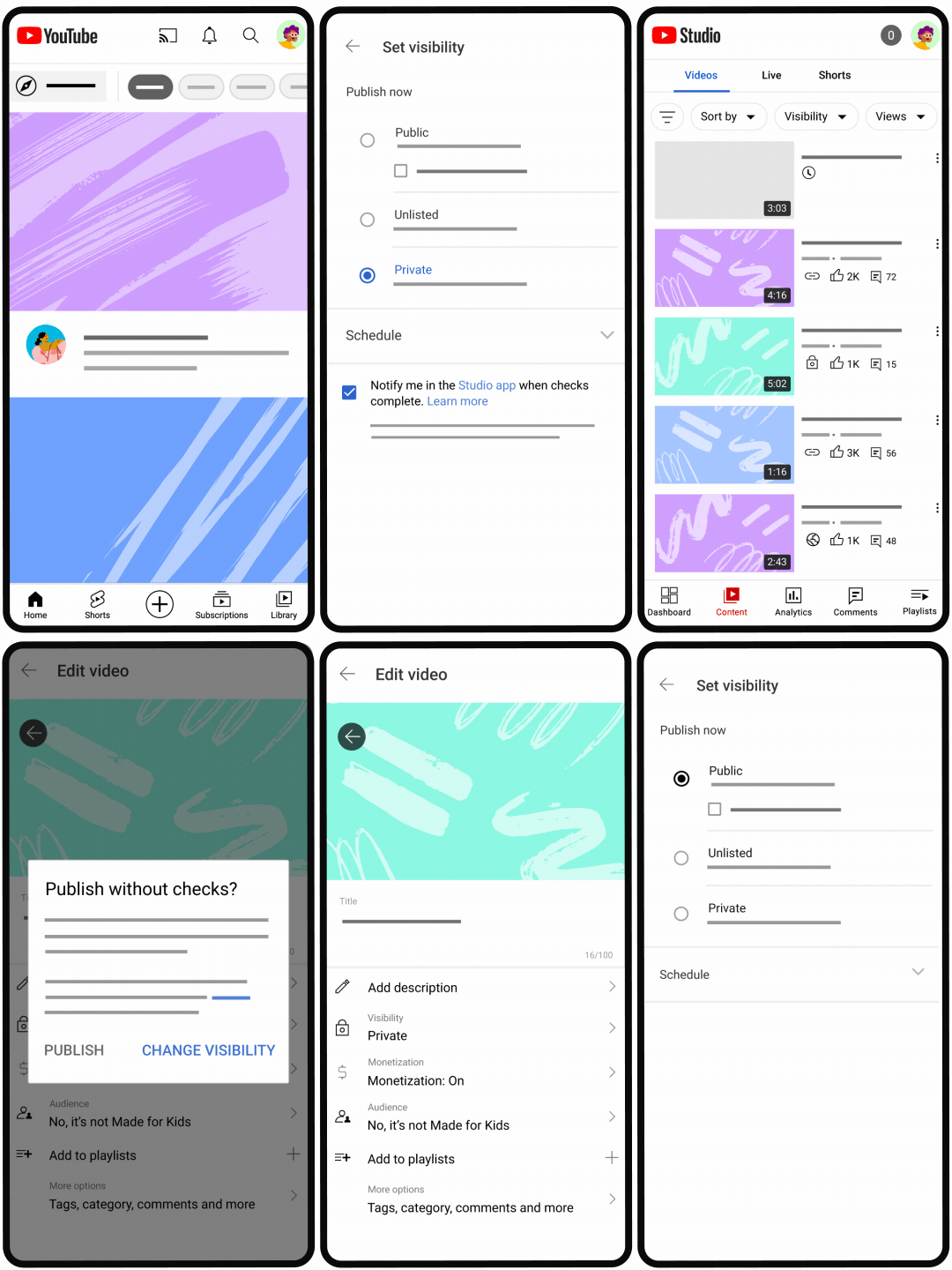
Verificações para problemas de direitos autorais e adequação para publicidade
- Direitos autorais: a verificação procura conteúdo protegido por direitos autorais no seu vídeo. Se problemas forem encontrados, você poderá remover o conteúdo reivindicado do vídeo ou disputar a reivindicação.
- Adequação para publicidade: quando você ativar os anúncios, vamos verificar se o vídeo segue nossas diretrizes de conteúdo adequado para publicidade. Se problemas forem encontrados e você acreditar que o sistema cometeu um erro, poderá pedir uma revisão humana.
Gerenciar suas notificações de verificações
Você pode ativar as notificações push para saber quando as verificações dos seus vídeos forem concluídas.
App YouTube Studio
- Abra o app YouTube Studio
- Toque na sua foto de perfil
.
- Em "Notificações", toque em Notificações push
.
- Ative ou desative a opção "Política".

 .
. .
.Saiba mais sobre o envio de vídeos
Quantos vídeos você pode enviar por diaHá um limite diário de quantos vídeos você pode enviar para um canal usando computadores, dispositivos móveis e a API YouTube. Consulte este artigo para aumentar esse limite.
Caso seu vídeo tenha um criador de conteúdo que está em alta na pesquisa, os espectadores no Android verão um link para o canal dessa pessoa na página de exibição. Os espectadores também têm a opção de se inscrever no canal de criadores de conteúdo em destaque. Com esse recurso, descobrir novos criadores de conteúdo e se inscrever no canal deles será mais fácil para os espectadores.
Um grupo diverso de criadores em alta na pesquisa do YouTube são marcados automaticamente. Os criadores de conteúdo não podem ser marcados manualmente.
Como remover uma marcação
Se você criou o vídeo, pode selecionar o nome do criador de conteúdo que aparece nele para remover a marcação.
Se o seu nome está marcado em um vídeo, toque nele na página de exibição para se remover do conteúdo. Você também pode se remover dos vídeos em que seu nome foi marcado nesse canal.
Fazer envios usando a rede móvel ou Wi-Fi
Você pode mudar o tipo de conexão usada para enviar seus vídeos.
- Toque na sua foto do perfil
.
- Toque em Configurações
- Toque em Envios.
- Escolha se quer enviar vídeos pelo Wi-Fi ou por uma rede móvel.
A diferença entre "Enviar" e "Publicar"