A videók feltöltése a YouTube-ra mindössze néhány egyszerű lépésben elvégezhető. Számítógépről vagy mobileszközről végzett videófeltöltéshez kövesd az alábbi útmutatást.
Videófeltöltés
Használd a YouTube Android-alkalmazást a videófeltöltéshez új videó készítésével vagy meglévő videó kiválasztásával.
A YouTube alkalmazás használata
- Nyisd meg a YouTube alkalmazást
.
- Koppints a Létrehozás
Videó lehetőségre.
- Válaszd ki a feltölteni kívánt fájlt, majd koppints a TOVÁBB gombra.
- Ha a videód legfeljebb 3 perc hosszú, és négyzetes vagy függőleges képarányú, akkor rövid videóként lesz feltöltve. További információ.
- (Opcionális) Ha a videód 3 percnél hosszabb, és négyzetes vagy függőleges képarányú, a „Rövid videó készítése szerkesztéssel” lehetőségre koppintva megvághatod a videót, és feltöltheted rövid videóként. További információ.
 .
. Videó lehetőségre.
Ha a beállítások kiválasztásának befejezése előtt bezárod a feltöltés ablakát, akkor a videó a Tartalom oldalon elmentett piszkozatok közé kerül.
Használd a YouTube Studio alkalmazást.
- Nyisd meg a YouTube Studio alkalmazást
.
- A képernyő tetején koppints a Létrehozás
elemre.
- Válaszd ki a feltölteni kívánt fájlt.
- Ha a videód legfeljebb 3 perc hosszú, és négyzetes vagy függőleges képarányú, akkor rövid videóként lesz feltöltve. További információ.
- (Opcionális) Ha a videód 3 percnél hosszabb, és négyzetes vagy függőleges képarányú, a „Rövid videó készítése szerkesztéssel” lehetőségre koppintva megvághatod a videót, és feltöltheted rövid videóként. További információ.
- Add meg a videó részletes adatait, pl. a címet (legfeljebb 100 karakter lehet), valamint az adatvédelmi és a bevételszerzési beállításokat.
- További részletek megtekintéséhez koppints a Továbbiak megjelenítése
elemre.
- További részletek megtekintéséhez koppints a Továbbiak megjelenítése
- Koppints a Tovább elemre.
- Válaszd ki a közönséget: „Igen, gyermekeknek készült tartalom” vagy „Nem, nem gyermekeknek készült tartalom”. További információ a gyermekeknek készült tartalomról.
- A videó közzétételéhez koppints a Videó feltöltése lehetőségre.
 .
.| Indexkép | Ezt a képet látják a nézők, mielőtt a videóra kattintanak. |
| Cím |
A videó címe. Megjegyzés: A videócímek legfeljebb 100 karakterből állhatnak, és nem tartalmazhatnak érvénytelen karaktert. |
| Leírás |
A videó alatt megjelenő információ. Videómegjelölések esetén használd a következő formátumot: [Csatorna neve]|[Videó címe]|[Videóazonosító]. A szöveg formázásához jelöld ki a módosítani kívánt szöveget, majd válassz egy lehetőséget a szerkesztősávon. A szöveg félkövér, dőlt vagy áthúzott lehet. A videóleírások maximális karakterszáma 5000 karakter, valamint nem tartalmazhatnak érvénytelen karaktert. |
| Láthatóság |
Válaszd ki a videó adatvédelmi beállításait, ezzel meghatározva, hogy hol jelenhet meg a videód, és ki nézheti meg. Ha részt veszel a YouTube Partnerprogramban, akkor az ellenőrzések befejeződéséig nem nyilvánosra vagy privátra állíthatod a videót. Ha szeretnél értesítést kapni, amikor az ellenőrzések befejeződtek, feliratkozhatsz, hogy értesítést kapj a YouTube Studio alkalmazásban. Megjegyzés: Ezt a funkciót fokozatosan vezetjük be. |
| Hely | Megadhatod a helyet, ahol a videó készült. |
| Lejátszási lista | A videót hozzáadhatod valamelyik lejátszási listádhoz, vagy új lejátszási listát hozhatsz létre. |
Közönséged kiválasztásához kattints a TOVÁBB gombra.
| Közönség | A Children’s Online Privacy Protection Act (COPPA-törvény) követelményeinek való megfelelés érdekében tudatnod kell velünk, hogy videóid gyermekeknek készültek-e. |
| Korhatár | Rendelj korhatárt a videóhoz, ha nem minden közönség számára megfelelő. |
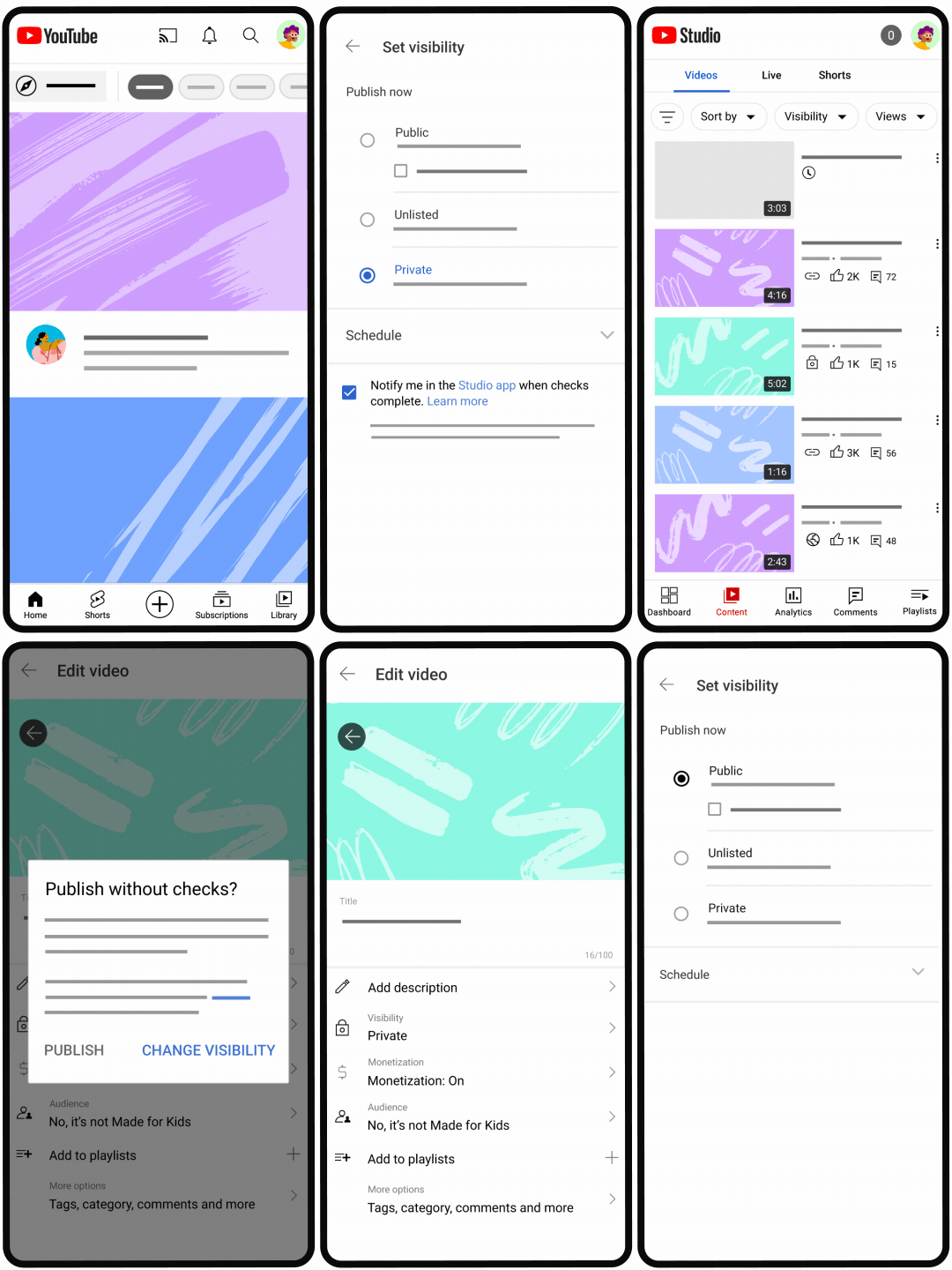
Ellenőrzés a szerzői jogi problémák és a hirdetések megjelenítésére vonatkozó megfelelőség szempontjából
- Szerzői jog: A szerzői jogi ellenőrzéssel a videódban esetlegesen előforduló, szerzői jog által védett tartalmakat keressük. Ha problémát találunk, eltávolíthatod a követelt tartalmat a videódból, vagy vitathatod a követelést.
- Hirdetések megjelenítésére vonatkozó megfelelőség: Miután bekapcsoltad a hirdetéseket, a hirdetések megjelenítésére vonatkozó megfelelőség ellenőrzési folyamatának segítségével megvizsgáljuk, hogy a videó megfelel-e a hirdetőbarát tartalmi irányelveknek. Ha problémát találunk, ember általi felülvizsgálatot kérhetsz, ha úgy gondolod, hogy rendszereink hibáztak.
Az ellenőrzésekkel kapcsolatos értesítések kezelése
A leküldött (push) értesítések bekapcsolásával egyszerűen értesülhetsz arról, ha a videóid ellenőrzése befejeződött.
- Nyisd meg a YouTube Studio alkalmazást
- Koppints a profilkép
képernyőre.
- Az „Értesítések” szakaszban koppints a Leküldött (push) értesítések
lehetőségre.
- Kapcsold be vagy ki az „Irányelvek” beállítást.

 képernyőre.
 lehetőségre.
További információ a videófeltöltésről
Naponta feltölthető videók számaAz egy csatorna által naponta feltölthető videók számára korlátozás vonatkozik számítógépen, mobilon és a YouTube API szolgáltatáson keresztül. A napi korlát felemeléséről lásd ezt a cikket.
Ha a videódban olyan alkotó szerepel, akire a felhasználók gyakran keresnek rá, akkor az Androidot használók számára megjelenhet az adott alkotó csatornájára mutató link a videóoldalon. A nézőknek arra is lehetőségük nyílik, hogy feliratkozzanak a kiemelt alkotók csatornáira. Ez megkönnyíti az új alkotók felfedezését és a csatornáikra való feliratkozást a nézők számára.
A YouTube-on gyakran keresett alkotók egy sokszínű csoportja automatikusan megjelenik a címkék között. Az alkotók nem címkézhetők meg manuálisan.
Címke eltávolítása
Az általad készített videóknál a videóban szereplő alkotó nevére koppintva, majd az eltávolítást kiválasztva távolíthatod el az adott alkotó címkéjét.
Ha téged címkéztek meg egy videóban, akkor a videóoldalon koppints a nevedre, majd válaszd ki, hogy eltávolítod magad a videóból. Azt is kiválaszthatod, hogy eltávolítod magad az összes olyan videóból, amelyben meg vagy címkézve ezen a csatornán.
Módosíthatod a videók feltöltéséhez használt kapcsolat típusát.
- Koppints a profilképedre
.
- Koppints a Beállítások
- Koppints a Feltöltések elemre.
- Válaszd ki, hogy Wi-Fi-n vagy mobilhálózaton keresztül szeretnéd-e feltölteni videóidat.