只需幾個簡單步驟,就能輕鬆將影片上傳到 YouTube。以下說明如何透過電腦或行動裝置上傳影片。
如何在手機上建立 YouTube 影片、Shorts、行動裝置直播和貼文
上傳影片
您可以使用 Android 版 YouTube 應用程式錄製新影片並上傳,或是選擇上傳現有影片。
使用 YouTube 應用程式
- 開啟 YouTube 應用程式
。
- 依序輕觸「建立」圖示
「影片」。
- 選取要上傳的檔案,然後輕觸「下一步」。
 。
。 「影片」。
「影片」。如果未選好設定即關閉上傳介面,影片會以草稿形式儲存在「內容」頁面。
使用 YouTube 工作室應用程式
- 開啟 YouTube 工作室應用程式
。
- 輕觸畫面頂端的「建立」圖示
。
- 選取要上傳的檔案。
- 完成各項細節,像是為影片新增標題 (最多 100 個字元)、調整隱私權設定和營利設定。
- 輕觸「顯示更多」圖示
,即可查看其他詳細資料。
- 輕觸「顯示更多」圖示
- 輕觸「下一步」。
- 選擇目標觀眾:「是,這是兒童專屬的影片」或「否,這不是兒童專屬的影片」。進一步瞭解兒童專屬的內容。
- 輕觸「上傳影片」來發布影片。
 。
。| 縮圖 | 觀眾在點選影片前會看到的圖片。 |
| 標題 |
影片的標題。 注意事項:影片標題的字元限制為 100 個,而且不得使用無效字元。 |
| 說明 |
顯示在影片下方的資訊。請以下列格式提供影片資訊: [頻道名稱]|[影片標題]|[影片 ID]。 如要設定文字的格式,請反白選取要變更的文字,然後在編輯列中選取選項,例如變為粗體、斜體或加上刪除線。 影片說明的字元限制為 5,000 個,而且不得使用無效字元。 |
| 瀏覽權限 |
選擇影片的隱私權設定,掌控影片的顯示位置與觀看對象。 如為 YouTube 合作夥伴計畫的一員,建議你在檢查完成前,先將影片設為「不公開」或「私人」。你可以在 YouTube 工作室應用程式中選擇接收通知,系統就會在檢查完成時通知你。注意:這項功能將逐步開放。 |
| 位置 | 輸入影片的拍攝地點。 |
| 播放清單 | 將影片加入現有的播放清單,或是建立播放清單。 |
點按「下一步」,然後選取目標觀眾。
| 觀眾 | 為遵守《兒童網路隱私保護法》(COPPA) 的規定,請務必表明影片內容是否為「兒童專屬」。 |
| 年齡限制 | 為可能不適合所有觀眾收看的影片設下年齡限制。 |
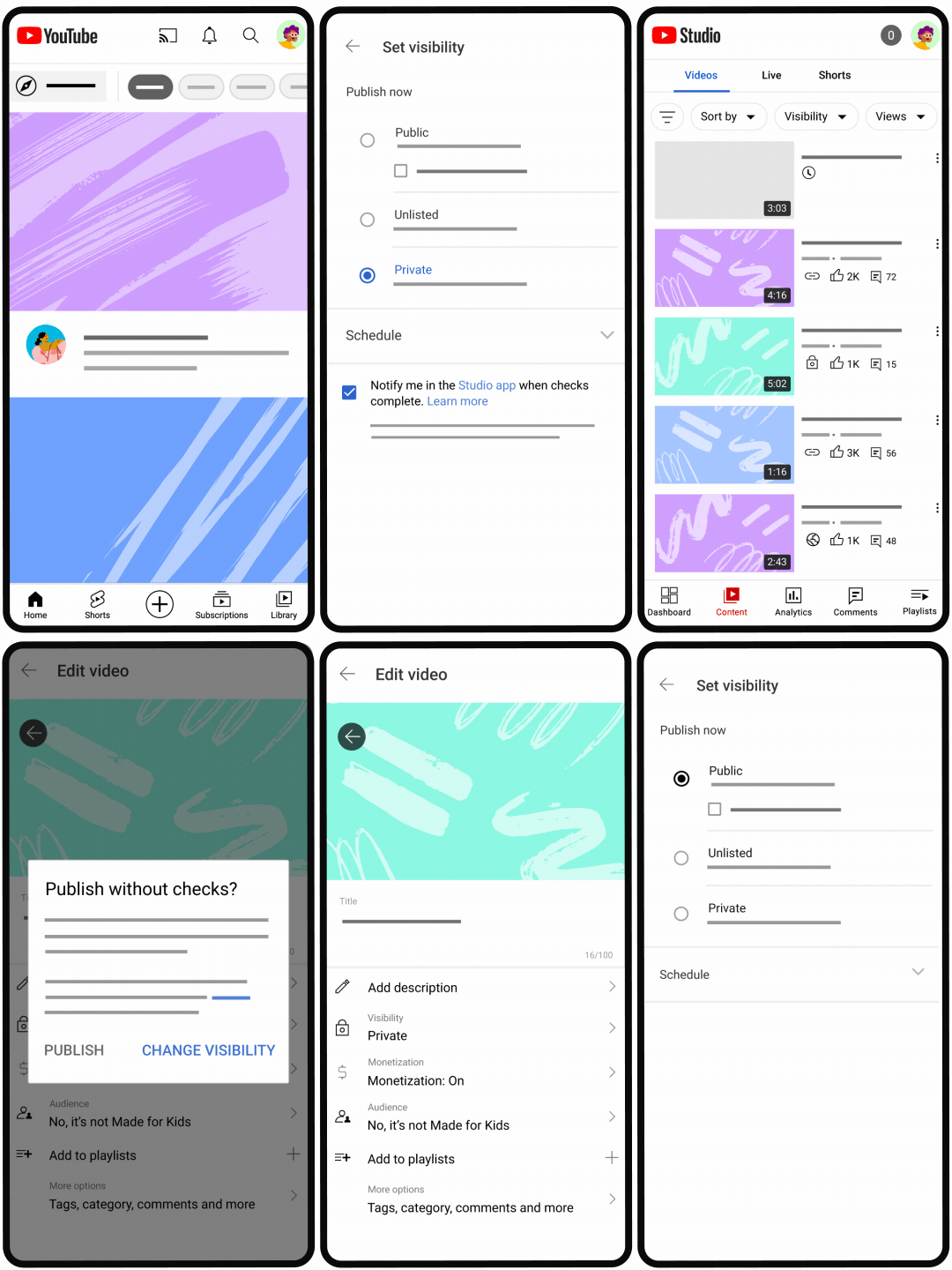
檢查著作權問題和廣告合適度
- 著作權:著作權檢查可搜尋影片中的著作權內容。如果發現問題,可以從影片移除已聲明著作權內容,或選擇對著作權聲明提出爭議。
- 廣告合適度:啟用廣告功能後,可以透過廣告合適度檢查,確認影片是否符合廣告友善內容規範。如果發現問題,但您認為是系統誤判,可申請人工審查。
管理檢查通知
啟用推播通知後,就能輕鬆得知影片何時完成檢查。
- 開啟 YouTube 工作室應用程式
- 依序輕觸個人資料相片
。
- 輕觸「通知」下方的「推播通知」圖示
。
- 開啟或關閉「政策」。

 。
。 。
。進一步瞭解如何上傳影片
每日影片上傳數量上限YouTube 對頻道每天可透過電腦、行動裝置和 YouTube API 上傳的影片數量設有限制。如要增加每日上限,請參閱這篇文章。
如果影片中出現他人經常搜尋的熱門創作者,使用 Android 版 YouTube 的觀眾可能會在觀賞頁面中看見該名創作者的頻道連結。觀眾也可以選擇訂閱該名創作者。這項功能可讓觀眾更輕鬆地發掘新的創作者及訂閱他們的頻道。
系統會自動標記搜尋度最高的不同類型 YouTube 創作者,但無法手動標記。
移除標記
如果影片是由您製作,可以輕觸標記的創作者名稱並選擇從影片移除這些標記。
如果是系統在影片中標記你,你可以在觀賞頁面上輕觸你的名稱,然後選擇將自己從該部影片中移除,也可以選擇將自己從這個頻道裡所有標記你的影片中移除。
你可以變更上傳影片時使用的連線類型,步驟如下:
- 輕觸個人資料相片
。
- 依序輕觸「設定」圖示
- 輕觸 [上傳]。
- 選擇要透過 Wi-Fi 或你的行動網路上傳影片。