YouTube'a birkaç kolay adımda video yükleyebilirsiniz. Bilgisayardan veya mobil cihazdan video yüklemek için aşağıdaki talimatları uygulayın.
Video yükleme
YouTube Android uygulaması ile yeni bir video kaydederek veya mevcut bir videoyu seçerek video yükleyin.
YouTube uygulamasını kullanma
- YouTube uygulamasını
açın.
- Oluştur
Video'ya dokunun.
- Yüklemek istediğiniz dosyayı seçip SONRAKİ'ye dokunun.
- Videonuz 3 dakikayı aşmıyorsa ve kare veya dikey en-boy oranına sahipse Shorts videosu olarak yüklenir. Daha fazla bilgi edinin.
- (İsteğe bağlı) Videonuz 3 dakikadan uzunsa ve kare veya dikey en-boy oranına sahipse videonuzu kırpıp Shorts videosu olarak yüklemek için "Shorts videosu olarak düzenle"ye dokunabilirsiniz. Daha fazla bilgi edinin.
 açın.
açın. Video'ya dokunun.
Ayarlarınızı seçmeden önce yükleme deneyimini kapatırsanız videonuz, İçerikler sayfasında taslak olarak kaydedilir.
YouTube Studio uygulamasını kullanma
- YouTube Studio uygulamasını
açın.
- En üstte, Oluştur'a
dokunun.
- Yüklemek istediğiniz dosyayı seçin.
- Videonuz 3 dakikayı aşmıyorsa ve kare veya dikey en-boy oranına sahipse Shorts videosu olarak yüklenir. Daha fazla bilgi edinin.
- (İsteğe bağlı) Videonuz 3 dakikadan uzunsa ve kare veya dikey en-boy oranına sahipse videonuzu kırpıp Shorts videosu olarak yüklemek için "Shorts videosu olarak düzenle"ye dokunabilirsiniz. Daha fazla bilgi edinin.
- Videonuza başlık (en fazla 100 karakter), gizlilik ve para kazanma ayarları gibi ayrıntıları ekleyin.
- Ek ayrıntıları görmek için Daha fazla göster'e
dokunun.
- Ek ayrıntıları görmek için Daha fazla göster'e
- Sonraki'ye dokunun.
- "Evet, çocuklara özel" veya "Hayır, çocuklara özel değil" seçimini yaparak kitlenizi belirleyin. Çocuklara özel içerikler hakkında daha fazla bilgi edinin.
- Videonuzu yayınlamak için Video yükle'ye dokunun.
 açın.
açın.| Küçük resim | İzleyicilerin videonuzu tıklamadan önce gördüğü resim. |
| Başlık |
Videonuzun başlığı. Not: Video başlıkları, 100 karakterle sınırlıdır ve geçersiz karakter içeremez. |
| Açıklama |
Videonuzun altında gösterilen bilgiler. Video ilişkilendirmeleri için aşağıdaki biçimi kullanın: [Kanal Adı]|[Video Başlığı]|[Video Kimliği]. Metni biçimlendirmek için, değiştirmek istediğiniz metni seçip düzenleme çubuğundan bir seçenek belirleyin. Kalın, italik veya üstü çizili seçeneğini kullanarak biçimlendirebilirsiniz. Video açıklamaları, 5.000 karakterle sınırlıdır ve geçersiz karakter içeremez. |
| Görünürlük |
Videonuzun nerede görünebileceğini ve videonuzu kimlerin izleyebileceğini kontrol etmek için videonuzun gizlilik ayarlarını belirleyin. YouTube İş Ortağı Programı üyesiyseniz kontroller tamamlanana kadar videonuzu liste dışı veya gizli olarak ayarlayabilirsiniz. Kontroller tamamlandıktan sonra bildirim almak için YouTube Studio uygulamasında bildirim alma özelliğini etkinleştirebilirsiniz. Not: Bu özelliği kademeli olarak erişime açıyoruz. |
| Konum | Videonuzun çekildiği konumu girin. |
| Oynatma listesi | Videonuzu mevcut oynatma listelerinizden birine ekleyin veya oynatma listesi oluşturun. |
Kitlenizi seçmek için Sonraki'yi tıklayın.
| Kitle | Çocukların Çevrimiçi Gizliliğini Koruma Yasası'na (COPPA) uymak için videolarınızın çocuklara özel olup olmadığını bize bildirmeniz gerekir. |
| Yaş kısıtlaması | Tüm kitlelere uygun olmayabilecek videolara yaş kısıtlaması uygulayın. |
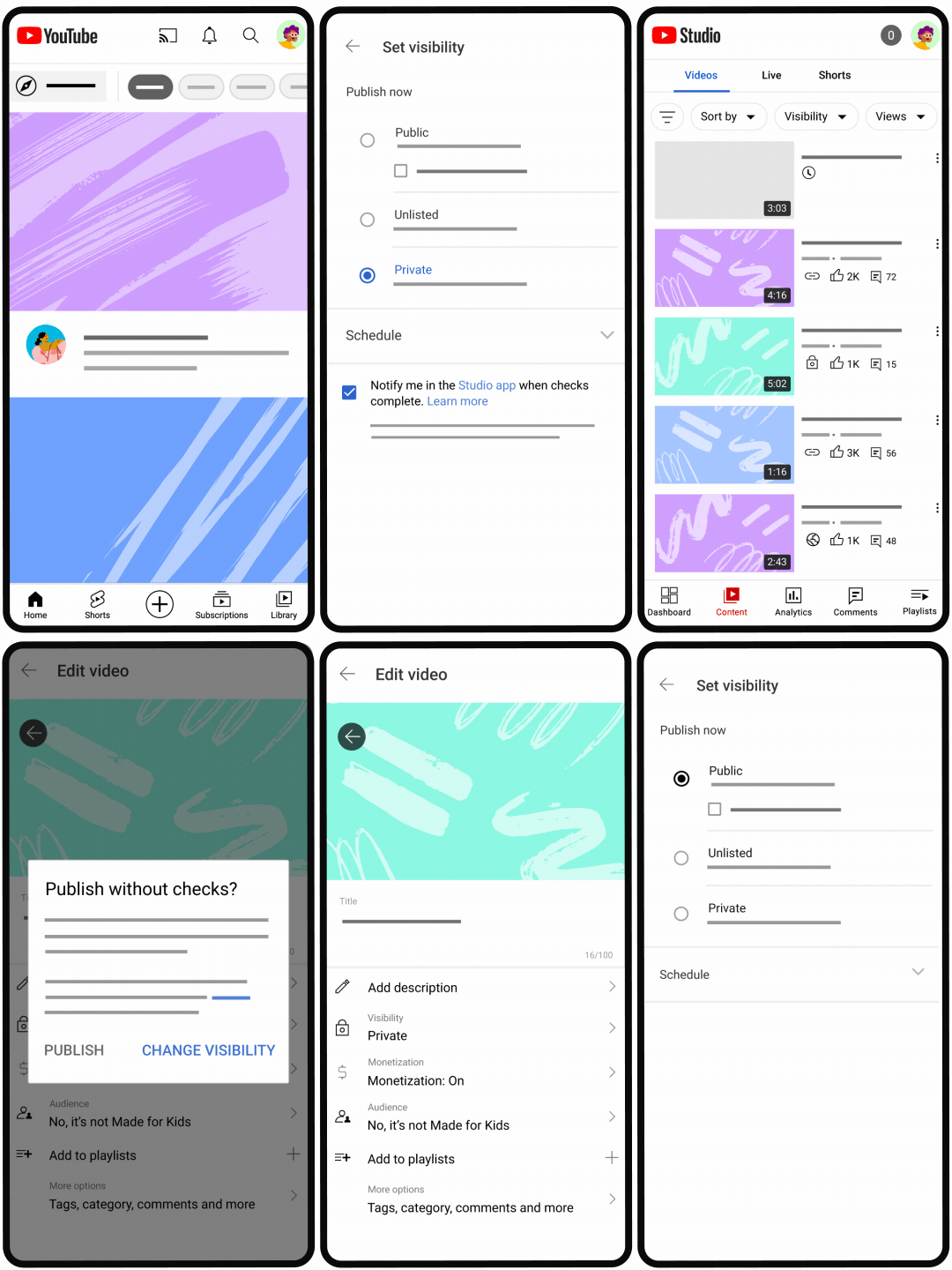
Telif hakkı sorunları ve reklamlara uygunluk için kontroller
- Telif hakkı: Telif hakkı kontrolü, videonuzda telif hakkıyla korunan içerikler olup olmadığını kontrol eder. Sorun bulunursa videonuzdan hak talebinde bulunulan içeriği kaldırabilir veya hak talebine itiraz etmeyi seçebilirsiniz.
- Reklamlara uygunluk: Reklamları etkinleştirdiğinizde reklamlara uygunluk kontrolü, videonuzun reklamverenlere uygun içerik yönergelerimize uyup uymadığını kontrol eder. Sorun bulunursa ve sistemlerimizin hata yaptığını düşünürseniz gerçek kişi tarafından inceleme yapılmasını isteyebilirsiniz.
Kontrollerle ilgili bildirimlerinizi yönetme
Videolarınızdaki kontrollerin tamamlandığını kolayca öğrenmek için push bildirimlerini etkinleştirebilirsiniz.
- YouTube Studio uygulamasını
- Profil resminize
dokunun.
- "Bildirimler" bölümünde Push bildirimleri'ne
dokunun.
- "Politika"yı açık veya kapalı konuma getirin.

 dokunun.
 dokunun.
Video yükleme hakkında daha fazla bilgi
Yüklenecek videoların sayısı için günlük sınırKanalların masaüstü, mobil cihazlar ve YouTube API üzerinden bir günde yükleyebileceği video sayısı sınırlıdır. Günlük sınırınızı nasıl artırabileceğinizi öğrenmek için bu makaleye göz atın.
En çok aranan içerik üreticilerden birinin yer aldığı videonuzu Android'de izleyen kullanıcılar, izleme sayfasında videoda yer alan içerik üreticiye ait kanalın bağlantısını bulabilir. İzleyiciler, videoda yer alan içerik üreticilere abone de olabilir. Bu özellik, izleyicilerin yeni içerik üreticiler bulmasını ve kanallarına abone olmasını kolaylaştırır.
En çok aranan birden çok içerik üreticinin yer aldığı grup otomatik olarak etiketlenir. İçerik üreticiler manuel olarak etiketlenemez.
Etiketi kaldırma
Videoyu siz oluşturduysanız videoda yer alan içerik üreticinin adına dokunarak içerik üreticiyi videodan kaldırabilirsiniz.
Bir videoda etiketlendiyseniz izleme sayfasında adınıza dokunarak kendinizi videodan kaldırabilirsiniz. Bu kanalda etiketlendiğiniz diğer videolardan da kendinizi kaldırabilirsiniz.
Videolarınızı yüklemek için kullanılan bağlantı türünü değiştirebilirsiniz.
- Profil resminize
dokunun.
- Ayarlar
- Yüklemeler'e dokunun.
- Kablosuz ağdan ya da mobil ağınızdan video yüklemeyi seçin.