Je kunt video's in een paar eenvoudige stappen uploaden naar YouTube. Volg de instructies hieronder om je video's te uploaden vanaf een computer of mobiel apparaat.
Video's uploaden
Upload video's door een nieuwe opname te maken of een bestaande video te selecteren via de YouTube-app voor Android.
De YouTube-app gebruiken
- Open de YouTube-app
.
- Tik op Maken
Video.
- Selecteer het bestand dat je wilt uploaden en tik op VOLGENDE.
- Je video wordt geüpload als Short als deze maximaal 3 minuten is en een vierkante of verticale beeldverhouding heeft. Meer informatie.
- (Optioneel) Als je video langer dan 3 minuten is en een vierkante of verticale beeldverhouding heeft, kun je op Bewerken tot een Short tikken om de video in te korten en te uploaden als Short. Meer informatie.
 .
. Video.
Als je het uploadproces verlaat voordat je de instellingen hebt bepaald, wordt de video als concept opgeslagen op de pagina Content.
De YouTube Studio-app gebruiken
- Open de YouTube Studio-app
.
- Tik bovenaan op Maken
.
- Selecteer het bestand dat je wilt uploaden
- Je video wordt geüpload als Short als deze maximaal 3 minuten is en een vierkante of verticale beeldverhouding heeft. Meer informatie.
- (Optioneel) Als je video langer dan 3 minuten is en een vierkante of verticale beeldverhouding heeft, kun je op Bewerken tot een Short tikken om de video in te korten en te uploaden als Short. Meer informatie.
- Voeg details toe aan je video, zoals een titel (maximaal 100 tekens), de privacyinstellingen en instellingen voor het genereren van inkomsten.
- Tik op Meer tonen
voor aanvullende gegevens.
- Tik op Meer tonen
- Tik op Volgende.
- Kies je publiek: 'Ja, de video is gemaakt voor kinderen' of 'Nee, de video is niet gemaakt voor kinderen'. Meer informatie over content die is gemaakt voor kinderen
- Tik op Video uploaden om je video te publiceren.
 .
.| Thumbnail | De afbeelding die kijkers zien voordat ze op je video klikken. |
| Titel |
De titel van je video. Let op: Videotitels hebben een limiet van 100 tekens en mogen geen ongeldige tekens bevatten. |
| Beschrijving |
De informatie die onder je video staat. Gebruik dit format voor videotoeschrijvingen: [Kanaalnaam]|[videotitel]|[video-ID] Als je tekst wilt opmaken, markeer je de tekst die je wilt wijzigen en selecteer je een optie in de bewerkingsbalk. Je kunt tekst vet, cursief of doorgehaald maken. Videobeschrijvingen hebben een limiet van 5000 tekens en mogen geen ongeldige tekens bevatten. |
| Zichtbaarheid |
Kies de privacyinstellingen van je video om te bepalen waar je video kan worden getoond en wie deze kan bekijken. Als je aan het YouTube-partnerprogramma deelneemt, kun je je video instellen als verborgen of privé totdat de controles zijn afgerond. Als je een melding wilt krijgen wanneer de checks zijn afgerond, kun je je daarvoor aanmelden in de YouTube Studio-app. Opmerking: We rollen deze functie geleidelijk uit. |
| Locatie | Vermeld de locatie waar de video is opgenomen. |
| Playlist | Voeg de video toe aan een van je playlists of maak een nieuwe playlist. |
Klik op VOLGENDE om je publiek te selecteren.
| Publiek | Vanwege de naleving van de Children's Online Privacy Protection Act (COPPA) moet je ons laten weten of je video's zijn gemaakt voor kinderen. |
| Leeftijdsbeperking | Stel een leeftijdsbeperking in voor video's die misschien niet geschikt zijn voor alle soorten publiek. |
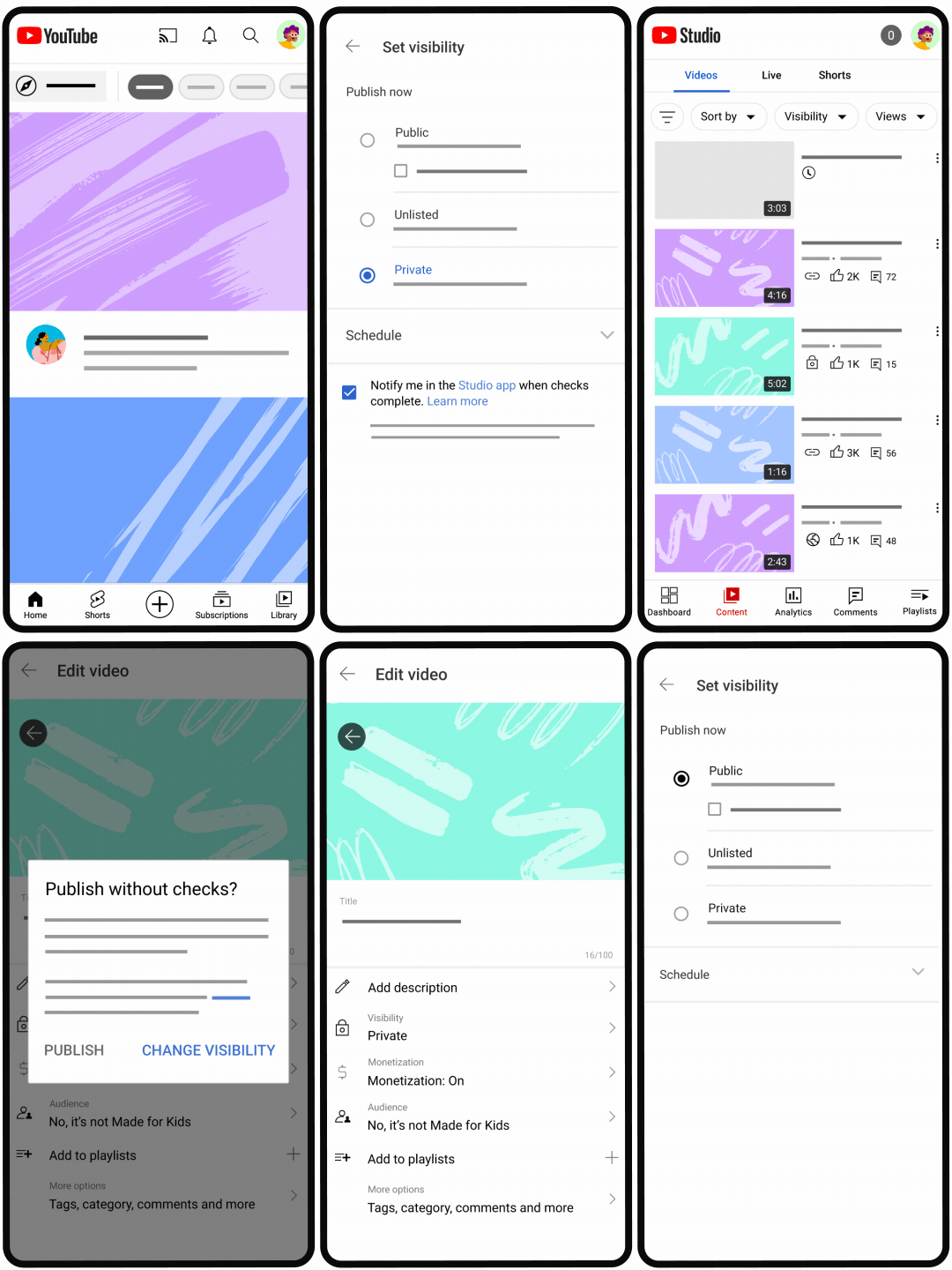
Controles op auteursrechtproblemen en geschiktheid voor advertenties
- Auteursrecht: De auteursrechtcontrole zoekt naar auteursrechtelijk beschermde content in je video. Als er problemen worden gevonden, kun je de geclaimde content verwijderen uit je video of een geschil openen voor een claim.
- Geschiktheid voor advertenties: Nadat je advertenties hebt aangezet, controleren wij of je video geschikt is voor advertenties en voldoet aan onze richtlijnen voor advertentievriendelijke content. Als er problemen worden gevonden, maar je vindt dat onze systemen een fout hebben gemaakt, kun je een handmatige beoordeling aanvragen.
Je meldingen voor controles beheren
Je kunt pushmeldingen aanzetten zodat je weet wanneer de controles voor je video's zijn afgerond.
- Open de YouTube Studio-app
- Tik op je profielfoto
.
- Tik onder Meldingen op Pushmeldingen
.
- Zet Beleid aan of uit.

 .
. .
.Meer informatie over video's uploaden
Hoeveel video's je per dag kunt uploadenEr is een limiet voor het aantal video's dat je per dag kunt uploaden via desktops, mobiele apparaten en de YouTube-API. Check dit artikel als je je dagelijkse limiet wilt verhogen.
Als er een populaire creator voorkomt in je video, zien kijkers op Android misschien een link naar het kanaal van deze creator op de weergavepagina. Ze kunnen zich ook op de creator abonneren. Deze functie maakt het voor kijkers makkelijker om nieuwe creators te ontdekken en zich te abonneren op hun kanalen.
Er is een diverse groep populaire creators op YouTube die automatisch worden getagd. Creators kunnen niet handmatig worden getagd.
Een tag verwijderen
Als jij de video hebt gemaakt, tik je op de naam van de uitgelichte creator en verwijder je de tag van de video.
Als je zelf in een video bent getagd, tik je op je naam op de weergavepagina. Daarna kun je ervoor kiezen jezelf uit de video te verwijderen. Je kunt ook jezelf verwijderen uit alle video's waarin je bent getagd op dit kanaal.
Je kunt het type verbinding wijzigen dat wordt gebruikt om video's te uploaden.
- Tik op je profielfoto
.
- Tik op Instellingen
- Tik op Uploads.
- Kies voor het uploaden van video's via wifi of via je mobiele netwerk.