Seguem-se respostas a algumas perguntas comuns acerca de contas para a app Nest.
Links rápidos
Migre a sua conta do Nest para uma Conta Google
Verifique se migrou a sua conta do Nest para uma Conta Google
Resolva problemas de migração da conta
Elimine a sua conta
Veja e transfira os dados da sua conta
Migre a sua conta do Nest para uma Conta Google
Importante: se começou a utilizar a app Nest após 19 de agosto de 2019, já se encontra a utilizar uma Conta Google e não precisa de efetuar a migração.
Se começou a utilizar a app Nest antes de 19 de agosto de 2019, criou uma conta do Nest para gerir os seus produtos Nest. Agora, tem a opção de migrar a sua conta do Nest para uma Conta Google, criando uma Conta Google unificada que pode utilizar para gerir produtos e casas nas apps Nest e Google Home.
Se efetuar a migração, os dados do Nest serão associados à sua Conta Google. Para compreender como a Google utiliza os seus dados do Nest se efetuar a migração e como pode gerir as definições Google, leia as nossas Perguntas frequentes de privacidade.
Nota: se utilizar um endereço do Gmail para iniciar sessão na sua conta do Nest, ainda pode ter de efetuar a migração.
Antes de começar
Se migrar a sua conta do Nest para uma Conta Google, a experiência dos seus produtos e Casa Nest irá mudar. A migração é opcional e, uma vez concluída, é irreversível, pelo que é importante compreender as alterações que a migração irá proporcionar antes de começar.
Seguem-se algumas coisas importantes que acontecem quando efetua a migração:
- Deixa de poder utilizar a app Nest na Apple TV ou Android TV.
- Os membros da casa podem perder o acesso e ter de ser novamente convidados.
- Após a migração, os membros da casa são geridos através da app Google Home.
- Os seus dados são processados de acordo com a Política de Privacidade da Google.
- Passam a aplicar-se os Termos de Utilização da Google e estes Termos de Utilização do Nest.
Recomendamos que leia todas as informações nas secções Alterações importantes quando efetua a migração e Privacidade e Termos de Utilização, que ajudam a determinar se a migração é adequada para si neste momento.
Como efetuar a migração
Apenas pode associar uma Conta Google a uma conta do Nest.
- No seu dispositivo móvel, transfira a versão mais recente da app Nest a partir do Google Play.
- Verifique se tem uma Conta Google elegível.
- Se não tiver uma, tem de criar uma nova Conta Google.
- Abra a app Nest
e, se lhe for solicitado, inicie sessão.
- Toque em Definições
- Para migrar uma conta do Nest diferente, toque em Terminar sessão
- Para migrar uma conta do Nest diferente, toque em Terminar sessão
- Toque em Migrar para uma Conta Google.
- Siga as instruções na app.

Instruções detalhadas
- Leia atentamente as vantagens e os detalhes da migração da conta.
- Quando tiver tudo pronto para migrar, selecione Continuar com o Google.
- Escolha a Conta Google que pretende utilizar. Recomendamos que utilize a mesma conta que está a utilizar atualmente com os produtos associados ao Assistente Google ou Google Home. Também pode criar uma nova Conta Google ou selecionar Utilizar outra conta se tiver uma conta existente não apresentada.
- Tem de permitir o acesso da app Nest a dados específicos da sua Conta Google.
- Selecione Informações
para ver mais informações sobre o que vai ser partilhado.
- Selecione Permitir para iniciar a migração.
- Selecione Informações
- Selecione os membros da casa.
- Se for o proprietário de uma Casa Nest, os membros da casa com acesso total perdem o acesso à casa quando efetua a migração. Se tiverem uma Conta Google, pode voltar a convidá-los durante este passo ou mais tarde através da app Google Home.
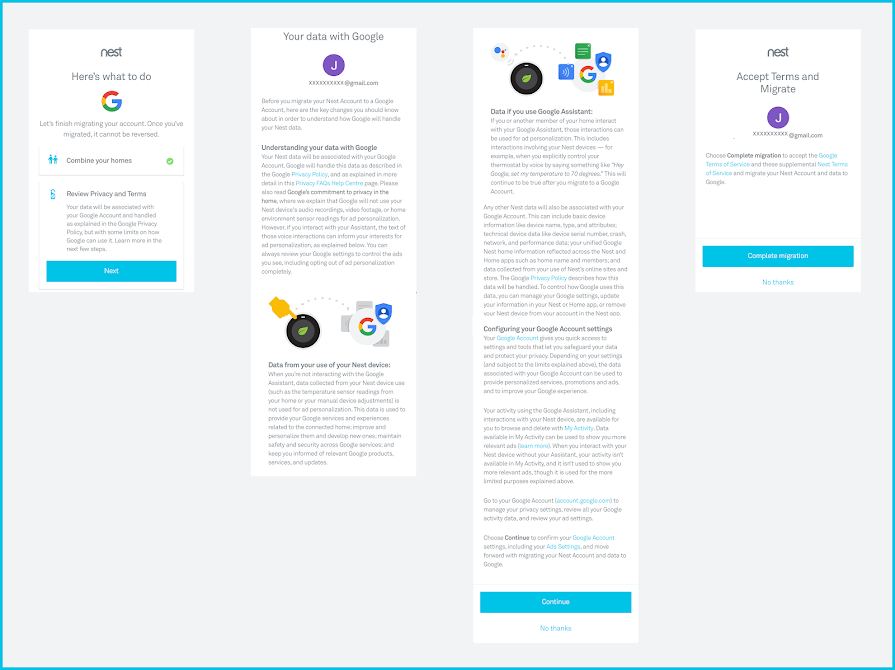
- Reveja as informações sobre privacidade e os termos. Vamos explicar como a Google utiliza os seus dados e o compromisso da mesma para com a privacidade em casa.
- Saiba mais acerca da privacidade e dos Termos de Utilização:
- Selecione Concluir migração.
- Se estiver a aceitar um convite para aderir a uma casa, verifique como o seu acesso irá mudar
- Se estiver a aceitar um convite para aderir a uma casa, verifique como o seu acesso irá mudar
- Selecione os emails que pretende receber
- Está tudo pronto. Selecione Concluído.
 para ver mais informações sobre o que vai ser partilhado.
Vídeo de instruções
Saiba mais acerca da migração da sua conta do Nest para uma Conta Google.
Nota: as instruções de migração começam no minuto 2:17 do vídeo.Agora que efetuou a migração, quando iniciar sessão na app Nest, irá utilizar o botão Iniciar sessão com o Google e introduzir as credenciais da sua Conta Google.
Verifique se a sua conta foi migradaPode verificar se a sua conta foi migrada na app Nest 
- Se lhe for solicitado que inicie sessão, selecione Iniciar sessão com o Nest
- Se conseguir iniciar sessão com a sua conta do Nest, significa que a sua conta não foi migrada.
- Se não conseguir iniciar sessão com a sua conta do Nest, toque em Iniciar sessão com o Google.
- Se conseguir iniciar sessão com a sua Conta Google, significa que a sua conta foi migrada.
- Se já tiver sessão iniciada, toque em Definições
.
- Se a opção "Migrar para uma Conta Google" não aparecer no ecrã, significa que a sua conta foi migrada.
Alterações importantes quando efetua a migração
Casas e membros da casaAo migrar a sua conta, é possível que os outros membros da sua Casa Nest sejam afetados, incluindo a respetiva capacidade de aceder a dispositivos como fechaduras e termóstatos. Se possível, discuta primeiro a migração da conta com os outros membros da casa e efetue a migração em conjunto.
Importante: se o proprietário de uma Casa Nest efetuar a migração, todos os outros membros da casa têm de migrar as respetivas contas e ser novamente convidados para continuarem a ter acesso à casa.
Depois de concluir a migração, as ações que efetuar na app Google Home serão refletidas na app Nest e vice-versa. Por exemplo, se remover um membro da sua casa na app Google Home, este também é removido da casa correspondente na app Nest.
Saiba como partilhar uma casa e dispositivos na app Home.
Migração para o proprietário da Casa Nest
- Se for o proprietário de uma Casa Nest, o controlo da sua casa irá funcionar de forma diferente após a migração.
- Irá adicionar e remover membros da casa, exceto os que têm acesso Apenas entrada em casa, através da app Home.
- Só vai poder convidar membros da casa que tenham uma Conta Google.
- Importante: na app Home, todos os membros da casa podem convidar ou remover outros membros, incluindo a si. Isso significa que qualquer membro na sua casa pode efetuar a sua remoção através da app Google Home. Se isto acontecer:
- Vai perder o acesso à Casa Nest.
- Todos os dispositivos Nest que adicionou à Casa Nest vão ser removidos.
- Se tiver uma subscrição do Nest Aware através da Google Store, irá perder o acesso à mesma. Tem de contactar o apoio técnico para cancelar o pagamento. Quando isso acontecer, a sua subscrição é cancelada e perde o histórico de vídeos gravado que não esteja guardado na app Nest.
- Se tiver um Nest Secure ou um Nest × Yale Lock, pode utilizar a funcionalidade Acesso de convidado na app Nest para atribuir um Nest Tag ou um código secreto às contas que não podem ser migradas.
Migração para membros da Casa Nest com acesso total
- Se o proprietário de uma Casa Nest efetuar a migração, tem de migrar a sua conta antes de receber o convite para uma casa na app Home.
- Como membro de uma casa na app Home, pode controlar todos os dispositivos na casa, alterar as definições, ver o histórico da conta e de atividade, e adicionar ou remover membros e dispositivos.
Controlo de dispositivos após a migração
- Após a migração, vai continuar a configurar e controlar alguns dispositivos Nest de Energia, Segurança e Proteção com a app Nest. Para saber que app utilizar, consulte as instruções de configuração do dispositivo.
Exceto para o Nest Protect e o Nest Tag, estes dispositivos também vão ser associados automaticamente na app Home. Pode controlar algumas funcionalidades destes dispositivos com a app Home.
Para configurar novos dispositivos na app Nest:- Abra a app Nest
- Siga os passos na app.
- Abra a app Nest
- Irá configurar e controlar outros dispositivos Nest e compatíveis com o Google Home (anteriormente compatíveis com o OK Google) com a app Home.
Saiba como configurar dispositivos inteligentes na app Home.
Android TV e Apple TV
Nest Aware
Se efetuar a migração para uma Conta Google, não deverá sentir perturbações nas suas subscrições do Nest Aware.
Apps Nest e Home
Irá utilizar as apps Nest e Home para diferentes ações após a migração, da seguinte forma:
| Coisas que pode fazer na app Nest | Coisas que pode fazer na app Home | |
|
Convidar utilizadores com contas do Nest existentes para aderirem à sua Casa Google Nest unificada Nota: primeiro, o utilizador tem de efetuar a migração para uma Conta Google. |
|
|
| Convidar utilizadores com Contas Google para aderirem à sua Casa Google Nest unificada |
|
|
| Remover um membro da sua Casa Google Nest unificada |
|
|
| Mudar o nome ou eliminar a sua Casa Google Nest unificada |
|
|
| Ver os membros da família da sua Casa Google Nest unificada |
|
|
| Controlar produtos Nest de Energia, Segurança e Proteção |
|
|
| Controlar todos os outros dispositivos de domótica Google |  |
|
| Controlar dispositivos compatíveis com o Google Home | |
* Nota: o Nest Protect e o Nest Tag só aparecem na app Nest. Algumas funcionalidades noutros produtos também estão atualmente disponíveis apenas na app Nest. Alguns termóstatos, campainhas e câmaras só podem ser configurados e controlados na app Google Home.
Alterações às Políticas e aos Termos de Utilização
Após a migração, passa a estar sujeito aos Termos de Utilização da Google complementados por estes Termos de Utilização do Nest. A Política de Privacidade da Google e as Perguntas frequentes de privacidade do Nest explicam como os seus dados são processados. Leia também o compromisso da Google para com a privacidade em casa.
Saiba mais acerca dos dados, da privacidade e dos Termos de Utilização das Contas Google migradas.
Se não migrar a sua conta do Nest, continuam a aplicar-se os Termos e as Políticas de Privacidade existentes da Nest Labs, Inc. Se houver alterações às ofertas existentes disponíveis para si, vai receber uma notificação.- Saiba como criar uma Conta Google.
- O Google Nest envia todas as comunicações por email sobre a sua casa unificada para o endereço de email na Conta Google que utiliza para a migração.
- Não pode migrar uma conta do Nest para os seguintes tipos de Contas Google:
- Contas Google já associadas a outra conta do Nest
- Contas do Google Workspace (anteriormente denominado G Suite)
- Contas de grupo e alias
- Contas Google para crianças com menos de 13 anos (ou a idade aplicável no seu país)
- Contas Google não validadas
Resolva problemas de migração da conta
Se estiver com dificuldades em migrar a sua conta do Nest para uma Conta Google, procure o seu problema na lista abaixo.
Mensagem de erro: a Conta Google já está associada a outra conta do Nest.
Só pode associar uma Conta Google a uma conta do Nest. Se a Conta Google para a qual pretende migrar já estiver associada a uma conta do Nest, tem duas opções. Pode:
-
Utilizar a Conta Google que está associada a outra conta do Nest:
- Inicie sessão na app Nest com a sua conta do Nest.
- Desassocie todos os seus dispositivos.
- Termine sessão na app Nest.
- Selecione Iniciar sessão com o Google
- Volte a associar os dispositivos.
- Utilizar uma nova Conta Google:
- Crie uma nova Conta Google.
- Migre a sua conta do Nest para a nova Conta Google.
Não é possível desassociar uma Conta Google e uma conta do Nest que já tenham sido associadas uma à outra.
Mensagem de erro: as contas do Google Workspace não podem ser migradas.
Mensagem de erro: as contas de grupo e alias não podem ser migradas.
Mensagem de erro: a Conta Google é gerida por um dos pais ou um tutor.
Mensagem de erro: a Conta Google não foi validada.
Não vejo todas as minhas casas ou dispositivos nas apps.
Nota: o Nest Protect e o Nest Tag só aparecem na app Nest.
Certifique-se de que está a iniciar sessão com a mesma Conta Google para a qual migrou. Para verificar se está a utilizar a Conta Google correta, aceda a myaccount.google.com/permissions 
Após a migração, a sua lista de casas e dispositivos pode não estar atualizada nas apps Home ou Nest. Se for este o caso, force o fecho de ambas as apps e abra-as novamente:
- Aceda às suas apps abertas.
- Consoante o modelo do telemóvel, pode fazê-lo deslizando rapidamente para cima a partir da parte inferior do ecrã, tocando duas vezes no botão página inicial ou tocando no botão quadrado na parte inferior direita do ecrã.
- Deslize rapidamente para a esquerda ou para a direita para localizar e selecionar a app que pretende fechar.
- Deslize rapidamente para cima na janela para fechar a app.
- Reabra a app.
Se o proprietário da casa na app Nest sair ou for removido, os dispositivos Nest sincronizados com a conta do proprietário também são removidos. Para voltar a adicionar os dispositivos Nest em falta à casa, efetue uma reposição de fábrica dos dispositivos Nest e volte a configurá-los.
Não consigo iniciar sessão na app Nest.
- Certifique-se de que seleciona "Iniciar sessão com o Google" e utiliza a Conta Google para a qual migrou.
- Atualize a app Nest.
- Nota: se utilizar a app Nest em vários dispositivos, certifique-se de que a atualiza em todos os dispositivos.
- Termine sessão no seu dispositivo e, em seguida, inicie sessão novamente.
- Desinstale e reinstale a app Nest.
Dados, privacidade e Termos de Utilização das Contas Google migradas
- Os artigos seguintes explicam como a Google processa os seus dados:
- Este artigo explica como transferir os dados da sua Conta Google: Como transferir os seus dados da Google
- Este artigo explica o que acontece se eliminar a sua Conta Google: De que forma a Google retém os dados que recolhe
- Os artigos seguintes explicam os Termos de Utilização aplicáveis quando utiliza os produtos Nest:
Ecrãs de privacidade e de Termos de Utilização durante a migração
Elimine a sua conta
O que acontece quando elimina a sua contaSe iniciar sessão na app Nest com uma Conta Google
Para compreender o que acontece aos seus dados quando elimina a Conta Google, pode ler as Políticas de Retenção de Dados da Google, incluindo o tempo que demora até a Google eliminar as suas informações (inclusive os dados do Nest).
Se for utilizador de uma conta do Nest não migrada
Quando elimina a sua conta do Nest, removemos as suas informações pessoais em conformidade com a Declaração de Privacidade do Nest.
A eliminação da sua conta também limita a forma como pode utilizar os seus produtos Nest. Seguem-se algumas das ações que não pode executar:
- Não pode controlar nenhum produto Nest através da app Nest no seu telemóvel, tablet ou computador.
- Deixa de receber notificações ou emails do Nest sobre a sua Casa Nest.
Informações importantes sobre produtos Nest específicos
Termóstato Nest
Quando elimina a sua conta, o termóstato Nest continua a poder alterar a temperatura em sua casa, detetar movimento para determinar se deve mudar para as Temperaturas Eco, deixar escolher um horário automático ou manual e utilizar outras funções básicas.
Também memoriza as informações de Wi-Fi. Isto significa que pode manter-se ligado à Internet e continuar a comunicar com os nossos servidores. Também pode receber atualizações de software. O termóstato envia os dados e o endereço IP de origem para os nossos servidores desde que esteja ligado à Internet. Se não pretender continuar o registo de dados e as atualizações de software, deve desligar o termóstato da rede Wi-Fi.
Câmara ou campainha Nest
As câmaras e as campainhas Nest não funcionam sem uma conta. Se eliminar a sua conta, não pode utilizar a câmara nem a campainha Nest até a adicionar a outra conta na app Nest.
Se tiver uma subscrição do Nest Aware
Quando elimina a sua conta, o histórico de vídeos da câmara é apagado, incluindo marcadores e instantâneos na Linha de visão na app Nest. Assim que o histórico de vídeos e os instantâneos forem eliminados, são perdidos para sempre. Não é possível recuperá-los. Não guardamos cópias de segurança. Além disso, se a sua câmara estava a utilizar alertas de caras familiares, estes dados serão eliminados.
Depois de eliminar a sua conta, pode ter de cancelar também a subscrição do Nest Aware:
-
Se comprou o Nest Aware diretamente à Nest, a eliminação da conta cancela a sua subscrição do Nest Aware ao mesmo tempo. Não é necessário executar outra ação.
-
Se comprou o Nest Aware através de um dos nossos parceiros, contacte o parceiro para cancelar a subscrição. Para mais informações, incluindo como saber se comprou a sua subscrição a um parceiro, aceda às nossas Perguntas frequentes sobre o Nest Aware dos nossos parceiros.
Sugestão: se apenas pretender eliminar o histórico de vídeos sem eliminar a sua conta ou cancelar o Nest Aware, aceda ao artigo Elimine o histórico de vídeos e os instantâneos.
Alarme de monóxido de carbono e fumo Nest Protect
Depois de eliminar a sua conta, os Nest Protect anteriormente interligados sem fios continuarão a funcionar. No entanto, se pretender interligar novos Protect, terá de adicionar todos os que possuir a uma conta na app Nest.
Os Nest Protect memorizam as informações de Wi-Fi depois de eliminar a sua conta. Isto significa que podem manter-se ligados à Internet e continuar a comunicar com os nossos servidores. Também podem receber atualizações de software. Se não pretender que o seu Protect continue a receber atualizações, reponha as definições de fábrica do Protect.
Importante: se efetuar a reposição de fábrica dos Protect interligados sem fios, a ligação é desativada.
Sistema de alarme Nest Secure
Quando eliminar a sua conta, o Nest Secure deixará de funcionar até o adicionar a outra conta na app Nest.
Além disso, se subscrever um dos serviços apresentados abaixo, pode ter de cancelar o serviço separadamente.
Se subscrever a rede móvel alternativa
Ao eliminar a sua conta, ou a subscrição de rede móvel alternativa é cancelada automaticamente (se a tiver comprado diretamente à Nest) ou terá de a cancelar manualmente (se a tiver comprado a um dos nossos parceiros). Para mais informações, aceda ao artigo Compre ou cancele a rede móvel alternativa do Nest Secure.
Se subscrever a monitorização profissional
Quando eliminar a sua conta, terá de cancelar o serviço de monitorização profissional separadamente. Contacte o serviço de monitorização profissional para cancelar a subscrição.
Nest × Yale Lock
Depois de eliminar a sua conta, o seu Nest × Yale Lock ainda pode funcionar como fechadura sem chave básica, mas terá de fazer tudo na própria fechadura. Confirme que repõe a predefinição de fábrica da fechadura para poder adicionar e eliminar códigos secretos e alterar as definições diretamente na fechadura.
Já não pode utilizar a app Nest para controlar a fechadura, incluindo ações como gerir códigos secretos, definir horários de entrada, ver o histórico e trancar ou destrancar a sua porta remotamente.
Se iniciar sessão com uma Conta Google
- Saiba como transferir os seus dados.
- Saiba como eliminar a sua Conta Google.
Se tiver uma conta do Nest não migrada
- Inicie sessão na sua conta com um telemóvel, um tablet ou um computador.
- Toque em Definições
- Selecione Conta
Gerir conta.
- Toque em Eliminar conta e confirme que pretende eliminar a sua conta.
- Irá receber um email de account@nest.com. Leia o email na íntegra e clique no link fornecido para concluir o processo de eliminação da conta.
 Gerir conta.
Veja e transfira os dados da sua conta
Como posso aceder às minhas informações do Nest?
Na app Nest
Pode utilizar a app Nest para:
- Ver as definições da conta e editar as informações do perfil
- Ver dados, como o Histórico de energia, o Histórico de vídeos e o Histórico de segurança
- Apenas para contas do Nest não migradas: adicionar ou remover casas e controlar quem partilha o acesso à sua casa
Nota: se tiver comprado anteriormente o Nest Aware na Nest Store, pode iniciar sessão e verificar o histórico de encomendas da Nest Store.
Na app Google Home (para contas migradas)
Pode utilizar a app Google Home para:
-
Adicionar ou remover casas e controlar quem partilha o acesso à sua casa.
Como posso transferir as minhas informações do Nest?
Se estiver a utilizar uma Conta Google, saiba como transferir os seus dados.
Se estiver a utilizar uma conta do Nest não migrada, tem a opção de transferir os seus dados através da funcionalidade Os meus dados do Nest.
Para saber mais sobre privacidade e os seus dados, leia as nossas Perguntas frequentes de privacidade.