Al restablecer el estado de fábrica de tu altavoz o pantalla de Google, se recuperarán sus ajustes de fábrica predeterminados. Esta acción borrará tus datos del dispositivo y no se puede deshacer.
Importante:
- No puedes usar la voz ni la aplicación Google Home
para restablecer el estado de fábrica.
- En el caso de los dispositivos Chromecast, consulta el artículo Cómo restablecer el estado de fábrica del Chromecast o Google TV Streamer.
 para restablecer el estado de fábrica.
Paso 1: Soluciona los problemas habituales
Antes de restablecer el estado de fábrica de tu dispositivo, primero prueba a solucionar los problemas habituales. También puedes probar a reiniciar el dispositivo antes de restablecer el estado de fábrica. Consulta cómo reiniciar un altavoz o una pantalla inteligente de Google.
- No aparece el altavoz o la pantalla inteligente de Google en la aplicación Google Home
- El altavoz o la pantalla inteligente de Google no se puede conectar a la red Wi-Fi
- Solucionar problemas de conexión con el asistente de voz
- Solucionar problemas con "Hey Google" en un altavoz o una pantalla inteligente de Google
- Evitar que varios dispositivos respondan a "Hey Google"
- Corregir una contraseña incorrecta de una red Wi-Fi en un altavoz o una pantalla inteligente de Google
- Solucionar problemas con un altavoz o una pantalla inteligente de Google que reproduce contenido de forma incorrecta
Paso 2: Restablece el estado de fábrica
 Google Nest Hub Max
- Guarda las grabaciones importantes del historial de vídeo de tu dispositivo. Consulta cómo guardar y descargar vídeos.
- Quita tu Nest Hub Max de la aplicación Google Home
- En la parte posterior del Nest Hub Max, mantén pulsados los dos botones de volumen durante unos 10 segundos. Tu Nest Hub Max te avisará de que se está restableciendo.

 Google Nest Hub (2.ª gen.)
- Revisa tus datos del Sensor de sueño. Consulta cómo desactivar el Sensor de sueño y eliminar los datos de sueño.
Si tienes problemas con el Sensor de sueño, consulta el artículo Solucionar problemas del Sensor de sueño.
- En la parte posterior del Nest Hub, mantén pulsados los dos botones de volumen durante unos 10 segundos. Tu Nest Hub te avisará de que se está restableciendo.
 Google Nest Audio
- En la parte trasera del dispositivo, apaga el micrófono. El color de las luces cambiará a naranja.
- Mantén pulsado el centro del Nest Audio, cerca de la parte superior. Después de 5 segundos, tu dispositivo comenzará el proceso para restablecer el estado de fábrica.
- Mantén pulsado el botón durante unos 10 segundos más hasta que escuches un sonido que confirma que el dispositivo se está restableciendo.
 |
Si tienes problemas para restablecer el estado de fábrica de un Nest Audio, consulta el artículo Problemas al restablecer un altavoz de Google.
 Google Nest Mini (2.ª gen.)
- En el lateral del dispositivo, apaga el micrófono. El color de las luces cambiará a naranja.
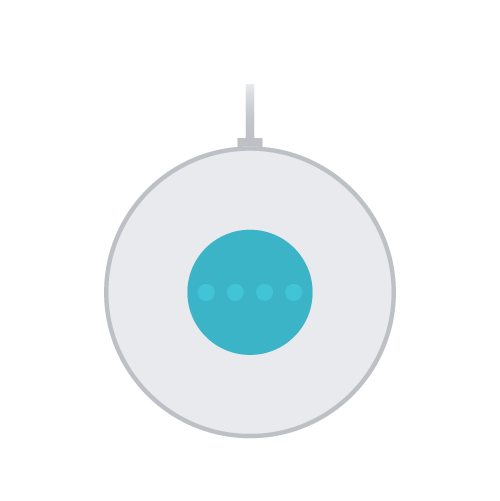
- Mantén pulsado el centro de la parte superior del Nest Mini, donde están las luces. Después de 5 segundos, tu dispositivo comenzará el proceso para restablecer el estado de fábrica.
- Mantén pulsado el botón durante unos 10 segundos más hasta que escuches un sonido que confirma que el dispositivo se está restableciendo.
 |
Si tienes problemas para restablecer el estado de fábrica de un Nest Audio, consulta el artículo Problemas al restablecer un altavoz de Google.
Google Nest Hub
En la parte posterior del Nest Hub, mantén pulsados los dos botones de volumen durante unos 10 segundos. Tu Nest Hub te avisará de que se está restableciendo.
 Google Home Max
- En la parte posterior del Home Max, mantén pulsado el botón para restablecer el estado de fábrica situado cerca del cable de alimentación durante unos 12 segundos.
- Tu Home Max te avisará de que se está restableciendo.

Si tienes problemas para restablecer el estado de fábrica de un Google Home Max, consulta el artículo Problemas al restablecer un altavoz de Google.
 Google Home Mini (1.ª gen.)
- En la parte inferior del Home Mini, mantén pulsado el botón para restablecer el estado de fábrica situado debajo del cable de alimentación. Localiza el círculo grabado en la base.
- Después de 5 segundos, tu dispositivo comenzará el proceso para restablecer el estado de fábrica. Mantén pulsado el botón durante unos 10 segundos más hasta que escuches un sonido que confirma que el dispositivo se está restableciendo.

Si tienes problemas para restablecer el estado de fábrica de un Google Home Mini (1.ª gen.), consulta el artículo Problemas al restablecer un altavoz de Google.
 Google Home

Si tienes problemas para restablecer el estado de fábrica de un Google Home, consulta el artículo Problemas al restablecer un altavoz de Google.
Recursos relacionados
- Configurar un altavoz o una pantalla inteligente de Google
- Restablecer el estado de fábrica de un dispositivo Wifi
- Reiniciar o restablecer el estado de fábrica de las cámaras o los timbres Nest
- Restablecer el estado de fábrica de una Pixel Tablet
- Reiniciar o restablecer el estado de fábrica de una base de carga con altavoz