Esegui questa procedura in un browser desktop e non nell'app mobile di Analytics. È più semplice completare la migrazione in una sola sessione.
Guarda il video sugli aspetti di base della migrazione se preferisci questo formato per saperne di più:
Not yet migrated to the new Google Analytics? Simple steps to get started.
Trovare l'account Analytics e controllare le proprietà di cui è necessario eseguire la migrazione
Se non hai la certezza di disporre di una proprietà Universal Analytics di cui devi eseguire la migrazione o non sai di quali proprietà eseguire la migrazione, segui questi passaggi.
OPPURE, se è tutto pronto per la migrazione, passa alla sezione successiva Eseguire la procedura guidata dell'Assistente alla configurazione GA4.
Trovare l'account Google Analytics- Vai alla pagina https://analytics.google.com/.
- Se hai già eseguito l'accesso a Google, si aprirà direttamente una pagina di Analytics. In caso contrario, ti verrà chiesto di inserire il tuo Account Google e la tua password.
Se non riesci ad accedere al tuo account, vai a Impossibile accedere all'account.
- Accedi a Google Analytics.
- In alto a sinistra, a destra del logo di Analytics, fai clic sulla Freccia giù accanto al nome della tua proprietà.
- In Proprietà e app, individua la tua proprietà.
- Gli ID proprietà Universal Analytics iniziano con UA e terminano con un numero (UA-XXXXXXXXX-1).
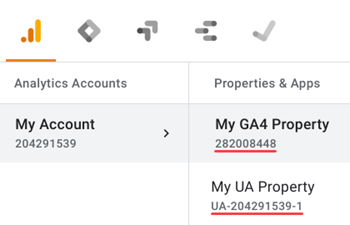
- Accedi a Google Analytics.
- In Google Analytics, fai clic su
Amministrazione (in basso a sinistra).
- Nella colonna Account, assicurati che sia selezionato l'account che ti interessa. L'account Google Analytics è già selezionato se ne possiedi solo uno.
- Nella colonna Proprietà, seleziona la proprietà Universal Analytics che vuoi controllare.
- Nella colonna Proprietà, fai clic su Assistente alla configurazione GA4, che è la prima opzione della colonna.
Non vedi l'Assistente alla configurazione GA4? Se nella colonna Proprietà, Impostazioni proprietà non è selezionabile, significa che disponi delle autorizzazioni solo nella vista, ma non nella proprietà o nell'account. Contatta la persona della tua organizzazione con il ruolo di amministratore per il tuo account Google Analytics e chiedile di verificare se devi eseguire la migrazione.
- Nella sezione Assistente alla configurazione di proprietà Google Analytics 4, vedrai una notifica rossa o verde con il messaggio "Non collegata" o "Collegata".
- Se la notifica è rossa e indica "Non collegata", devi eseguire la migrazione.
- Se la notifica è rossa e indica "Non collegata" e inoltre compare il messaggio "Non disponi delle autorizzazioni di editor. Contatta l'amministratore account", devi eseguire la migrazione, ma non disponi delle autorizzazioni richieste. L'amministratore account è un membro della tua organizzazione con il ruolo di amministratore per il tuo account Google Analytics. Comunica alla persona con questo ruolo che è necessario eseguire la migrazione della tua proprietà.
- Se la notifica è verde e indica "Collegata", significa che la migrazione è già iniziata. Vai ai passaggi successivi.
- Se la notifica è rossa e indica "Non collegata", devi eseguire la migrazione.

Creare una proprietà GA4
Per utilizzare l'Assistente alla configurazione GA4, devi disporre del ruolo di editor o amministratore dell'account. Puoi utilizzare lo strumento indipendentemente dal fatto che sulle pagine del tuo sito web ci sia un tag di Google Analytics (gtag.js o analytics.js), un tag Google Ads (gtag.js) o un contenitore di Google Tag Manager.
- In Google Analytics, fai clic su
- Nella colonna Account, assicurati che sia selezionato l'account che ti interessa. L'account Google Analytics è già selezionato se ne possiedi solo uno.
- Nella colonna Proprietà, seleziona la proprietà UA che attualmente raccoglie i dati per il tuo sito web.
- Nella colonna Proprietà, fai clic su Assistente alla configurazione GA4, che è la prima opzione della colonna.
Non vedi l'Assistente alla configurazione GA4? Se nella colonna Proprietà Impostazioni proprietà non è selezionabile, significa che disponi delle autorizzazioni nella vista, ma non nella proprietà o nell'account. Affinché l'account utilizzi lo strumento, devi avere il ruolo di editor o amministratore.
- Scegli come eseguire la migrazione della proprietà Universal Analytics. Tieni presente che le opzioni disponibili possono variare:
- Voglio creare una nuova proprietà Google Analytics 4:
Esegui la migrazione delle impostazioni di base, che includono la migrazione dei tag, l'attivazione di Google Signals e le impostazioni di remarketing. Questa opzione non esegue la migrazione di obiettivi, segmenti di pubblico, collegamenti e offerte in Google Ads.
Per utilizzare questa opzione, fai clic su Inizia (vai al passaggio 6).
- Vorrei una nuova proprietà Google Analytics 4 configurata per me e il più possibile in linea con le impostazioni di questa proprietà:
Esegui la migrazione delle impostazioni di base e di altre configurazioni che includono obiettivi, segmenti di pubblico, collegamenti e offerte in Google Ads. Questa opzione segue la stessa procedura delle proprietà GA4 create automaticamente. Scopri come funziona.
Per utilizzare questa opzione, fai clic su Crea e configura una nuova proprietà. Nella pagina Crea una nuova proprietà Google Analytics 4, puoi selezionare Abilita la raccolta dei dati utilizzando i tag esistenti per includere i tag esistenti nella migrazione. Poi, fai clic su Crea proprietà.Nota: il completamento della migrazione richiede fino a cinque giorni lavorativi. Inviamo notifiche via email per informare gli utenti della creazione di nuove proprietà GA4.
- Voglio creare una nuova proprietà Google Analytics 4:
- Se hai scelto Voglio creare una nuova proprietà Google Analytics 4 nel passaggio 5, nella pagina Crea una nuova proprietà Google Analytics 4 vedrai una delle seguenti opzioni, a seconda dell'attuale impostazione dei tag del tuo sito:
- Crea e continua. Scegli questa opzione per passare alla pagina Configurare un tag Google (passaggio 7).
- Crea proprietà. Se questa opzione è visibile, significa che Analytics può riutilizzare i tag Universal Analytics esistenti per la tua proprietà GA4. Analytics creerà un tag del sito collegato tra le proprietà Universal Analytics e GA4. Seleziona questa opzione e vai alla sezione Passaggi successivi con la nuova proprietà GA4 (di seguito).
Nota per utenti avanzati: questa opzione implementa la raccolta dei dati standard per la proprietà GA4. Se hai implementato tag personalizzati per la tua proprietà UA, leggi queste considerazioni per ulteriori passaggi.
- Se hai scelto Crea e continua nel passaggio 6: nella pagina Configurare un tag Google, installa il tag Google manualmente (la prima opzione di seguito) oppure seleziona l'opzione che descrive meglio la tua situazione e segui le istruzioni per completare la creazione della nuova proprietà GA4.
A seconda della configurazione del sito, vedrai alcune delle opzioni riportate di seguito.
Installa manualmente
Scegli questa opzione se una delle seguenti condizioni è vera:
- Lo strumento per la creazione di siti web/la piattaforma CMS non supporta ancora il tag Google (gtag.js).
- Tu o il tuo sviluppatore web state eseguendo il tagging manuale del tuo sito web.
- Il sito web include il tag analytics.js.
- Utilizzi Google Tag Manager.
Come installare manualmente il tag Google
Se selezioni "Installa manualmente", vedrai lo snippet JavaScript per il tag Google.
Per stabilire una connessione tra il tuo sito web e Google Analytics, copia il tag Google completo e incollalo nel codice di ogni pagina del sito web, subito dopo l'elemento
<head>. Non aggiungere più di un tag Google per pagina.Il tag Google è l'intera sezione di codice visualizzata, che inizia con:
<!-- Google tag (gtag.js) -->
e termina con
</script>Se utilizzi uno strumento per la creazione di siti web o un sistema di gestione dei contenuti (CMS) che non supporta ancora il tag Google, copia l'intero tag Google e incollalo nel campo HTML personalizzato della piattaforma.
Poi, fai clic su Fine per completare la creazione della nuova proprietà GA4.
Configura le impostazioni del tag Google una volta impostato il tag.
Se il tag analytics.js è stato inserito nel tuo sito web manualmente o con un CMSSe il tag analytics.js è stato inserito manualmente nel tuo sito web, quando aggiungi il tag Google (sopra) non rimuovere il tag analytics.js precedente, che continuerà a raccogliere dati per la tua proprietà UA. Il tag Google (gtag.js) che aggiungi raccoglierà i dati per la nuova proprietà GA4.
Se utilizzi uno strumento per la creazione di siti web o una piattaforma CMS che inserisce nelle tue pagine il tag analytics.js, puoi utilizzare la funzionalità HTML personalizzata per aggiungere il tag Google alle tue pagine. Mantieni il tag analytics.js in modo che Analytics continui a inviare i dati alla proprietà UA.
Nella tabella seguente sono elencati gli strumenti per la creazione di siti web e le piattaforme CMS che utilizzano analytics.js e richiedono l'aggiunta del tag Google come codice HTML personalizzato per poter disporre di entrambi i tag sul sito.
Copia e incolla il tag Google nel tuo sito web utilizzando la funzionalità di aggiunta di HTML personalizzato del tuo CMS.
Utilizza il report In tempo reale per verificare la ricezione dei dati.
Strumento per la creazione di siti web o CMS Opzioni per aggiungere codice HTML personalizzato Blogger Istruzioni Cart.com Per istruzioni, contatta l'assistenza di Cart.com. Hubspot Istruzioni Magento Istruzioni One.com Per istruzioni, contatta l'assistenza di One.com. Salesforce (Demandware) Per istruzioni, contatta l'assistenza di Salesforce. VTEX Per istruzioni, contatta l'assistenza di VTEX. Weebly Istruzioni Se aggiungi il tag utilizzando Google Tag ManagerPer la raccolta dei dati di base, segui le istruzioni del Centro assistenza Google Tag Manager per aggiungere il tag Google Analytics: configurazione di GA4 utilizzando il tuo account Google Tag Manager.
Al termine, assicurati di fare clic su Fine nell'Assistente alla configurazione GA4 per completare la creazione della proprietà GA4 collegata.
Installa con un CMS o uno strumento per la creazione di siti web
Se gestisci il tuo sito con determinati strumenti per la creazione di siti web o piattaforme di sistemi di gestione dei contenuti (CMS), ad esempio Wix o Duda, puoi completare la configurazione del tag Google senza apportare modifiche al codice.
Se gestisci il tuo sito con una delle piattaforme indicate nella pagina Istruzioni di installazione, seleziona la tua piattaforma e segui le istruzioni per completare la configurazione del tag Google senza apportare modifiche al codice.
Poi, fai clic su Fine per completare la creazione della nuova proprietà GA4.
Se la tua piattaforma non supporta ancora il tag Google, utilizza l'opzione precedente "Installa manualmente".
Aggiorniamo continuamente le istruzioni per i CMS per semplificare il più possibile la configurazione del tag Google. Se la tua piattaforma non è indicata nella pagina Istruzioni di installazione, potresti comunque riuscire a incollare il tuo ID tag Google nello strumento per la creazione di siti web o nel CMS. Prima di eseguire l'installazione manuale, verifica se la tua piattaforma è riportata in questo elenco.Scopri di più sull'installazione del tag Google tramite uno strumento per la creazione di siti web.
Installa con {CMS}
Visualizzi questa opzione perché Google ha identificato un'integrazione tra il tuo sito e un sistema di gestione dei contenuti (CMS) specifico. Questa opzione consente di completare la configurazione del tag Google senza apportare modifiche al codice utilizzando l'integrazione del CMS esistente.
Segui le istruzioni per completare la configurazione del tag Google senza apportare modifiche al codice. Poi fai clic su Conferma per completare la creazione della nuova proprietà GA4.
Se la tua piattaforma non supporta ancora il tag Google, utilizza l'opzione precedente "Installa manualmente".
Aggiorniamo continuamente le istruzioni per i CMS per semplificare il più possibile la configurazione del tag Google. Se la tua piattaforma non è indicata nella pagina Istruzioni di installazione, potresti comunque riuscire a incollare il tuo ID tag Google nello strumento per la creazione di siti web o nel CMS. Prima di eseguire l'installazione manuale, verifica se la tua piattaforma è riportata in questo elenco.Scopri di più sull'installazione del tag Google tramite uno strumento per la creazione di siti web.
Utilizza un tag Google già in tuo possesso
Seleziona questa opzione per riutilizzare un tag Google a cui hai accesso amministrativo.
Fai clic su Scegli un tag . Visualizzerai:
- Un elenco dei tag a cui hai accesso amministrativo. Se non vedi il tag che stai cercando, potresti non disporre delle autorizzazioni utente appropriate per apportare le modifiche a quel determinato tag Google.
- ID tag
- Se il tag è stato rilevato o meno sul tuo sito web. Scegli un tag con l'etichetta "Nel sito" per completare la configurazione senza apportare modifiche al codice del sito. Se scegli un tag con l'etichetta "Non rilevato", potresti doverlo installare. Tieni presente che, se il tuo sito ha un volume di traffico ridotto, il tag potrebbe essere indicato come "Non rilevato".
- Le destinazioni associate al tag.
Seleziona il tag Google che vuoi utilizzare e fai clic su Conferma per completare la creazione della nuova proprietà GA4.
Gli utenti della proprietà verranno aggiunti come utenti del tag. Scopri di più su come gestire il tag Google
Utilizza il tag Google trovato nel tuo sito web
Utilizza il tag rilevato sul tuo sito per completare la configurazione senza apportare ulteriori modifiche al codice del sito. Google aggiungerà la proprietà Google Analytics al tag trovato nel tuo sito.
Utilizza un tag Google diverso
Scegli questa opzione se Google ha rilevato un tag sul tuo sito web, ma vuoi utilizzare un tag diverso da quello rilevato da Google.
Crea un nuovo tag Google
Scegli questa opzione se Google ha rilevato un tag sul tuo sito web, ma vuoi installare manualmente un nuovo tag Google sul tuo sito web.
Come installare manualmente il tag Google
Se selezioni questa opzione, vedrai lo snippet JavaScript per il tag Google.
Per stabilire una connessione tra il tuo sito web e Google Analytics, copia il tag Google completo e incollalo nel codice di ogni pagina del sito web, subito dopo l'elemento
<head>. Non aggiungere più di un tag Google per pagina.Il tag Google è l'intera sezione di codice visualizzata, che inizia con:
<!-- Google tag (gtag.js) -->
e termina con
</script>Se utilizzi uno strumento per la creazione di siti web o un sistema di gestione dei contenuti (CMS) che non supporta ancora il tag Google, copia l'intero tag Google e incollalo nel campo HTML personalizzato della piattaforma.
Poi, fai clic su Fine per completare la creazione della nuova proprietà GA4.
Configura le impostazioni del tag Google una volta impostato il tag.
Completare la configurazione della nuova proprietà GA4
Al termine, nella parte superiore della pagina Assistente alla configurazione di proprietà Google Analytics 4 verrà visualizzato il messaggio "Le proprietà sono state collegate correttamente".
Prendi nota del nome della proprietà GA4 in modo da poterla trovare in seguito. Se il nome della proprietà Universal Analytics è "Proprietà di esempio", il nome della proprietà GA4 sarà "Proprietà di esempio - GA4".
Fai clic su Visualizza la proprietà GA4 per aprire l'Assistente alla configurazione nella nuova proprietà GA4. L'Assistente alla configurazione nelle proprietà Google Analytics 4 ti aiuta a usare le funzionalità e le impostazioni consigliate per completare la configurazione della proprietà GA4.

Potrebbero essere necessari fino a 30 minuti prima che i dati inizino a essere visualizzati nella nuova proprietà GA4.
Per verificare che i dati vengano raccolti, sfoglia il tuo sito web e poi seleziona In tempo reale dal menu di navigazione del report. Dovresti rilevare attività nel report In tempo reale. Puoi anche consultare [UA→GA4] Confrontare i report di Google Analytics 4 e di Universal Analytics per fare un paragone tra i report che già conosci in Universal Analytics e le relative controparti nella nuova proprietà Google Analytics 4.
Se hai già un progetto Firebase, puoi collegare questa proprietà GA4 al progetto, ma devi farlo da Firebase. Scopri come.
Complimenti! hai completato la parte più importante della migrazione a GA4. Consigliamo agli inserzionisti due passaggi aggiuntivi, che però non sono necessari per tutti.
- Attiva Google Signals: è molto facile e veloce. Segui i passaggi descritti di seguito.
- Esegui la migrazione degli obiettivi di Universal Analytics a GA4: questa operazione è più complessa, ma non necessaria, a meno che tu non voglia riutilizzare gli obiettivi di Universal Analytics come eventi chiave in GA4. Questo aspetto può essere importante per te, in particolare se fai offerte per i tuoi obiettivi UA in Google Ads. Procedi come indicato di seguito. Se non sai cosa sono gli obiettivi di Universal Analytics, puoi considerare la migrazione a GA4 completata.
Come rimuovere le notifiche sulla migrazione a GA4
Se hai completato la migrazione a GA4, ma ricevi una o entrambe le seguenti notifiche, segui le istruzioni riportate di seguito per non vederle più.
- "La configurazione di questa proprietà non è completa. Puoi completare le impostazioni in base alla tua proprietà Universal Analytics (UA) originale, a meno che non disattivi l'opzione nella proprietà UA collegata."
- "Alcune impostazioni della proprietà Universal Analytics (UA) originale potrebbero essere aggiunte automaticamente a questa proprietà Google Analytics 4. Per disattivare l'aggiunta automatica di queste impostazioni, vai all'Assistente alla configurazione nella proprietà UA collegata."
- In Amministrazione, fai clic su Assistente alla configurazione sul lato sinistro dello schermo.
- Se viene visualizzato il messaggio "Questa è la tua proprietà GA4. La proprietà Universal Analytics collegata rimane invariata.", fai clic su Apri proprietà collegata.
- Viene visualizzato un timer per il conto alla rovescia con il messaggio "Hai quasi finito: completa la migrazione a Google Analytics 4 (GA4)". Fai clic su No, grazie.
- Disattiva l'opzione "Configurare automaticamente una proprietà Google Analytics 4 di base".
- Fai clic su Vai alla proprietà GA4 per tornare alla proprietà GA4.
- Contrassegna tutte le attività come completate per non visualizzare più il messaggio "Questa proprietà non è stata configurata completamente. Puoi completare l'elenco di controllo per la configurazione consigliata nell'Assistente alla configurazione".
- Per ogni attività, fai clic sulla Freccia all'estrema destra.
- Seleziona Segna come completata.
- Per ogni attività, fai clic sulla Freccia all'estrema destra.


La volta successiva che accederai a questa proprietà GA4, le notifiche non verranno più visualizzate. Una volta completati questi passaggi, le notifiche non scompariranno immediatamente.
Poiché la migrazione a GA4 è stata completata, puoi ignorare il resto di questo articolo.
Attivare Google Signals
- Nell'Assistente alla configurazione, cerca "Attiva Google Signals" e fai clic sul menu Azioni
a destra della riga.
- Fai clic su Gestisci Google Signals.
- Nella pagina Raccolta dati di Google Signals , fai clic su Inizia.
- Nella pagina Attiva Google Signals, fai clic su Continua.
- Fai clic su Attiva.
 a destra della riga.
Eseguire la migrazione degli obiettivi
- Torna alla pagina Assistente alla configurazione.
- Cerca "Configura eventi chiave" e fai clic sul menu Azioni
a destra della riga.
- Fai clic su Importa da Universal Analytics.
- Seleziona gli obiettivi che vuoi ricreare come eventi chiave nella nuova proprietà Google Analytics 4. Per impostazione predefinita, viene visualizzato un segno di spunta accanto a tutti i tuoi obiettivi. Deseleziona gli obiettivi che non vuoi ricreare nella proprietà GA4.
- Fai clic su Importa eventi chiave selezionati in alto a destra.
Quando gli obiettivi selezionati sono stati ricreati correttamente come eventi chiave nella proprietà Google Analytics 4, verrà mostrato un messaggio di conferma nella parte inferiore sinistra della schermata.