Här hittar du svar på en del vanliga frågor om konton för Nest-appen.
Snabblänkar
Migrera Nest-kontot till ett Google-konto
Kontrollera att du har migrerat Nest-kontot till ett Google-konto
Felsöka problem med kontomigrering
Radera kontot
Visa och ladda ned kontodata
Migrera Nest-kontot till ett Google-konto
Viktigt! Om du började använda Nest-appen efter den 19 augusti 2019 använder du redan ett Google-konto och behöver inte migrera.
Om du började använda Nest-appen före den 19 augusti 2019 skapade du ett Nest-konto för att hantera Nest-produkterna. Du kan nu välja att migrera Nest-kontot till ett Google-konto och därmed hantera produkter och hem i både Nest-appen och Google Home-appen med ett enda Google-konto.
Om du migrerar kopplas din Nest-data till Google-kontot. I Vanliga frågor om integritet kan du läsa om hur Google använder din Nest-data om du migrerar och om hur du hanterar inställningarna för Google.
Obs! Du kan fortfarande behöva migrera om du loggar in på Nest-kontot med en Gmail-adress.
Innan du börjar
Om du migrerar Nest-kontot till ett Google-konto ändras användningen av Nest-hemmet och produkterna. Migreringen är valfri och går inte att ångra efter att den slutförts. Därför är det viktigt att du förstår vilka ändringar migreringen medför innan du börjar.
Det här är några viktiga saker som händer när du migrerar:
- Du kan inte längre använda Nest-appen på Apple TV eller Android TV.
- Medlemmar i hemmet kan förlora åtkomsten och måste få en ny inbjudan.
- Efter migreringen hanteras medlemmar i hemmet via Google Home-appen.
- Din data hanteras i enlighet med Googles integritetspolicy.
- Du omfattas av Googles användarvillkor och dessa användarvillkor för Nest.
Vi rekommenderar att du läser all information i avsnitten Viktiga ändringar när du migrerar och Integritet och användarvillkor för att avgöra om du ska migrera.
Så här migrerar du
Det går bara att länka ett Google-konto per Nest-konto.
- Ladda ned den senaste versionen av Nest-appen från Google Play på den mobila enheten.
- Kontrollera att du har ett Google-konto som uppfyller kraven.
- Om du inte har ett måste du skapa ett nytt Google-konto.
- Öppna Nest-appen
och logga in om du uppmanas att göra det.
- Tryck på Settings
(inställningar)
- Om du vill migrera ett annat Nest-konto trycker du på Sign out (logga ut)
- Om du vill migrera ett annat Nest-konto trycker du på Sign out (logga ut)
- Tryck på Migrate to a Google Account (migrera till ett Google-konto).
- Följ anvisningarna i appen.
 (inställningar)
 Detaljerade anvisningar
- Läs igenom informationen om migreringen och fördelarna med den.
- När du är redo att migrera väljer du Continue with Google (fortsätt med Google).
- Välj det Google-konto du vill använda. Vi rekommenderar att du använder samma konto som med Google Assistent- eller Google Home-produkter. Du kan även skapa ett nytt Google-konto eller välja Use another account (använd ett annat konto) om du har ett befintligt konto som inte visas.
- Du måste ge Nest-appen åtkomst till specifik data från Google-kontot.
- Välj Info
om du vill veta mer om vad som delas.
- Välj Allow (tillåt) för att starta migreringen.
- Välj Info
- Välj medlemmar i hemmet.
- Om du är ägare av ett Nest-hem tas åtkomsten bort för alla medlemmar i hemmet med fullständig åtkomst när du migrerar. Om medlemmarna har Google-konton kan du bjuda in dem igen under det här steget eller senare via Google Home-appen.
- Granska integritet och villkor. Vi förklarar hur Google använder din data och Googles åtagande gällande integritet i hemmet.
- Läs mer om integritet och användarvillkor:
- Välj Complete migration (slutför migrering).
- Om du tackar ja till en inbjudan om att gå med i ett hem läser du om hur din åtkomst förändras
- Om du tackar ja till en inbjudan om att gå med i ett hem läser du om hur din åtkomst förändras
- Välj vilka e-postmeddelanden du vill få
- Nu är det klart. Välj Done (klart).
 om du vill veta mer om vad som delas.
Instruktionsvideo
Läs mer om hur du migrerar Nest-kontot till ett Google-konto.
Obs! Migreringsanvisningarna börjar vid 2:17 i videon.När migreringen har slutförts loggar du in i Nest-appen med hjälp av knappen Sign in with Google (logga in med Google) och anger användaruppgifterna för Google-kontot.
Kontrollera om kontot har migreratsDu kan kontrollera om kontot har migrerats i Nest-appen 
- Om du blir ombedd att logga in väljer du Sign in with Nest (logga in med Nest)
- Om det går att logga in med Nest-kontot har det inte migrerats.
- Om det inte går att logga in med Nest-kontot trycker du på Sign in with Google (logga in med Google).
- Om det går att logga in med Google-kontot har kontot migrerats.
- Om du redan är inloggad trycker du på Settings
- Om alternativet Migrate to a Google Account (migrera till ett Google-konto) inte visas på skärmen har ditt konto migrerats.
Viktiga ändringar när du migrerar kontot
Hem och medlemmar i hemmetNär du migrerar kontot kan det påverka andra medlemmar i Nest-hemmet, bland annat deras möjlighet att komma åt enheter som lås och termostater. Om det är möjligt ska du först diskutera kontomigreringen med de andra medlemmarna i hemmet och sedan genomföra den tillsammans.
Viktigt! Om ägaren av ett Nest-hem migrerar sitt konto måste alla andra medlemmar i hemmet också göra det och bjudas in på nytt för att behålla åtkomsten till hemmet.
När du har slutfört migreringen och utför åtgärder i Home-appen visas dessa åtgärder i Nest-appen, och vice versa. Om du till exempel tar bort en medlem från hemmet i Home-appen tas samma medlem bort från det motsvarande hemmet i Nest-appen.
Läs mer om hur du delar hem och enheter i Home-appen.
Migrering för Nest-hemmets ägare
- Om du äger ett Nest-hem fungerar styrning av hemmet på ett annat sätt efter migreringen.
- Du lägger till och tar bort medlemmar i hemmet, förutom de som har Home Entry Only-åtkomst, via Home-appen.
- Alla du bjuder in som medlemmar i hemmet måste ha ett Google-konto.
- Viktigt! I Home-appen kan alla medlemmar i hemmet bjuda in eller ta bort andra medlemmar, inklusive dig. Det innebär att alla medlemmar i hemmet kan ta bort dig via Home-appen. Följande sker om du tas bort:
- Du förlorar åtkomst till Nest-hemmet.
- Alla Nest-enheter som du har lagt till i Nest-hemmet tas bort.
- Om du har en Nest Aware-prenumeration via Google Store förlorar du åtkomst till den. Du måste kontakta supporten för att avbryta betalningen. När du har gjort det avslutas prenumerationen och all inspelad videohistorik som du inte har sparat i Nest-appen försvinner.
- Om du har en Nest Secure eller ett Nest × Yale-lås kan du använda funktionen för gäståtkomst i Nest-appen för att tilldela en Nest-bricka eller ett lösenord för konton som inte går att migrera.
Migrering för medlemmar i Nest-hem med fullständig åtkomst
- Om ägaren av ett Nest-hem migrerar sitt konto måste du också göra det innan han eller hon kan bjuda in dig till ett hem i Home-appen.
- Som medlem i ett hem i Home-appen kan du styra alla enheter i hemmet, ändra inställningar, visa konto- och aktivitetshistorik och lägga till eller ta bort medlemmar och enheter.
Styra enheter efter migreringen
- När du har slutfört migreringen måste du fortfarande konfigurera och styra vissa Nest-enheter för energi och säkerhet med Nest-appen. I konfigurationsanvisningarna för enheten ser du vilken app du ska använda.
Dessa enheter länkas även automatiskt i Home-appen, förutom Nest Protect och Nest-brickor. Du kan styra vissa funktioner på dessa enheter med Home-appen.
Så här konfigurerar du nya enheter i Nest-appen:- Öppna Nest-appen
- Följ stegen i appen.
- Öppna Nest-appen
- I Home-appen konfigurerar och styr du andra Nest-enheter och enheter märkta med Fungerar med Google Home (tidigare Fungerar med Hey Google).
Läs mer för att konfigurera smarta enheter i Home-appen.
Android TV och Apple TV
Nest Aware
De befintliga Nest Aware-prenumerationerna bör inte avbrytas om du migrerar till ett Google-konto.
Nest-appen och Home-appen
Du kan använda Nest-appen och Home-appen för olika åtgärder efter migreringen på följande sätt:
| Det här kan du göra i Nest-appen | Det här kan du göra i Home-appen | |
|
Bjuda in användare med befintliga Nest-konton att gå med i det sammanslagna Google Nest-hemmet Obs! Användaren måste först migrera till ett Google-konto. |
|
|
| Bjuda in användare med Google-konton att gå med i det sammanslagna Google Nest-hemmet |
|
|
| Ta bort medlemmar i hemmet från det sammanslagna Google Nest-hemmet |
|
|
| Byta namn på eller ta bort det sammanslagna Google Nest-hemmet |
|
|
| Visa familjemedlemmarna i det sammanslagna Google Nest-hemmet |
|
|
| Styra Nest-produkter för energi och säkerhet |
|
|
| Styra alla andra Google-enheter för uppkopplade hem |  |
|
| Styra Fungerar med Google Home | |
*Obs! Nest Protect och Nest-brickor visas bara i Nest-appen. Vissa funktioner i andra produkter är för närvarande också endast tillgängliga i Nest-appen. Vissa kameror, dörrklockor och termostater kan bara konfigureras och styras i Google Home-appen.
Ändringar av policyer och användarvillkor
När du migrerar omfattas du av Googles användarvillkor som kompletteras av användarvillkoren för Nest. I Googles integritetspolicy och Vanliga frågor om integritet för Nest finns information om hur din data hanteras. Läs även Googles åtagande gällande integritet i hemmet.
Läs mer om data, integritet och användarvillkor för migrerade Google-konton.
Om du inte migrerar Nest-kontot fortsätter du att omfattas av de befintliga användarvillkoren och integritetspolicyerna för Nest Labs, Inc. Vi informerar dig om vi ändrar något gällande de enheter och tjänster som du för närvarande har tillgång till.- Läs mer om hur du skapar ett Google-konto.
- Google Nest skickar all e-post om det sammanslagna hemmet till den e-postadress som finns i Google-kontot du använder vid migreringen.
- Det går inte att migrera ett Nest-konto till följande typer av Google-konton:
- Google-konton som redan är länkade till ett annat Nest-konto
- Google Workspace-konton (tidigare G Suite)
- Grupp- och aliaskonton.
- Google-konton för barn under 13 år (eller tillämplig ålder i ditt land)
- Overifierade Google-konton.
Felsöka problem med kontomigrering
Om det inte går att migrera Nest-kontot till ett Google-konto kollar du om du hittar problemet i följande lista.
Felmeddelande: Google-kontot är redan länkat till ett annat Nest-konto.
Det går bara att länka ett Google-konto per Nest-konto. Du har två alternativ om det Google-konto du vill migrera till redan är länkat till ett Nest-konto. Du kan antingen
-
använda det Google-konto som är länkat till ett annat Nest-konto:
- Logga in i Nest-appen med ditt Nest-konto.
- Koppla från alla enheter.
- Logga ut från Nest-appen.
- Välj Sign in with Google (logga in med Google)
- Återanslut enheterna.
- använda ett nytt Google-konto:
- Skapa ett nytt Google-konto.
- Migrera Nest-kontot till det nya Google-kontot.
Det går inte att ta bort länken mellan ett Google-konto och ett Nest-konto som redan har länkats till varandra.
Felmeddelande: Det går inte att migrera Google Workspace-konton.
Felmeddelande: Det går inte att migrera grupp- och aliaskonton.
Felmeddelande: Google-kontot hanteras av en förälder eller vårdnadshavare.
Felmeddelande: Google-kontot har inte verifierats.
Jag hittar inte alla mina hem eller enheter i apparna.
Obs! Nest Protect och Nest-brickan visas endast i Nest-appen.
Se till att du loggar in med samma Google-konto som du migrerade till. Kontrollera att du använder rätt Google-konto genom att besöka myaccount.google.com/permissions 
Efter migreringen kanske inte listan över hem och enheter är uppdaterad i Home- eller Nest-appen. Om så är fallet ska du tvångsavsluta båda apparna och öppna dem igen:
- Visa de öppna apparna:
- Beroende på vad du har för telefon gör du det genom att svepa uppåt från skärmens nederkant, trycka snabbt två gånger på hemknappen eller trycka på den fyrkantiga knappen längst ned på skärmen.
- Leta reda på appen du vill stänga genom att svepa åt vänster eller höger.
- Stäng appen genom att svepa appfönstret uppåt.
- Öppna appen igen.
Om ägaren till hemmet i Nest-appen har lämnat det eller har tagits bort tas även de Nest-enheter som parkopplades till ägarens konto bort. Du kan lägga till de Nest-enheter som saknas i hemmet genom att återställa enheterna och konfigurera dem på nytt.
Jag kan inte logga in i Nest-appen.
- Se till att du väljer Sign in with Google (logga in med Google) och använder det Google-konto du migrerade till.
- Uppdatera Nest-appen.
- Obs! Om du använder Nest-appen på flera enheter ska du uppdatera appen på samtliga.
- Logga ut från enheten och logga sedan in igen.
- Avinstallera Nest-appen och installera den sedan på nytt.
Data, integritet och användarvillkor för migrerade Google-konton
- I följande artiklar beskrivs hur Google hanterar dina uppgifter:
- I följande artikel beskrivs hur du laddar ned data i ditt Google-konto: Så här laddar du ned din Google-data
- I följande artikel beskriver vi vad som händer om du raderar ditt Google-konto: Så lagrar Google data som vi samlar in
- I följande artiklar förklaras användarvillkoren som du omfattas av när du använder Nests produkter:
Skärmar om integritet och användarvillkor från migreringen
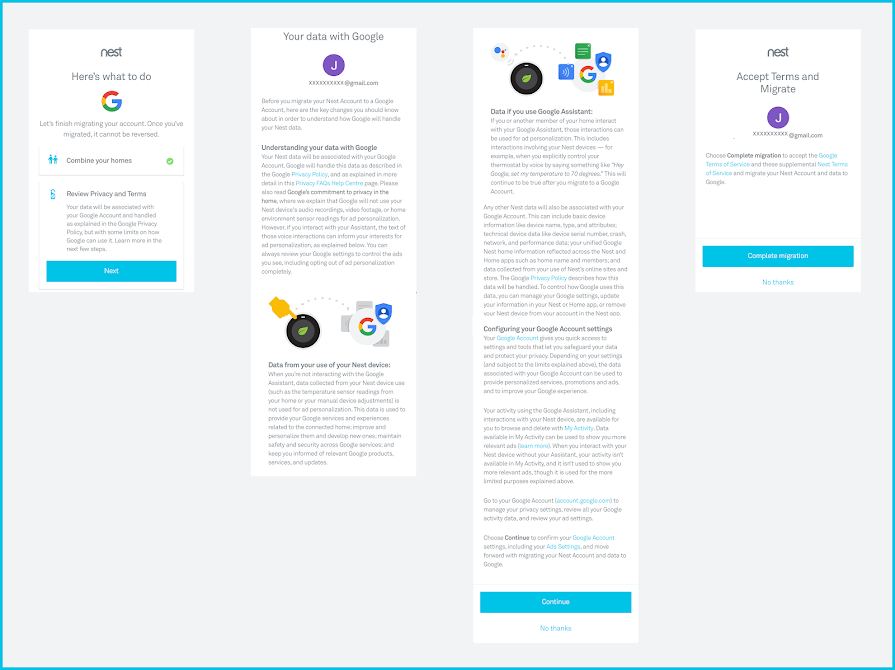
Radera kontot
Detta händer när du raderar ett kontoOm du loggar in i Nest-appen med ett Google-konto
Om du vill veta vad som händer med din data när du raderar Google-kontot kan du läsa Googles datalagringspolicyer där det finns information om hur lång tid det tar för Google att radera dina uppgifter, inklusive Nest-data.
Om du inte har migrerat Nest-kontot
När du tar bort Nest-kontot tar vi bort personliga uppgifter i enlighet med Nests integritetsmeddelande.
Om du tar bort kontot begränsas Nest-produkternas funktioner. Du kan till exempel inte göra följande:
- Du kan inte styra några Nest-produkter via Nest-appen på telefonen, surfplattan eller datorn.
- Du kan inte ta emot aviseringar eller e-postmeddelanden från Nest om Nest-hemmet.
Viktig information om specifika Nest-produkter
Nest-termostat
När du raderar ditt konto kan Nest-termostaten fortfarande byta temperatur i hemmet, känna av rörelser för att fastställa huruvida Eco Temperatures ska aktiveras och du kan fortfarande välja mellan ett automatiskt eller manuellt schema och använda andra grundläggande funktioner.
Även dina wifi-uppgifter fortsätter att lagras på enheten. Det innebär att termostaten är ansluten till internet och fortsätter att kommunicera med våra servrar. Den kan även ta emot programvaruuppdateringar. Termostaten skickar data och den ursprungliga IP-adressen till våra servrar så länge den är ansluten till internet. Om du inte vill att data ska loggas eller ta emot programuppdateringar måste du koppla bort termostaten från wifi-nätverket.
Nest-kamera eller Nest-dörrklocka
Nest-kameror och Nest-dörrklockor fungerar inte utan konto. Om du tar bort kontot kan du inte använda Nest-kameran eller Nest-dörrklockan förrän du har lagt till den i ett annat konto i Nest-appen.
Om du har en prenumeration på Nest Aware
När du tar bort kontot raderas videohistoriken för kameran, vilken inkluderar markörer och ögonblicksbilder på Sightline i Nest-appen. Videohistorik och ögonblicksbilder som har raderats är borta för alltid. De kan inte återställas. Vi lagrar inga säkerhetskopior. Om Familiar Face Alerts användes på kameran raderas dessutom data om bekanta ansikten.
När du har tagit bort kontot kan du behöva säga upp prenumerationen på Nest Aware:
-
Om du har köpt Nest Aware direkt från Nest sägs prenumerationen på Nest Aware upp när du tar bort kontot. Du behöver inte göra något mer.
-
Om du har köpt Nest Aware via någon av våra partner kontaktar du partnern för att säga upp prenumerationen. Om du vill ha mer information, till exempel om hur du tar reda på om du köpt prenumerationen från en partner, besöker du sidan med vanliga frågor om Nest Aware från våra partner.
Tips! Om du bara vill radera din videohistorik utan att ta bort kontot eller säga upp Nest Aware läser du Radera kamerans videohistorik och ögonblicksbilder.
Nest Protect rök- och kolmonoxidlarm
Nest Protect-enheter med trådlös sammankoppling som anslutits innan du raderade kontot fungerar fortfarande. Men om du vill koppla samman nya Protect-enheter måste du lägga till alla Protect-enheter i ett konto i Nest-appen.
Nest Protect-enheter sparar wifi-uppgifter när du har tagit bort kontot. Det innebär att de är anslutna till internet och fortsätter att kommunicera med våra servrar. De kan även ta emot programvaruuppdateringar. Om du inte vill att Protect ska fortsätta att ta emot uppdateringar återställer du Protect till standardinställningarna.
Obs! Om du återställer Protect-enheter som tidigare var trådlöst sammankopplade inaktiveras kopplingen.
Nest Secure larmsystem
När du tar bort kontot slutar Nest Secure att fungera tills du lägger till ett annat konto i Nest-appen.
Om du dessutom prenumererar på någon av nedanstående tjänster kan du behöva säga upp tjänsten separat.
Om du prenumererar på mobildata i reserv
När du tar bort kontot kan prenumerationen på mobildata i reserv antingen sägas upp automatiskt (om du köpte prenumerationen direkt från Nest) eller så kan du behöva säga upp den manuellt (om du köpte prenumerationen från någon av våra partner). Mer information finns i Köpa eller säga upp mobildata i reserv för Nest Secure.
Om du prenumererar på professionell övervakning
När du raderar kontot måste du avbryta tjänsten för professionell övervakning separat. Kontakta leverantören av professionell övervakning för att säga upp prenumerationen.
Nest × Yale lås
Efter att du har tagit bort kontot kan Nest × Yale-lås fortfarande fungera som ett vanligt lås utan nyckel, men du måste själv utföra alla åtgärder på låset. Se till att du återställer låset till standardinställningarna så att du kan lägga till eller radera lösenord eller ändra inställningarna direkt på själva låset.
Du kan inte längre styra låset via Nest-appen, till exempel hantera lösenord, ställa in inträdesscheman, visa historiken eller låsa eller låsa upp dörren på avstånd.
Om du loggar in med ett Google-konto
- Läs mer om hur du laddar ned din data.
- Läs mer om hur du raderar ett Google-konto.
Om du har ett Nest-konto som du inte har migrerat
- Logga in på kontot med en telefon, surfplatta eller dator.
- Tryck på Settings (inställningar)
- Välj Account (konto)
Manage account (hantera konto).
- Tryck på Delete Account (ta bort konto) och bekräfta att du vill ta bort kontot.
- Du får ett e-postmeddelande från account@nest.com. Läs igenom hela e-postmeddelandet och klicka på länken för att slutföra borttagningen av kontot.
 Manage account (hantera konto).
Visa och ladda ned kontodata
Hur får jag åtkomst till uppgifter från Nest?
I Nest-appen
Du kan göra följande i Nest-appen:
- Visa kontoinställningar och ändra profiluppgifter.
- Visa data, till exempel Energy History, videohistorik och säkerhetshistorik.
- Endast Nest-konton som inte har migrerats: Lägga till eller ta bort hem och styra vem som har åtkomst till hemmet.
Obs! Om du vid ett tidigare tillfälle har köpt Nest Aware i Nest Store kan du logga in och kontrollera beställningshistoriken för Nest Store.
I Google Home-appen (för migrerade konton)
Du kan göra följande i Google Home-appen:
-
Lägga till eller ta bort hem och styra vem som har åtkomst till hemmet.
Hur laddar jag ned information från Nest?
Om du använder ett Google-konto läser du om hur du laddar ned din data.
Om du använder ett Nest-konto som inte har migrerats har du alternativet att ladda ned din data via My Nest Data (min Nest-data).
Du hittar mer information om integritet och din data i de vanliga frågorna om integritet.