Encontre respostas para algumas dúvidas comuns sobre contas para o app Nest.
Links rápidos
Migrar sua conta Nest para uma Conta do Google
Verificar se você migrou sua conta Nest para uma Conta do Google
Resolver problemas de migração de contas
Excluir sua conta
Conferir e fazer o download dos dados da sua conta
Migrar sua conta Nest para uma Conta do Google
Importante: se você começou a usar o app Nest após 19 de agosto de 2019, já está usando uma Conta do Google e não precisa migrar.
Se você começou a usar o app Nest antes de 19 de agosto de 2019, criou uma conta Nest para gerenciar seus produtos. Agora você tem a opção de migrar essa conta para uma Conta do Google unificada que pode ser usada para gerenciar produtos e casas nos apps Nest e Google Home.
Se fizer isso, os dados da conta Nest serão associados à sua Conta do Google. Para saber como o Google usará seus dados do Nest e como gerenciar suas configurações, leia as Perguntas frequentes sobre privacidade.
Observação: se você usa um endereço do Gmail para fazer login na sua conta Nest, talvez ainda precise migrar.
Antes de começar
Se você migrar sua conta Nest para uma Conta do Google, a experiência da sua Casa Nest e dos seus produtos vai mudar. A migração é opcional e, após concluída, não é reversível. Por isso, é importante entender as mudanças que ela trará antes de começar.
Confira o que vai acontecer quando você migrar:
- Não será mais possível usar o app Nest para controlar a Apple TV nem o Android TV.
- Talvez os membros da casa percam o acesso e precisem ser convidados novamente.
- Após a migração, a participação de cada membro será gerenciada com o app Google Home.
- Seus dados serão gerenciados de acordo com a Política de Privacidade do Google.
- Você precisará obedecer aos Termos de Serviço do Google e aos Termos de Serviço do Nest.
Recomendamos que você leia todas as informações nas seções Mudanças importantes ao migrar e Privacidade e Termos de Serviço para decidir se a migração é ideal para você no momento.
Como migrar
Só é possível vincular uma Conta do Google a uma única conta Nest.
- No seu dispositivo móvel, faça o download da versão mais recente do app Nest no Google Play.
- Confira se você tem uma Conta do Google qualificada.
- Se não tiver, crie uma nova Conta do Google.
- Abra o app Nest
se solicitado, faça login.
- Toque em Settings (Configurações)
- Para migrar uma conta Nest diferente, toque em Sign out (Sair)
- Para migrar uma conta Nest diferente, toque em Sign out (Sair)
- Toque em Migrate to a Google Account (Migrar para uma Conta do Google).
- Siga as instruções no app.

Instruções detalhadas
- Leia atentamente os detalhes e benefícios da migração.
- Quando quiser começar a migração, selecione Continue with Google (Continuar com o Google).
- Escolha a Conta do Google que você quer usar. Recomendamos escolher a mesma conta que você usa com o Google Assistente ou os produtos do Google Home. Também é possível criar uma nova Conta do Google ou selecionar a opção Use another account (Usar outra conta) caso tenha uma conta que não esteja listada.
- Você precisa permitir que o app Nest acesse dados específicos da sua Conta do Google.
- Selecione Info (Informações)
para saber mais sobre os dados que serão compartilhados.
- Selecione Allow (Permitir) para iniciar a migração.
- Selecione Info (Informações)
- Selecione os membros da casa.
- Se você for o proprietário de uma Casa Nest, os membros com acesso total não poderão mais acessá-la após a migração. Se eles tiverem uma Conta do Google, você poderá convidá-los novamente durante esta etapa ou depois, com o app Google Home.
- Leia os Termos e as informações de privacidade. Explicaremos como o Google usará seus dados e nosso compromisso com a privacidade nas residências.
- Saiba mais sobre privacidade e Termos de Serviço:
- Selecione Complete migration (Concluir migração).
- Se você estiver aceitando um convite para participar de uma casa, confira como seu acesso mudará
- Se você estiver aceitando um convite para participar de uma casa, confira como seu acesso mudará
- Selecione os e-mails que você quer receber
- Tudo pronto. Selecione Done (Concluído).
 para saber mais sobre os dados que serão compartilhados.
Instruções em vídeo
Agora que você migrou, ao fazer login no app Nest, use o botão Sign in with Google (Fazer login com o Google) e insira as credenciais da sua Conta do Google.
Verificar se a migração foi concluídaConfira se você migrou no app Nest 
- Se você precisar fazer login, selecione Sign in with Nest (Fazer login com o Nest)
- Se você consegue fazer login com essa conta, significa que ela não foi migrada.
- Se não for possível fazer login com sua conta Nest, toque em Sign in with Google (Fazer login com o Google).
- Se você consegue fazer login com a Conta do Google, a migração foi concluída.
- Se você já tiver feito login, toque em Settings (Configurações)
.
- Se a opção "Migrate to a Google Account" (Migrar para uma Conta do Google) não aparecer na tela, sua conta foi migrada.
Mudanças importantes na migração
Casas e membros da famíliaA migração da conta pode afetar outros membros da sua Casa Nest, incluindo o acesso deles a dispositivos como fechaduras e termostatos. Se possível, discuta a migração da conta com os outros membros da sua casa primeiro e depois siga as etapas com eles.
Importante: se o proprietário de uma Casa Nest migrar, todos os outros membros precisarão migrar e ser convidados novamente para continuar tendo acesso à casa.
Após a migração, as ações realizadas no app Google Home serão refletidas no app Nest e vice-versa. Por exemplo, se você remover um membro da sua casa no app Google Home, ele será removido da sua casa correspondente no app Nest.
Saiba como compartilhar uma casa e dispositivos no app Home.
Migração para o proprietário da Casa Nest
- Se você for proprietário de uma Casa Nest, a maneira como controla a casa vai mudar após a migração.
- Com o app Home, você adiciona e remove membros, exceto os que têm acesso "Somente entrada na casa".
- Apenas pessoas que tiverem uma Conta do Google poderão se tornar membros da casa.
- Importante: no app Home, cada membro pode convidar ou remover outros membros, incluindo você. Isso significa que qualquer membro da casa pode remover você usando o app Home. Se isso acontecer:
- você perderá o acesso à Casa Nest;
- todos os dispositivos Nest que você adicionou à Casa serão removidos;
- se você tiver uma assinatura do Nest Aware na Google Store, perderá o acesso a ela. Você precisará entrar em contato com o suporte para cancelar o pagamento. Quando isso acontece, sua assinatura é cancelada, e você perde o histórico de vídeo gravado que não está salvo no app Nest;
- se você tiver um Nest Secure ou uma Fechadura Nest × Yale, poderá usar o recurso "Guest Access" (Acesso para convidados) no app Nest para atribuir uma senha ou uma Nest Tag às contas que não puderem ser migradas.
Migração para membros da Casa Nest com acesso total
- Se o proprietário de uma Casa Nest migrar, você também terá que migrar para receber o convite para uma casa no app Home.
- Como membro de uma casa no app Home, você poderá controlar todos os dispositivos dela, mudar configurações, conferir o histórico de atividades e da conta e adicionar ou remover membros e dispositivos.
Controle de dispositivos após a migração
- Após a migração, você ainda vai configurar e controlar alguns dispositivos Nest de energia, proteção e segurança com o app Nest. Para conferir qual app usar, consulte as instruções de configuração do dispositivo.
Com exceção do Nest Protect e da Nest Tag, esses dispositivos também serão vinculados automaticamente ao app Google Home, e você poderá controlar alguns recursos deles nesse app.
Para configurar novos dispositivos no app Nest:- Abra o app Nest
- Siga as etapas no app.
- Abra o app Nest
- Você vai usar o app Google Home para fazer as configurações e controlar outros dispositivos Nest e os com o selo Compatível com o Google Home (antigo "compatível com Ok Google").
Saiba como configurar dispositivos inteligentes no app Home.
Android TV e Apple TV
Nest Aware
Se você migrar para uma Conta do Google, não haverá interrupções nas suas assinaturas Nest Aware.
Apps Nest e Google Home
Você usará os apps Nest e Google Home para ações diferentes após a migração, da seguinte maneira:
| O que você pode fazer no app Nest | O que você pode fazer no app Home | |
|
Convidar usuários que tenham contas Nest para participar da sua Casa Google Nest unificada Observação: o usuário precisa migrar para uma Conta do Google primeiro. |
|
|
| Convidar usuários que tenham Contas do Google para participar da sua Casa Google Nest unificada |
|
|
| Remover um membro da sua Casa Google Nest unificada |
|
|
| Renomear ou excluir sua Casa Google Nest unificada |
|
|
| Ver os membros da família da sua Casa Google Nest unificada |
|
|
| Controlar os produtos Nest de energia, proteção e segurança |
|
|
| Controlar todos os outros dispositivos de casa conectada do Google |  |
|
| Controlar dispositivos com o selo Compatível com o Google Home | |
*Observação: o Nest Protect e a Nest Tag só serão exibidos no app Nest. No momento, alguns recursos em outros produtos também estão disponíveis somente no app Nest. Por outro lado, alguns modelos de câmeras, campainhas e termostatos só podem ser configurados e controlados no app Google Home.
Mudanças nas políticas e nos Termos de Serviço
Após a migração, sua conta estará sujeita aos Termos de Serviço do Google, complementados pelos Termos de Serviço do Nest. A Política de Privacidade do Google e as Perguntas frequentes sobre a privacidade do Nest explicam como seus dados serão gerenciados. Leia também sobre o compromisso do Google com a privacidade nas residências.
Saiba mais sobre dados, privacidade e os Termos de Serviço para Contas do Google migradas.
Se você não migrar sua conta Nest, ela continuará sujeita aos Termos e Políticas de Privacidade da Nest Labs, Inc. Informaremos você caso ocorram mudanças nas nossas soluções atuais disponíveis.- Saiba como criar uma Conta do Google.
- O Google Nest enviará todas as comunicações de e-mail sobre sua casa unificada para a Conta do Google que você usou na migração.
- Não é possível migrar uma conta Nest para os seguintes tipos de Contas do Google:
- Contas do Google já vinculadas a outra conta Nest
- Contas do Google Workspace (antigo G Suite)
- Contas de grupos e de alias
- Contas do Google para crianças menores de 13 anos ou a idade mínima no seu país
- Contas do Google não verificadas
Resolver problemas de migração de contas
Se estiver com dificuldades para migrar sua conta Nest para uma Conta do Google, procure seu problema na lista abaixo.
Mensagem de erro: a Conta do Google já está vinculada a outra conta Nest.
Só é possível vincular uma Conta do Google a uma única conta Nest. Se a Conta do Google que você quer usar para a migração já estiver vinculada a uma conta Nest, você terá duas opções. Você pode fazer o seguinte:
-
Usar a Conta do Google vinculada a outra conta Nest:
- Faça login no app Nest com sua conta Nest.
- Desconecte todos os seus dispositivos.
- Saia do app Nest.
- Selecione Sign in with Google (Fazer login com o Google)
- Reconecte seus dispositivos.
- Usar uma nova Conta do Google:
- Crie uma nova Conta do Google.
- Migre sua conta Nest para a nova Conta do Google.
Não é possível desvincular uma Conta do Google e uma conta Nest que já tenham sido vinculadas.
Mensagem de erro: não é possível migrar contas do Google Workspace.
Mensagem de erro: as contas de grupos e de alias não podem ser migradas.
Mensagem de erro: a Conta do Google é gerenciada por um familiar responsável.
Mensagem de erro: a Conta do Google não foi verificada.
Não vejo todas as minhas casas ou dispositivos nos apps.
Observação: o Nest Protect e a Nest Tag só aparecerão no app Nest.
Confira se você fez login com a mesma Conta do Google migrada. Para verificar se você está usando a Conta do Google correta, acesse myaccount.google.com/permissions 
Após a migração, talvez sua lista de casas e dispositivos não esteja atualizada nos apps Nest e Google Home. Se esse for o caso, force o fechamento dos apps e abra-os novamente:
- Acesse seus apps abertos:
- Dependendo do modelo do seu smartphone, faça isso deslizando de baixo para cima na tela, tocando duas vezes no botão home ou tocando no botão quadrado no canto inferior direito da tela.
- Deslize para a direita ou a esquerda para encontrar e selecionar o app que você quer fechar.
- Deslize para cima na janela do app para fechá-lo.
- Reabra o app.
Se o proprietário da casa no app Nest saiu ou foi removido, os dispositivos Nest pareados com a conta dele também serão removidos. Redefina para a configuração original e reconfigure os dispositivos Nest que estão faltando para os adicionar novamente.
Não consigo fazer login no app Nest.
- Selecione "Fazer login com o Google" e use a Conta do Google que você migrou.
- Atualize o app Nest.
- Observação: atualize o app Nest em todos os dispositivos em que ele é usado.
- Saia do dispositivo e faça login novamente.
- Desinstale e reinstale o app Nest.
Dados, privacidade e Termos de Serviço para Contas do Google migradas
- Os artigos a seguir explicam como o Google trata seus dados:
- Este artigo tem informações sobre os dados da sua Conta do Google: Como fazer o download dos seus dados do Google
- Confira neste artigo o que acontece se você exclui sua Conta do Google: Como o Google retém os dados que coletamos
- Os artigos a seguir explicam os Termos de Serviço que você deve aceitar ao usar produtos Nest:
Telas de privacidade e Termos de Serviço durante a migração
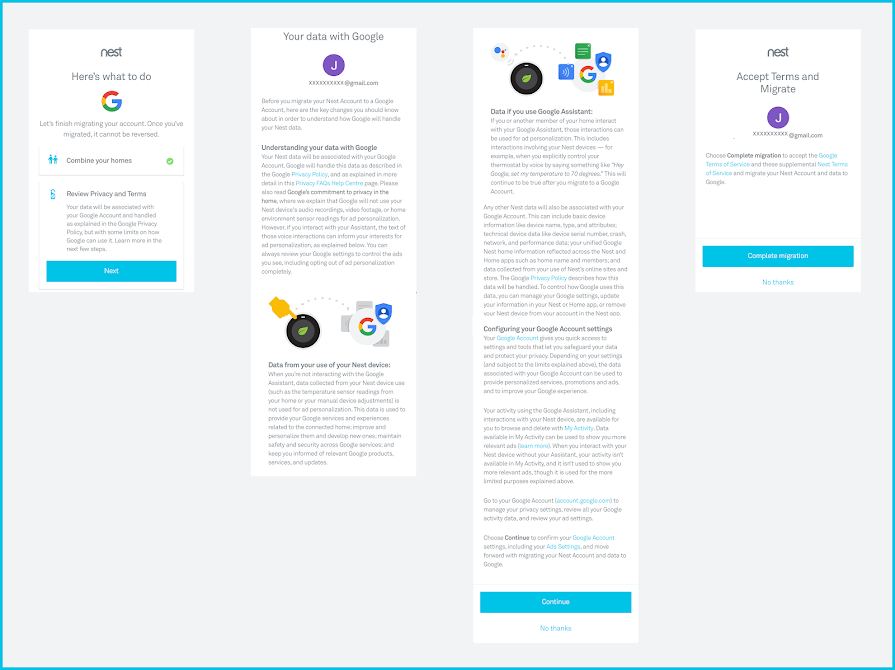
Excluir sua conta
O que acontece quando você exclui sua contaSe você faz login no app Nest com uma Conta do Google
Para entender o que acontece com seus dados ao excluir uma Conta do Google, consulte nossas políticas de retenção e saiba quanto tempo o Google leva para excluir suas informações, incluindo os dados do Nest.
Se você tiver uma conta Nest não migrada
Se você excluir a conta Nest, removeremos suas informações pessoais de acordo com a Declaração de Privacidade da Nest.
A exclusão da conta também limitará a forma como você usa seus produtos Nest. Confira alguns exemplos:
- Não será possível controlar produtos Nest pelo app Nest no smartphone, tablet ou computador.
- Você não vai mais receber e-mails ou notificações da Nest sobre sua Casa Nest.
Informações importantes sobre produtos Nest específicos
Termostato Nest
Se você excluir a conta, o termostato Nest ainda poderá mudar a temperatura da sua casa e detectar movimentos para determinar o uso do recurso Temperaturas econômicas. Além disso, permitirá que você escolha uma programação manual ou automática e use outras funções básicas.
Ele também vai lembrar suas informações de Wi-Fi. Isso significa que continuará conectado à Internet e se comunicará com nossos servidores. Além disso, ele poderá receber atualizações de software. Se o termostato estiver conectado à Internet, ele enviará o endereço IP de origem e os dados aos nossos servidores. Caso não queira enviar registros de dados nem receber atualizações de software, desconecte seu termostato da rede Wi-Fi.
Campainha e câmera Nest
As campainhas e câmeras Nest não funcionam sem uma conta. Ao excluir a conta, você só poderá usar a campainha ou a câmera Nest se adicionar o dispositivo a outra conta no app Nest.
Se você tem uma assinatura do Nest Aware
Se você excluir sua conta, o histórico de vídeo da câmera será apagado, incluindo marcadores e capturas de tela do recurso Sightline no app Nest. A exclusão do histórico de vídeo e das capturas de tela é permanente. Não será possível recuperar essas informações. Não mantemos backups. Além disso, se a câmera estava usando os alertas de rosto conhecido, seus dados sobre rostos conhecidos serão excluídos.
Depois que você excluir a conta, talvez precise cancelar também sua assinatura do Nest Aware:
-
Se você assinou o Nest Aware diretamente com a Nest, a exclusão da conta cancelará automaticamente sua assinatura do Nest Aware. Você não precisa fazer mais nada.
-
Se você assinou o Nest Aware com um dos nossos parceiros, entre em contato com o parceiro para cancelar a assinatura. Para mais informações, inclusive como saber se você fez a assinatura com um parceiro, consulte as perguntas frequentes sobre a assinatura do Nest Aware com nossos parceiros.
Dica: se você quiser excluir somente seu histórico de vídeo sem excluir a conta nem cancelar o Nest Aware, acesse Excluir histórico de vídeo e capturas de tela.
Alarme de fumaça e monóxido de carbono Nest Protect
Depois que você excluir a conta, os alarmes Nest Protect que tinham interconexão sem fio continuarão funcionando. No entanto, se quiser interconectar novos alarmes, você precisará adicionar todos os seus alarmes Nest Protect a uma conta no app Nest.
Os alarmes Nest Protect lembrarão as informações da sua rede Wi-Fi após a exclusão da conta. Isso significa que continuarão conectados à Internet e se comunicarão com nossos servidores. Além disso, eles poderão receber atualizações de software. Se você não quiser que seu Nest Protect continue recebendo atualizações, redefina para as configurações originais.
Importante: se você usar as configurações originais nos alarmes Nest Protect que têm interconexão sem fio, a conexão será desativada.
Sistema de alarme Nest Secure
Se a conta for excluída, o Nest Secure só funcionará se for adicionado a outra conta no app Nest.
Além disso, se você assina um dos serviços listados a seguir, talvez seja necessário cancelar esse serviço separadamente.
Se você tem uma assinatura de backup celular
Se a conta for excluída, sua assinatura de backup celular será cancelada automaticamente (caso tenha assinado com a Nest) ou talvez você precise fazer o cancelamento manual (caso tenha assinado com um dos nossos parceiros). Para mais informações, acesse Comprar ou cancelar o backup celular do Nest Secure.
Se você tem uma assinatura de monitoramento profissional
Se a conta for excluída, você precisará cancelar o serviço de monitoramento profissional separadamente. Entre em contato com o serviço para cancelar sua assinatura.
Fechadura Nest × Yale
Após a exclusão da conta, a Fechadura Nest × Yale ainda poderá funcionar como uma fechadura básica sem chave, mas você precisará fazer tudo na própria fechadura. Para poder adicionar e excluir senhas e alterar configurações diretamente na fechadura, redefina para as configurações originais.
Não será mais possível usar o app Nest para controlar a fechadura, incluindo opções como gerenciar senhas, configurar programações de entrada na casa, conferir o histórico e trancar ou destrancar a porta remotamente.
Se você faz login com uma Conta do Google
- Saiba como fazer o download dos seus dados.
- Saiba como excluir sua Conta do Google.
Se você tem uma conta Nest não migrada
- Faça login na sua conta em um tablet, smartphone ou computador.
- Toque em Settings (Configurações)
- Selecione Account (Conta)
Manage Account (Gerenciar conta).
- Toque em Delete Account (Excluir conta) e confirme a exclusão.
- Você receberá um e-mail de account@nest.com. Leia toda a mensagem e clique no link incluso para concluir o processo de exclusão da conta.
 Manage Account (Gerenciar conta).
Conferir e fazer o download dos dados da sua conta
Como acessar minhas informações nos produtos Nest?
No app Nest
Você pode usar o app Nest para:
- conferir as configurações da conta e editar as informações do perfil;
- verificar dados, como seus históricos de uso de energia, de vídeo e de segurança;
- somente contas Nest não migradas: adicionar ou remover casas e controlar quem compartilha o acesso à sua residência.
Observação: se você assinou anteriormente o Nest Aware na Loja Nest, pode fazer login e conferir seu histórico de pedidos da Loja Nest.
No app Google Home (para contas migradas)
Você pode usar o app Google Home para:
-
adicionar ou remover casas e controlar quem compartilha o acesso à sua casa.
Como posso fazer o download das minhas informações nos produtos Nest?
Se você usa uma Conta do Google, saiba como fazer o download dos seus dados.
Se você usa uma conta Nest não migrada, tem a opção de fazer o download dos seus dados pelo My Nest Data.
Para saber mais sobre privacidade e seus dados, consulte nossas perguntas frequentes sobre privacidade.