Aquí encontrarás respuestas a algunas preguntas frecuentes sobre las cuentas de la aplicación Nest.
Enlaces rápidos
Migrar una cuenta Nest a una cuenta de Google
Comprobar que has migrado tu cuenta Nest a una cuenta de Google
Solucionar problemas de migración de cuentas
Eliminar tu cuenta
Consultar y descargar los datos de una cuenta
Migrar una cuenta Nest a una cuenta de Google
Importante: Si empezaste a usar la aplicación Nest después del 19 de agosto del 2019, ya estás utilizando una cuenta de Google, por lo que la migración no es necesaria.
Si empezaste a usar la aplicación Nest antes del 19 de agosto del 2019, creaste una cuenta Nest para gestionar tus productos Nest. Ahora puedes migrar tu cuenta Nest a una cuenta de Google y crear así una cuenta de Google unificada para gestionar los productos y las casas de las aplicaciones Nest y Google Home.
Al migrar, tus datos de Nest se asociarán a tu cuenta de Google. Para saber cómo usará Google tus datos de Nest cuando migres tu cuenta y consultar cómo configurar los ajustes de Google, lee nuestras preguntas frecuentes sobre privacidad.
Nota: Aunque utilices una dirección de Gmail para iniciar sesión en tu cuenta Nest, es posible que también tengas que migrar tu cuenta.
Antes de empezar
Si migras tu cuenta Nest a una cuenta de Google, cambiará tu experiencia con los productos y la casa Nest. La migración es opcional y, una vez completada, es irreversible, por lo que antes de empezar es importante comprender los cambios que se producirán.
Estos son algunos de los cambios más importantes que se producirán cuando realices la migración:
- Ya no podrás usar la aplicación Nest en Apple TV ni en Android TV.
- Es posible que los miembros de la casa pierdan el acceso y tengas que volver a invitarlos.
- Después de la migración, los miembros de la casa se gestionarán con la aplicación Google Home.
- Tus datos se tratarán de acuerdo con la Política de Privacidad de Google.
- Se te aplicarán los Términos del Servicio de Google y los Términos del Servicio de Nest.
Te recomendamos que leas toda la información de las secciones Cambios importantes al migrar y Privacidad y Términos del Servicio para decidir si te conviene migrar la cuenta ahora.
Cómo migrar una cuenta
A cada cuenta de Google solo se le puede vincular una única cuenta Nest.
- En tu dispositivo móvil, descarga la última versión de la aplicación Nest desde Google Play.
- Comprueba que tu cuenta de Google cumpla los requisitos.
- Si no dispones de una, tendrás que crear una cuenta de Google.
- Abre la aplicación Nest
si se te pide, inicia sesión.
- Toca Configuración
- Para migrar otra cuenta Nest, toca Cerrar sesión
- Para migrar otra cuenta Nest, toca Cerrar sesión
- Toca Migrar a una cuenta de Google.
- Sigue las instrucciones que aparecen en la aplicación.

Instrucciones detalladas
- Lee detenidamente los detalles y las ventajas que tiene migrar tu cuenta.
- Cuando lo tengas todo listo para realizar la migración, selecciona Continuar con Google.
- Elige la cuenta de Google que quieras usar. Te recomendamos que utilices la misma cuenta que usas actualmente con el Asistente de Google o los productos Google Home. También puedes crear otra cuenta de Google o seleccionar Usar otra cuenta si ya tienes una que no aparece en la lista.
- Tendrás que permitir que la aplicación Nest acceda a determinados datos de tu cuenta de Google.
- Selecciona Información
para consultar más detalles sobre qué se va a compartir.
- Selecciona Permitir para iniciar la migración.
- Selecciona Información
- Selecciona los miembros de la casa.
- Si eres la persona propietaria de una casa Nest, los miembros de la casa con acceso completo perderán el acceso a ella cuando migres tu cuenta. Si tienen una cuenta de Google, puedes volver a invitarlos en este paso o más adelante con la aplicación Google Home.
- Revisa la Política de Privacidad y los Términos del Servicio. Te explicaremos cómo va a usar Google tus datos y el compromiso de Google con la privacidad en el hogar.
- Más información sobre la Política de Privacidad y los Términos del Servicio:
- Selecciona Completar migración.
- Si quieres aceptar una invitación para unirte a una casa, revisa cómo cambiará tu acceso
- Si quieres aceptar una invitación para unirte a una casa, revisa cómo cambiará tu acceso
- Selecciona los correos electrónicos que te gustaría recibir
- Ya está. Selecciona Hecho.
 para consultar más detalles sobre qué se va a compartir.
Vídeo con instrucciones
Información sobre cómo migrar tu cuenta Nest a una cuenta de Google
Nota: Las instrucciones para migrar empiezan en el minuto 2:17 del vídeo.Cuando hayas completado la migración, para iniciar sesión en la aplicación Nest, selecciona el botón Iniciar sesión con Google e introduce las credenciales de tu cuenta de Google.
Comprobar que has migrado tu cuentaPuedes comprobar que has migrado tu cuenta en la aplicación Nest 
- Si se te pide que inicies sesión, selecciona Iniciar sesión con Nest
- Si puedes iniciar sesión con tu cuenta Nest, significa que tu cuenta no se ha migrado.
- Si no puedes iniciar sesión con tu cuenta Nest, toca Iniciar sesión con Google.
- Si puedes iniciar sesión con tu cuenta de Google, significa que tu cuenta se ha migrado.
- Si ya has iniciado sesión, toca Configuración
.
- Si no aparece la opción "Migrar a una cuenta de Google" en la pantalla, significa que tu cuenta se ha migrado.
Cambios importantes al migrar
Casas y sus miembrosLa migración de tu cuenta puede afectar a otros miembros de tu casa Nest; por ejemplo, a sus permisos para acceder a determinados dispositivos, como cerraduras y termostatos. Si es posible, informa primero a los demás miembros de la casa sobre la migración y, después, migrad las cuentas al mismo tiempo.
Importante: Si la persona propietaria de una casa Nest migra su cuenta, los demás miembros de la casa también tendrán que hacerlo. Además, la persona propietaria tendrá que volver a invitarlos para que tengan acceso a la casa.
Una vez completada la migración, las acciones que realices en la aplicación Home se verán reflejadas en la aplicación Nest y viceversa. Por ejemplo, si quitas a un miembro de tu casa en la aplicación Home, también se quitará de la casa correspondiente en la aplicación Nest.
Consulta cómo compartir una casa y dispositivos en la aplicación Home.
Migración de la persona propietaria de la casa Nest
- Si eres la persona propietaria de una casa Nest, el control de tu casa funcionará de manera diferente tras la migración.
- Podrás añadir y quitar a otros miembros de la casa (salvo a quienes tengan el permiso Solo acceso a casa) desde la aplicación Home.
- Solo podrás invitar a miembros de la casa que tengan una cuenta de Google.
- Importante: En la aplicación Home, todos los miembros de la casa pueden invitar o quitar a otros miembros, lo que te incluye a ti. Es decir, cualquier miembro puede quitarte de la casa a través de la aplicación Home. En ese caso:
- Perderás el acceso a la casa Nest.
- Se quitarán todos los dispositivos Nest que hayas añadido a la casa Nest.
- Si tienes una suscripción a Nest Aware a través de Google Store, perderás el acceso a ella. Tendrás que ponerte en contacto con el servicio de asistencia para cancelar el pago. Entonces, se cancelará tu suscripción y perderás el historial de vídeo que no se haya guardado en la aplicación Nest.
- Si tienes un sistema Nest Secure o una cerradura Nest × Yale, puedes usar la función Acceso de invitado en la aplicación Nest para asignar un Nest Tag o una contraseña a las cuentas que no se puedan migrar.
Migración para miembros de la casa Nest con acceso completo
- Si la persona propietaria de una casa Nest migra su cuenta, tendrás que migrar la tuya para que pueda invitarte a la casa en la aplicación Home.
- Al ser miembro de una casa en la aplicación Home, podrás controlar todos los dispositivos de la casa, cambiar los ajustes, ver el historial de actividad y de la cuenta, y añadir o quitar miembros y dispositivos.
Controlar los dispositivos después de la migración
- Cuando hayas migrado tu cuenta, seguirás usando la aplicación Nest para configurar y controlar algunos dispositivos Nest de energía, protección y seguridad. Para saber qué aplicación usar, consulta las instrucciones de configuración del dispositivo.
Estos dispositivos, a excepción de Nest Protect y Nest Tag, también se vincularán automáticamente a la aplicación Home, con la que podrás controlar algunas de sus funciones.
Para configurar nuevos dispositivos en la aplicación Nest, haz lo siguiente:- Abre la aplicación Nest
- Sigue los pasos que se indican en la aplicación.
- Abre la aplicación Nest
- Puedes configurar y controlar otros dispositivos Nest y Funciona con Google Home (antes Funciona con Hey Google) en la aplicación Home.
Consulta cómo configurar dispositivos inteligentes en la aplicación Home.
Android TV y Apple TV
Nest Aware
Si migras a una cuenta de Google, las suscripciones a Nest Aware que tengas no deberían verse afectadas.
Aplicaciones Nest y Home
Después de la migración, tendrás que usar las aplicaciones Nest y Home para realizar diferentes acciones:
| Cosas que puedes hacer en la aplicación Nest | Cosas que puedes hacer en la aplicación Home | |
|
Invitar a usuarios que tengan cuentas Nest a unirse a tu casa Google Nest unificada Nota: El usuario primero debe migrar su cuenta a una cuenta de Google. |
|
|
| Invitar a usuarios que tengan cuentas de Google a unirse a tu casa Google Nest unificada |
|
|
| Quitar a un miembro de tu casa Google Nest unificada |
|
|
| Cambiar el nombre de tu casa Google Nest unificada o eliminarla |
|
|
| Ver los miembros de la familia que forman parte de tu casa Google Nest unificada |
|
|
| Controlar los productos Nest de energía y de protección y seguridad |
|
|
| Controlar el resto de los dispositivos de Google para hogares conectados |  |
|
| Controlar dispositivos Funciona con Google Home | |
* Nota: Nest Protect y Nest Tag solo aparecen en la aplicación Nest. Actualmente, algunas funciones de otros productos solo están disponibles en la aplicación Nest. Algunas cámaras, timbres y termostatos solo se pueden configurar y controlar en la aplicación Google Home.
Cambios en las políticas y los Términos del Servicio
Una vez que hayas migrado tu cuenta, también se te aplicarán los Términos del Servicio de Google, complementados por los Términos del Servicio de Nest. En la Política de Privacidad de Google y en las preguntas frecuentes sobre privacidad de Nest se explica cómo se tratarán tus datos. Consulta también el compromiso de Google con la privacidad del hogar.
Consulta información sobre los datos, la privacidad y los términos del servicio de las cuentas de Google migradas.
Si no migras tu cuenta Nest, se te seguirán aplicando los términos y las políticas de privacidad de Nest Labs, Inc. Si hay algún cambio en los productos que tienes a tu disposición, te lo comunicaremos.- Consulta cómo crear una cuenta de Google.
- Google Nest enviará todas las comunicaciones sobre tu casa unificada a la dirección de correo electrónico asociada a la cuenta de Google que uses para la migración.
- No puedes migrar una cuenta Nest a los siguientes tipos de cuentas de Google:
- Cuentas de Google ya vinculadas con otra cuenta Nest
- Cuentas de Google Workspace (anteriormente llamado G Suite)
- Cuentas de grupos y alias
- Cuentas de Google para menores de 13 años (o la edad estipulada en tu país)
- Cuentas de Google sin verificar
Solucionar problemas de migración de cuentas
Si tienes problemas para migrar tu cuenta Nest a una cuenta de Google, consulta la sección correspondiente en la lista que se muestra a continuación.
Mensaje de error: Esta cuenta de Google ya está vinculada a otra cuenta Nest
Puedes vincular una sola cuenta de Google a una cuenta Nest. Si la cuenta de Google a la que quieres migrar ya está vinculada a una cuenta Nest, tienes dos opciones:
-
Usar la cuenta de Google vinculada a otra cuenta Nest:
- Inicia sesión en la aplicación Nest con tu cuenta Nest.
- Desconecta todos tus dispositivos.
- Cierra sesión en la aplicación Nest.
- Selecciona Iniciar sesión con Google
- Vuelve a conectar tus dispositivos.
- Usar una cuenta de Google nueva:
- Crea una cuenta de Google.
- Migra tu cuenta Nest a la nueva cuenta de Google.
No es posible desvincular una cuenta de Google y una cuenta Nest ya vinculadas.
Mensaje de error: No se puede migrar a cuentas de Google Workspace.
Mensaje de error: No se puede migrar a cuentas de grupos y de alias.
Mensaje de error: la cuenta de Google está gestionada por un padre, una madre o un tutor
Mensaje de error: No se ha verificado la cuenta de Google.
No veo todas mis casas o dispositivos en las aplicaciones
Nota: Nest Protect y Nest Tag solo aparecerán en la aplicación Nest.
Comprueba que hayas iniciado sesión con la misma cuenta de Google a la que has migrado. Para comprobar que estés utilizando la cuenta de Google correcta, ve a myaccount.google.com/permissions 
Después de la migración, es posible que la lista de tus casas y dispositivos no se haya actualizado en las aplicaciones Home o Nest. En ese caso, fuerza el cierre de ambas aplicaciones y vuelve a abrirlas. Para ello, haz lo siguiente:
- Mira las aplicaciones que tengas abiertas.
- Según el modelo de tu teléfono, tendrás que deslizar hacia arriba desde la parte inferior de la pantalla, tocar dos veces el botón de inicio o tocar el botón cuadrado situado en la parte inferior derecha de la pantalla.
- Desliza hacia la izquierda o hacia la derecha para buscar y seleccionar la aplicación que quieras cerrar.
- Desliza hacia arriba sobre la ventana de la aplicación para cerrar la aplicación.
- Vuelve a abrirla.
Si la persona propietaria abandona la casa, o si la quitan de ella desde la aplicación Nest, también se quitarán los dispositivos Nest vinculados a su cuenta. Para volver a añadir a la casa los dispositivos Nest que se hayan quitado, restablece el estado de fábrica de los dispositivos Nest y configúralos de nuevo.
No puedo iniciar sesión en la aplicación Nest
- Asegúrate de seleccionar "Iniciar sesión con Google" y de usar la cuenta de Google a la que hayas migrado.
- Actualiza la aplicación Nest.
- Nota: Si usas la aplicación Nest en varios dispositivos, actualízala en todos ellos.
- Cierra sesión en tu dispositivo y vuelve a iniciar sesión.
- Desinstala la aplicación Nest y vuelve a instalarla.
Datos, privacidad y términos del servicio de las cuentas de Google migradas
- En los siguientes artículos se explica cómo trata Google tus datos:
- En este artículo se explica cómo descargar los datos de tu cuenta de Google: Cómo descargar datos de Google
- En este artículo se explica qué ocurre si eliminas tu cuenta de Google: Cómo conserva Google los datos que recoge
- En los siguientes artículos se explican los términos del servicio que se te aplican cuando usas productos Nest:
Pantallas de privacidad y términos del servicio durante la migración
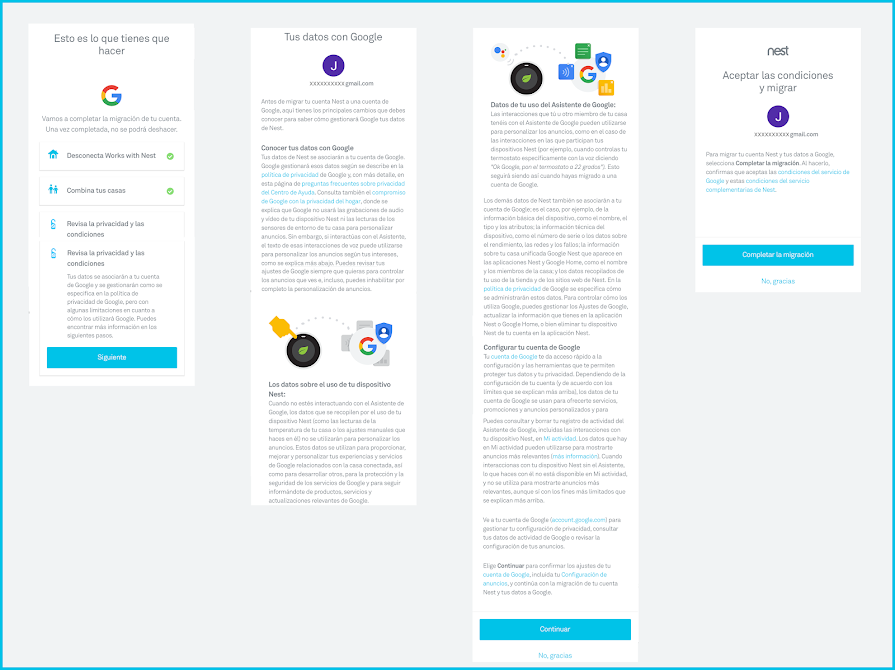
Eliminar tu cuenta
Consecuencias de eliminar la cuentaSi inicias sesión en la aplicación Nest con una cuenta de Google
Si quieres saber qué ocurrirá con tus datos si eliminas tu cuenta de Google, puedes consultar las políticas de conservación de datos de Google, incluido el tiempo que tardará Google en eliminar tu información (como tus datos de Nest, entre otros).
Si tienes una cuenta Nest que no se ha migrado
Si eliminas tu cuenta Nest, borraremos tu información personal de acuerdo con la Declaración de Privacidad de Nest.
Si eliminas tu cuenta también se limitarán las formas en que puedes usar tus productos Nest. Estas son algunas de las cosas que perderás:
- No podrás controlar ningún producto Nest usando la aplicación Nest desde tu teléfono, tablet ni ordenador.
- Dejarás de recibir notificaciones y correos de Nest sobre tu casa Nest.
Información importante sobre productos Nest concretos
Termostato Nest
Aunque elimines tu cuenta, el termostato Nest podrá cambiar la temperatura de tu casa y detectar movimiento para determinar si es necesario cambiar al modo Temperaturas Eco, y te permitirá seleccionar un horario automático o manual y usar otras funciones básicas.
También recordará los datos de tu conexión Wi‑Fi. Esto significa que puede seguir conectado a Internet y seguirá comunicándose con nuestros servidores. Además, es posible que reciba actualizaciones de software. El termostato enviará datos y su dirección IP de origen a nuestros servidores mientras esté conectado a Internet. Si quieres detener el registro de datos y dejar de recibir actualizaciones de software, desconecta el termostato de la red Wi‑Fi.
Cámara o timbre Nest
Las cámaras y los timbres Nest no funcionarán si no tienen asociada una cuenta. Si eliminas tu cuenta, no podrás usar ninguno de estos dispositivos hasta que los añadas a otra cuenta en la aplicación Nest.
Si tienes una suscripción a Nest Aware
Si eliminas tu cuenta, se borrará el historial de vídeo de la cámara, incluidos los marcadores y las instantáneas de la Línea de visión de la aplicación Nest. El historial de vídeo y las instantáneas se eliminan de manera definitiva y no se pueden recuperar. No guardamos copias de seguridad. Además, si la cámara utilizaba alertas de cara conocida, se eliminarán también tus datos sobre ellas.
Después de eliminar tu cuenta, es posible que también debas cancelar la suscripción a Nest Aware:
-
Si has adquirido Nest Aware directamente a través de Nest, en el momento en que elimines tu cuenta se cancelará también tu suscripción a Nest Aware. No es necesario hacer nada más.
-
Si has adquirido Nest Aware a través de uno de nuestros partners, ponte en contacto con él para cancelar tu suscripción. Consulta más información (por ejemplo, para saber si has comprado tu suscripción a un partner) en la página de preguntas frecuentes sobre la compra de Nest Aware a través de partners.
Consejo: Si solo quieres eliminar tu historial de vídeo sin eliminar tu cuenta ni cancelar Nest Aware, consulta el artículo Eliminar el historial de vídeo y las instantáneas.
Detector de humo y de monóxido de carbono Nest Protect
Aunque elimines tu cuenta, los dispositivos Nest Protect que estén interconectados de forma inalámbrica seguirán funcionando. No obstante, si quieres interconectar nuevos Nest Protect, tendrás que añadirlos todos a una cuenta en la aplicación Nest.
Los dispositivos Nest Protect seguirán recordando la información sobre tu red Wi‑Fi después de que elimines tu cuenta. Esto significa que pueden seguir conectados a Internet y comunicándose con nuestros servidores. También pueden recibir actualizaciones de software. Si no quieres que tu Protect siga recibiendo actualizaciones, restablece el estado de fábrica.
Importante: Si restableces el estado de fábrica de los Nest Protect que están interconectados de forma inalámbrica, la conexión quedará inhabilitada.
Sistema de alarma Nest Secure
Si eliminas tu cuenta, Nest Secure dejará de funcionar hasta que se añada a otra cuenta en la aplicación Nest.
Además, si tienes una suscripción a alguno de los servicios que se describen más abajo, es posible que tengas que cancelar el servicio por separado.
Si tienes una suscripción a la red de datos móviles alternativa
Al eliminar tu cuenta, tu suscripción a la red de datos móviles alternativa se cancelará de forma automática si la compraste directamente a través de Nest. Si la compraste a través de uno de nuestros partners, quizás tengas que cancelarla de manera manual. Para obtener más información, consulta cómo comprar o cancelar la red de datos móviles alternativa para Nest Secure.
Si tienes una suscripción a un servicio de vigilancia profesional
Si eliminas tu cuenta, tendrás que cancelar tu suscripción al servicio de vigilancia profesional por separado. Para cancelarla, ponte en contacto con tu servicio de vigilancia profesional.
Cerradura Nest × Yale
Después de eliminar tu cuenta, podrás seguir usando la cerradura Nest × Yale como una cerradura sin llave básica, pero tendrás que realizar todas las operaciones directamente en la cerradura. Recuerda que, para poder añadir y eliminar contraseñas y cambiar los ajustes directamente en la cerradura, tienes que restablecer el estado de fábrica de esta.
Ya no podrás usar la aplicación Nest para controlar la cerradura, lo que incluye gestionar contraseñas, establecer horarios de acceso, ver el historial y abrir o cerrar la puerta de manera remota.
Si inicias sesión con una cuenta de Google
- Consulta cómo descargar tus datos.
- Consulta cómo eliminar tu cuenta de Google.
Si tienes una cuenta Nest que no se ha migrado
- Inicia sesión en tu cuenta desde un teléfono, tablet u ordenador.
- Toca Configuración
- Selecciona Cuenta
Gestionar cuenta.
- Selecciona Eliminar cuenta y confirma que quieres eliminarla.
- Recibirás un correo de la dirección account@nest.com. Lee todo su contenido y entra en el enlace proporcionado para terminar de eliminar la cuenta.
 Gestionar cuenta.
Consultar y descargar los datos de una cuenta
¿Cómo puedo acceder a mi información de Nest?
En la aplicación Nest
Con la aplicación Nest, puedes hacer lo siguiente:
- Ver los ajustes de tu cuenta y editar la información de tu perfil
- Ver datos, como el Historial energético y los historiales de vídeo y seguridad
- Solo para cuentas Nest que no se hayan migrado: añadir o quitar casas y controlar quién comparte el acceso a tu casa
Nota: Si alguna vez has comprado Nest Aware en la Tienda Nest, puedes iniciar sesión y consultar tu historial de pedidos de la Tienda Nest.
En la aplicación Google Home (con cuentas migradas)
Puedes utilizar la aplicación Google Home para hacer lo siguiente:
-
Añadir o quitar casas y controlar quién comparte el acceso a tu casa.
¿Cómo puedo descargar mi información de Nest?
Si usas una cuenta de Google, consulta cómo descargar tus datos.
Si usas una cuenta Nest que no se ha migrado, tienes la opción de descargar tus datos de Nest con la herramienta Mis datos de Nest.
Consulta más información sobre la privacidad y tus datos en nuestras preguntas frecuentes sobre privacidad.