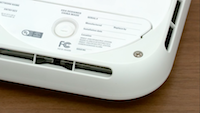
- Richten Sie Protect mit der Nest App ein, bevor Sie ihn an der Decke oder an der Wand anbringen. Scanne den QR-Code auf der Rückseite deines Nest Protect, um das Gerät der App hinzuzufügen.
- Über die Google Home App kannst du deinen Nest Protect verwalten und Benachrichtigungen erhalten. Weitere Informationen zum Nest Protect in der Google Home App
- In diesem Artikel findest du einen Überblick zur Einrichtung deines Geräts sowie eine Anleitung zur Fehlerbehebung.
- Wenn du den Nest Protect der Nest App oder der Home App hinzugefügt hast, kannst du u. a. Benachrichtigungen an dein Smartphone senden lassen und Alarme über die App stummschalten. Wenn du deinen Nest Protect der Nest App oder Home App nicht hinzufügst, wirst du trotzdem vom Gerät gewarnt, falls Rauch oder Kohlenmonoxid (CO) erkannt wird. Du erhältst dann aber keine Benachrichtigungen von der App.
Im Video kannst du sehen, wie der Nest Protect eingerichtet und installiert wird.
How to set up Nest Protect with the Nest app
Voraussetzungen
- Nest Protect
- WLAN- und Internetzugriff an dem Ort, an dem dein Nest Protect installiert werden soll (WLAN in deinem Zuhause)
- Passwort für das WLAN
- Smartphone oder Tablet
- Aktuelle Version der Nest App oder der Home App
- Ein Nest- oder Google-Konto
- Legen Sie Protect auf einen Tisch in der Nähe Ihres WLAN-Routers, damit Sie das Gerät beim Einrichten jederzeit griffbereit haben.
- Entferne noch nicht die Lasche am Batteriefach. Du wirst über die App informiert, wenn du das tun musst. Solltest du die Lasche bereits entfernt haben, ist das aber kein Problem. Falls nötig, kannst du die Taste an deinem Nest Protect drücken, um ihn zu aktivieren.
Wenn Sie mehrere Protect-Geräte einrichten
- Richten Sie alle Protect-Geräte gleichzeitig ein und fügen Sie sie der Nest App hinzu, bevor Sie die Geräte an der Decke oder einer Wand anbringen.
- Achte darauf, dass Bluetooth aktiviert ist und das Smartphone mit demselben WLAN verbunden ist, mit dem du den Nest Protect verbindest. Manchmal stellen Smartphones und Tablets nicht sofort über WLAN eine Verbindung zum Nest Protect her und wechseln automatisch zur mobilen Datenverbindung.
- Deaktiviere deshalb vorübergehend die mobile Datenverbindung auf deinem Smartphone. Sobald die Einrichtung abgeschlossen ist, können Sie sie wieder aktivieren.
- Prüfen Sie die WLAN-Einstellungen. Einige Geräte können automatisch zwischen verschiedenen Netzwerken wechseln. Diese Funktion sollte ebenfalls deaktiviert werden.
- Entferne das Häkchen im Kästchen Schlechte Internetverbindungen vermeiden. Du kannst die Option wieder aktivieren, wenn die Einrichtung abgeschlossen ist.
Möglicherweise musst du das Smartphone oder Tablet ausschalten und neu starten, damit die Änderungen wirksam werden. Achten Sie nach dem Neustart darauf, dass die WLAN-Funktion aktiviert ist.
- Falls du die Nest App noch nicht installiert hast, lade sie aus dem Google Play Store oder dem Apple App Store herunter.
- Wenn du die Nest App bereits hast, prüfe, ob du sie eventuell auf die neueste Version aktualisieren musst.
- Wenn du deinen Nest Protect von einem Vorbesitzer erhalten hast oder ihn in dein neues Zuhause mitnimmst, setze ihn auf die Werkseinstellungen zurück. Der Nest Protect muss auf die Werkseinstellungen zurückgesetzt werden, bevor du ihn deinem Konto hinzufügen kannst.
- Wenn dies dein erstes Nest-Produkt ist, tippe auf dem Startbildschirm der App auf Neu hinzufügen.
- Wenn du bereits ein Nest-Produkt in deinem Konto hast, tippe auf die Einstellungen
„Produkt hinzufügen“
.

 „Produkt hinzufügen“
  .
.Über die Nest App wird die Kamera deines Smartphones aktiviert. Scanne den QR-Code auf der Rückseite des Nest Protect. Informationen zur Fehlerbehebung beim Scannen von QR-Codes mit der Smartphone-Kamera
Die App erkennt automatisch, wenn du einen Nest Protect hinzufügst, und führt dich durch die Einrichtung.
Hinweis: Notiere dir den Zugangscode für jeden installierten Nest Protect und bewahre ihn an einem sicheren Ort auf. Den sechsstelligen Zugangscode finden Sie auf der Rückseite des Geräts neben dem QR-Code. Dadurch können Sie in Zukunft Zeit sparen, wenn Sie Protect aus der App entfernen und später wieder hinzufügen möchten.
Wähle aus der Liste der Räume in der App einen Standort aus. Bei einer Warnmeldung oder einem Alarm nennt der Nest Protect den Namen des betroffenen Raums. Du kannst auch ein Label hinzufügen oder einen eigenen Namen eingeben.
|
Ziehe die blaue Lasche aus dem Nest Protect heraus. Das Gerät wird dich dann begrüßen und der Lichtring beginnt, blau zu leuchten. Wenn du nach dem Entfernen der Lasche am Akkufach kein blaues Licht und keine Willkommensnachricht siehst:
|
 |
Wenn du die Lasche schon herausgezogen hast und das Licht nicht mehr blau leuchtet, drücke die Taste an deinem Nest Protect, um ihn zu aktivieren.
Hinweis: Wenn bereits ein Nest Protect mit der App verbunden ist, kannst du möglicherweise einige der folgenden Schritte überspringen. In der App werden dir alle erforderlichen Schritte angezeigt.
- Wähle in der App das gewünschte WLAN aus der Liste der verfügbaren Netzwerke aus.
- Wenn bereits ein Nest Protect mit der Nest App verbunden ist, stellt der neue Protect automatisch eine Verbindung zum anderen Protect und zum WLAN her. Wenn der neue Nest Protect keine Verbindung herstellt:
- Platzieren Sie Ihr Smartphone und den neuen Protect näher am anderen Protect, damit sie sich in Reichweite befinden.
- Drücken Sie die Taste am anderen Protect.
Wenn du einen Fehlercode erhältst oder weitere Hilfe benötigst, lies die folgenden Artikel:
|
Schreiben Sie das Datum und den entsprechenden Raumnamen auf die Rückseite jedes Protect. So behältst du leichter den Überblick darüber, wo das jeweilige Gerät installiert werden soll. Hinweis: Du kannst auch die Taste an deinem Nest Protect drücken, damit er dir sagt, in welchen Raum er gehört. |
 |
In der Nest App werden Sie nach weiteren Protect-Geräten gefragt. Falls du weitere Geräte hast, wirst du durch einen verkürzten Einrichtungsvorgang geführt. Tippe auf Weiteren Nest Protect hinzufügen. Die App führt dich dann durch die Einrichtung.
Wenn du die Einrichtung deiner Protect-Geräte abgeschlossen hast, tippe auf Weiter.
Mit der Funktion Soundcheck kannst du einmal pro Monat automatisch die Lautsprecher und den Alarm deines Nest Protect testen lassen. Legen Sie jetzt Ihre bevorzugten Einstellungen fest. Sie können sie später jederzeit in der App ändern.
So kannst du den Nest Protect installieren.
Wie alle Rauchmelder sollte auch der Nest Protect staubfrei sein. Wenn du den Nest Protect vor der Anbringung mit der mitgelieferten Plastikabdeckung schützt oder in der ursprünglichen Verpackung aufbewahrst, kannst du verhindern, dass Staub in das Gerät gelangt.
Nest Protect in der Google Home App verwalten
In der Google Home App kannst du die Nest Protect-Einstellungen, den Gerätestatus und Benachrichtigungen prüfen und verwalten sowie den Protect stummschalten.
Voraussetzungen
- Du hast ein Android-Smartphone oder ‑Tablet.
- Du hast ein Zuhause in der Nest App eingerichtet, das von dir verwaltet wird.
- Du hast ein Google-Konto oder ein migriertes Nest-Konto.
- Du hast die Home App
und das Betriebssystem deines Geräts auf die jeweils neueste Version aktualisiert.
- Du hast einen Nest Protect (2. Generation).
 und das Betriebssystem deines Geräts auf die jeweils neueste Version aktualisiert.
Wichtig: Bevor du deinen neuen Nest Protect über die Home App verwalten kannst, musst du die Ersteinrichtung in der Nest App abschließen. Weitere Informationen zum Nest Protect in der Google Home App