Suivez ces étapes dans un navigateur pour ordinateur, et non dans l'application mobile Analytics. Il est plus facile d'effectuer la migration en une seule session.
Si vous préférez un format vidéo, regardez la vidéo sur les principes de base de la migration :
Not yet migrated to the new Google Analytics? Simple steps to get started.
Trouver votre compte Analytics et vérifier quelles propriétés vous devez migrer
Pour savoir si vous disposez d'une propriété Universal Analytics devant être migrée ou quelles propriétés vous devez migrer, suivez ces étapes :
OU : si vous êtes prêt à effectuer la migration, passez à la section suivante, Exécuter l'assistant de configuration GA4.
Trouver votre compte Google Analytics- Accédez à https://analytics.google.com/.
- Si vous êtes déjà connecté à Google, vous serez directement redirigé vers Analytics. Sinon, vous serez invité à saisir votre compte Google et votre mot de passe.
Si vous ne parvenez pas à vous connecter à votre compte, consultez Connexion au compte impossible.
- Connectez-vous à Google Analytics.
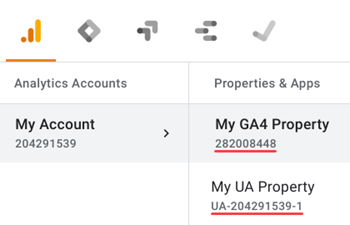
- En haut à gauche, à droite du logo Analytics, cliquez sur la flèche vers le bas à côté du nom de votre propriété.
- Sous Propriétés et applications, recherchez votre propriété.
- L'ID d'une propriété Universal Analytics commence par "UA" et se termine par un chiffre (UA-XXXXXXXXX-1).
- Connectez-vous à Google Analytics.
- Dans Google Analytics, cliquez sur
Administration (en bas à gauche).
- Dans la colonne Compte, assurez-vous que le compte souhaité est sélectionné. Si vous n'avez qu'un seul compte Google Analytics, il sera déjà sélectionné.
- Dans la colonne Propriété, sélectionnez la propriété Universal Analytics que vous souhaitez vérifier.
- Dans la colonne Propriété, cliquez sur Assistant de configuration GA4. Il s'agit de la première option de la colonne Propriété.
Vous ne voyez pas l'assistant de configuration GA4 ? Si Paramètres de la propriété apparaît en grisé dans la colonne Propriété, vous ne disposez que d'autorisations dans la vue, et non dans la propriété ou le compte. Contactez la personne de votre entreprise qui dispose du rôle Administrateur pour votre compte Google Analytics, puis demandez-lui si vous devez effectuer la migration.
- Dans l'assistant de configuration de la propriété Google Analytics 4, recherchez une notification rouge ou verte indiquant "Propriété non connectée" ou "Propriété connectée".
- Si la notification est rouge et indique "Propriété non connectée", vous devez procéder à la migration.
- Si la notification est rouge et indique "Propriété non connectée" et que le message "Vous n'avez aucun droit de modification. Contactez l'administrateur de votre compte" s'affiche, vous devez effectuer la migration, mais vous ne disposez pas des autorisations requises. L'administrateur de votre compte est une personne de votre entreprise disposant du rôle Administrateur pour votre compte Google Analytics. Indiquez-lui que votre propriété doit être migrée.
- Si la notification est verte et indique "Propriété connectée", cela signifie que la migration a déjà commencé. Passez aux étapes suivantes.
- Si la notification est rouge et indique "Propriété non connectée", vous devez procéder à la migration.

Créer une propriété GA4
Avant de commencer, assurez-vous d'être dans le compte approprié où vous souhaitez ajouter une propriété. Vous devez également être éditeur (ou avoir un rôle supérieur) au niveau du compte.
Pour créer une propriété :
- Dans Administration, cliquez sur Créer, puis sélectionnez Propriété.
- Attribuez un nom à la propriété (par exemple, "Site Web de Mon Entreprise, SA"), puis sélectionnez le fuseau horaire et la devise des rapports. Si un utilisateur consulte votre site Web un mardi dans son fuseau horaire, mais qu'il est lundi dans le vôtre, cette visite est enregistrée comme ayant eu lieu lundi.
- Si vous choisissez un fuseau horaire qui respecte l'heure d'été, Analytics ajuste automatiquement l'heure en conséquence. Utilisez l'heure du méridien de Greenwich (GMT) si vous ne souhaitez pas cet ajustement.
- Le changement du fuseau horaire n'affecte que les données à venir. Si vous changez le fuseau horaire d'une propriété existante, vous constaterez peut-être un plateau ou un pic dans vos données, respectivement dû à l'avancement ou au recul de l'heure. Il se peut que les données des rapports fassent encore référence à l'ancien fuseau horaire pendant une courte période après la modification de vos paramètres, le temps que les serveurs Analytics appliquent ce changement.
- Nous vous recommandons de ne pas modifier le fuseau horaire d'une propriété plus d'une fois par jour pour permettre à Analytics de traiter la modification.
- Cliquez sur Suivant. Sélectionnez votre catégorie sectorielle et la taille de votre entreprise.
- Cliquez sur Suivant. Indiquez comment vous prévoyez d'utiliser Google Analytics.
- Google Analytics adapte l'ensemble de rapports par défaut selon la façon dont vous comptez utiliser Analytics. Par exemple, si vous sélectionnez "Prospects", un ensemble de rapports vous aidera à mesurer la génération de prospects. En savoir plus sur la collection "Objectifs d'entreprise"
- Cliquez sur Créer.
- Si vous souhaitez commencer à collecter des données, vous pouvez passer à la section Ajouter un flux de données.
Configurer la collecte de données pour les sites Web
Après avoir ajouté un flux Web, vous êtes invité à configurer une balise Google. Différentes options s'offrent à vous, selon la configuration du site. Cliquez sur Afficher plus d'options pour afficher la liste complète.
Installer manuellement
Sélectionnez cette option si l'un des points suivants est vrai :
- Votre outil de création de sites Web/CMS n'est pas encore compatible avec la balise Google (gtag.js).
- Vous ou votre développeur Web taguez manuellement votre site.
- Vous utilisez Google Tag Manager.
Comment installer manuellement la balise Google ?
Si vous sélectionnez "Installer manuellement", vous verrez l'extrait JavaScript pour la balise Google.
Pour associer votre site Web à Google Analytics, copiez l'intégralité de la balise Google et collez-la dans le code de chaque page de votre site juste après l'élément <head>. N'ajoutez qu'une seule balise Google par page.
<!-- Google tag (gtag.js) -->et se termine par
</script>Si vous utilisez un outil de création de sites Web ou un système de gestion de contenu (CMS) qui n'est pas encore compatible avec la balise Google, copiez l'intégralité de la balise Google et collez-la dans le champ HTML personnalisé de la plate-forme.
Une fois la balise configurée, vous devez définir ses paramètres.
Pour la collecte de données de base, suivez les instructions du Centre d'aide Google Tag Manager afin d'ajouter la balise Google Analytics : Configuration GA4 à l'aide de votre compte Google Tag Manager.
Installer avec un CMS ou un outil de création de sites Web
Si vous gérez votre site à l'aide de certains outils de création de sites Web ou de systèmes de gestion de contenu (CMS) comme Wix ou Duda, vous pouvez terminer de configurer votre balise Google sans modifier votre code.
Si vous gérez votre site via l'une des plates-formes listées sur la page Instructions d'installation, sélectionnez-la, puis suivez les instructions pour terminer de configurer votre balise Google sans modifier votre code.
Si votre plate-forme n'est pas encore compatible avec la balise Google, utilisez l'option "Installer manuellement" précédente.
Découvrez comment installer votre balise Google avec un outil de création de sites Web.
Installer avec un {CMS}
Cette option s'affiche, car Google a identifié une intégration entre votre site et un système de gestion de contenu (CMS) spécifique. Cette option vous permet de terminer de configurer votre balise Google sans modifier votre code grâce à l'intégration CMS existante.
Suivez les instructions pour terminer de configurer votre balise Google sans modifier votre code.
Si votre plate-forme n'est pas encore compatible avec la balise Google, utilisez l'option "Installer manuellement" précédente.
Découvrez comment installer votre balise Google avec un outil de création de sites Web.
Utiliser une balise Google que vous avez déjà
Sélectionnez cette option pour réutiliser une balise Google existante pour laquelle vous disposez d'un accès administrateur.
Cliquez sur Sélectionner une balise. Vous verrez alors :
- une liste des balises pour lesquelles vous disposez d'un accès administrateur (si vous ne trouvez pas la balise que vous cherchez, vous ne disposez peut-être pas des autorisations utilisateur appropriées pour modifier cette balise Google) ;
- ID des balises
- un message indiquant si la balise a été détectée ou non sur votre site (Choisissez une balise libellée "Sur le site" pour terminer la configuration sans modifier le code de votre site. Si vous choisissez une balise libellée "Non détectée", vous devrez peut-être l'installer. Notez que si votre site enregistre peu de trafic, votre balise pourra être considérée comme "Non détectée".
- les destinations associées à la balise.
Sélectionnez la balise Google à utiliser, puis cliquez sur Confirmer pour terminer la création de votre propriété GA4.
Les utilisateurs de votre propriété seront ajoutés en tant qu'utilisateurs dans la balise. Découvrez comment gérer votre balise Google.
Utiliser la balise Google détectée sur votre site Web
Utilisez la balise détectée sur votre site pour terminer la configuration sans modifier davantage le code. Google ajoutera la propriété Google Analytics à la balise trouvée sur votre site.
Utiliser une autre balise Google
Sélectionnez cette option si Google a détecté une balise sur votre site Web, mais que vous souhaitez en utiliser une autre.
Créer une balise Google
Sélectionnez cette option si Google a détecté une balise sur votre site, mais que vous souhaitez en installer une nouvelle manuellement.
Comment installer manuellement la balise Google ?
Si vous sélectionnez cette option, l'extrait JavaScript correspondant à la balise Google s'affiche.
Pour associer votre site Web à Google Analytics, copiez l'intégralité de la balise Google et collez-la dans le code de chaque page de votre site juste après l'élément <head>. N'ajoutez qu'une seule balise Google par page.
<!-- Google tag (gtag.js) -->et se termine par
</script>Si vous utilisez un outil de création de sites Web ou un système de gestion de contenu (CMS) qui n'est pas encore compatible avec la balise Google, copiez l'intégralité de la balise Google et collez-la dans le champ HTML personnalisé de la plate-forme.
Une fois votre balise Google configurée, vous devez définir ses paramètres.
Finaliser la configuration de votre nouvelle propriété GA4
Pour vous assurer que votre nouvelle propriété est entièrement configurée, dans Administration, cliquez sur Assistant de configuration à gauche de l'écran. Dans les propriétés Google Analytics 4, l'assistant de configuration vous guide à travers les fonctionnalités et les paramètres recommandés pour vous aider à finaliser la configuration de votre propriété GA4. Découvrez comment configurer votre propriété GA4 avec l'assistant de configuration.
Dans l'assistant de configuration, vous pouvez configurer les éléments suivants:
- Collecte des données
- Paramètres de la propriété
- Google Ads
- (Facultatif) Configuration avancée
- Gérer les utilisateurs
- Importer des données
- Associer à BigQuery
- Configurer des ID utilisateur
- Utiliser le protocole de mesure
L'affichage des données dans votre nouvelle propriété GA4 peut prendre jusqu'à 30 minutes.
Pour vérifier que les données sont collectées, parcourez votre site Web, puis sélectionnez Temps réel dans le volet de navigation au sein des rapports. Vous devriez voir une activité dans le rapport Temps réel.
Si vous avez déjà un projet Firebase, vous pouvez l'associer à cette propriété GA4. Vous devez toutefois effectuer cette opération depuis Firebase. En savoir plus
Félicitations ! Vous avez terminé la partie la plus importante de la migration vers GA4. Nous recommandons aux annonceurs de suivre deux étapes supplémentaires, mais certains n'auront pas besoin de le faire.
- Activez les signaux Google facilement et rapidement Suivez les instructions ci-dessous.
- Migrez vos objectifs Universal Analytics vers GA4 : cette étape est plus compliquée, mais elle n'est pas nécessaire, sauf si vous souhaitez réutiliser les objectifs que vous aviez définis dans Universal Analytics en tant qu'événements clés dans GA4. Cela peut être important pour vous, en particulier si vous enchérissez sur vos objectifs UA dans Google Ads. Suivez les instructions ci-dessous. (Si vous ne comprenez pas ce que sont les objectifs Universal Analytics, vous pouvez considérer que votre migration vers GA4 est terminée.)
Supprimer les notifications de migration vers GA4
Si vous avez terminé votre migration vers GA4, mais que vous voyez l'une des notifications suivantes ou les deux, suivez les instructions ci-dessous pour ne plus les voir.
- "La configuration de cette propriété n'est pas terminée. Les paramètres peuvent être configurés pour vous d'après votre propriété Universal Analytics (UA) d'origine, sauf si vous désactivez cette option dans la propriété UA associée."
- "Certains paramètres de votre propriété Universal Analytics (UA) d'origine peuvent être automatiquement ajoutés à cette propriété Google Analytics 4. Pour désactiver l'ajout automatique de ces paramètres, accédez à l'assistant de configuration de la propriété UA associée.
- Dans Administration, cliquez sur Assistant de configuration à gauche de l'écran.
- Si vous voyez le message Il s'agit de votre propriété GA4. Votre propriété Universal Analytics associée reste inchangée, cliquez sur Ouvrir la propriété associée.
- Un compte à rebours s'affiche avec le message Vous avez presque terminé. Finalisez la migration vers Google Analytics 4 (GA4). Cliquez sur Non, merci.
- Désactivez l'option Configurer automatiquement une propriété Google Analytics 4 de base.
- Cliquez sur Accéder à votre propriété GA4.
- Marquez toutes les tâches comme terminées pour ne plus voir le message Cette propriété n'est pas entièrement configurée. Vous pouvez suivre la checklist recommandée dans l'assistant de configuration.
- Pour chaque tâche, cliquez sur la flèche tout à droite.
- Sélectionnez Marquer comme terminé.
- Pour chaque tâche, cliquez sur la flèche tout à droite.


La prochaine fois que vous accéderez à cette propriété GA4, les notifications n'apparaîtront plus. (Notez qu'elles ne disparaîtront pas immédiatement une fois que vous aurez suivi ces étapes.)
Maintenant que votre migration vers GA4 est terminée, vous pouvez ignorer le reste de cet article.
Activer les signaux Google
- Dans l'assistant de configuration, recherchez "Activer les signaux Google", puis cliquez sur le menu Actions
à droite de la ligne.
- Cliquez sur Gérer les signaux Google.
- Sur la page Collecte de données par les signaux Google , cliquez sur Commencer.
- Sur la page Activer les signaux Google, cliquez sur Continuer.
- Cliquez sur Activer.
 à droite de la ligne.
Migrer vos objectifs
- Revenez à la page "Assistant de configuration".
- Recherchez "Configurer des événements clés", puis cliquez sur le menu Actions
à droite de la ligne.
- Cliquez sur Importer depuis Universal Analytics.
- Sélectionnez les objectifs que vous souhaitez recréer en tant qu'événements clés dans votre nouvelle propriété Google Analytics 4. Par défaut, une coche s'affiche à côté de tous vos objectifs. Désélectionnez les objectifs que vous ne souhaitez pas recréer dans votre propriété GA4.
- Cliquez sur Importer les événements clés sélectionnés en haut à droite.
Un message de confirmation s'affiche en bas à gauche de l'écran une fois que vos objectifs sélectionnés ont bien été recréés sous forme d'événements clés dans votre propriété Google Analytics 4.