Puoi interagire con il tuo telefono utilizzando i gesti, alcuni dei quali possono essere attivati e disattivati.
Importante:
- Alcuni di questi passaggi funzionano soltanto su Android 10 e versioni successive. Scopri come controllare il numero di versione Android.
- Alcuni di questi passaggi richiedono di toccare lo schermo.
Attivare o disattivare i gesti
- Apri l'app Impostazioni del telefono.
- Tocca Sistema
Gesti.
- Tocca il gesto che vuoi modificare.
 Gesti.
Controllare le notifiche
- Usa l'impronta digitale per le notifiche
Se il tuo telefono Pixel è dotato di un sensore di impronte digitali, quando il telefono è sbloccato puoi controllare le tue notifiche scorrendo verso il basso sul sensore di impronte digitali. - Tocca per controllare il telefono
Quando il telefono è bloccato, puoi controllare le notifiche toccando lo schermo. - Solleva per controllare il telefono
Quando il telefono è bloccato, puoi controllare le notifiche sollevandolo.
Scopri come sollevare il telefono per controllarlo
Suggerimento: scopri come controllare le notifiche.
Trovare le tue app
- Trova le app recenti
Partendo dalla parte inferiore dello schermo, scorri leggermente verso l'alto e poi tieni premuto. Quando senti una vibrazione, rilascia. Scopri come esplorare il telefono. - Trova tutte le app
Partendo dalla parte inferiore dello schermo, scorri verso l'alto fino alla fine dello schermo. Scopri come esplorare il telefono.
Usare Tocco rapido rapidamente per aprire un'app o completare un'attività
Importante: questa funzionalità è disponibile solo su Pixel 4a (5G) e versioni successive.
Puoi acquisire uno screenshot oppure riprodurre e mettere in pausa i contenuti multimediali con 2 tocchi sul retro del telefono. Puoi anche mostrare le notifiche o aprire un'app. Per modificare le impostazioni:
- Apri l'app Impostazioni del telefono.
- Vai a Sistema
Gesti
- Attiva l'opzione Usa Tocco rapido.
- Scegli un'azione.
- Per aprire un'app, seleziona Apri app. Accanto ad "Apri app", tocca Impostazioni
. Dopodiché seleziona un'app.
- Per aprire un'app, seleziona Apri app. Accanto ad "Apri app", tocca Impostazioni
 Gesti
Gesti . Dopodiché seleziona un'app.
Per completare la configurazione dell'azione, tocca 2 volte la parte posteriore del telefono.
Aprire la fotocamera o spostarsi tra le fotocamere
- Apri la fotocamera
Puoi aprire la fotocamera da qualsiasi schermata premendo due volte il tasto di accensione del telefono. - Cambia fotocamera
Dopo avere aperto la fotocamera, puoi spostarti tra quella anteriore e quella posteriore ruotando due volte il telefono.
Guarda come passare da una fotocamera all'altra:

Disattivare rapidamente l'audio del telefono
- Attiva la vibrazione o disattiva l'audio
Per attivare la vibrazione o disattivare l'audio ed evitare che lo smartphone squilli, premi il tasto di accensione e il tasto Alza il volume.
Suggerimento: scopri come cambiare l'azione associata alla pressione del tasto di accensione e del tasto Alza il volume. - Stringi per silenziare (solo Pixel 2-4)
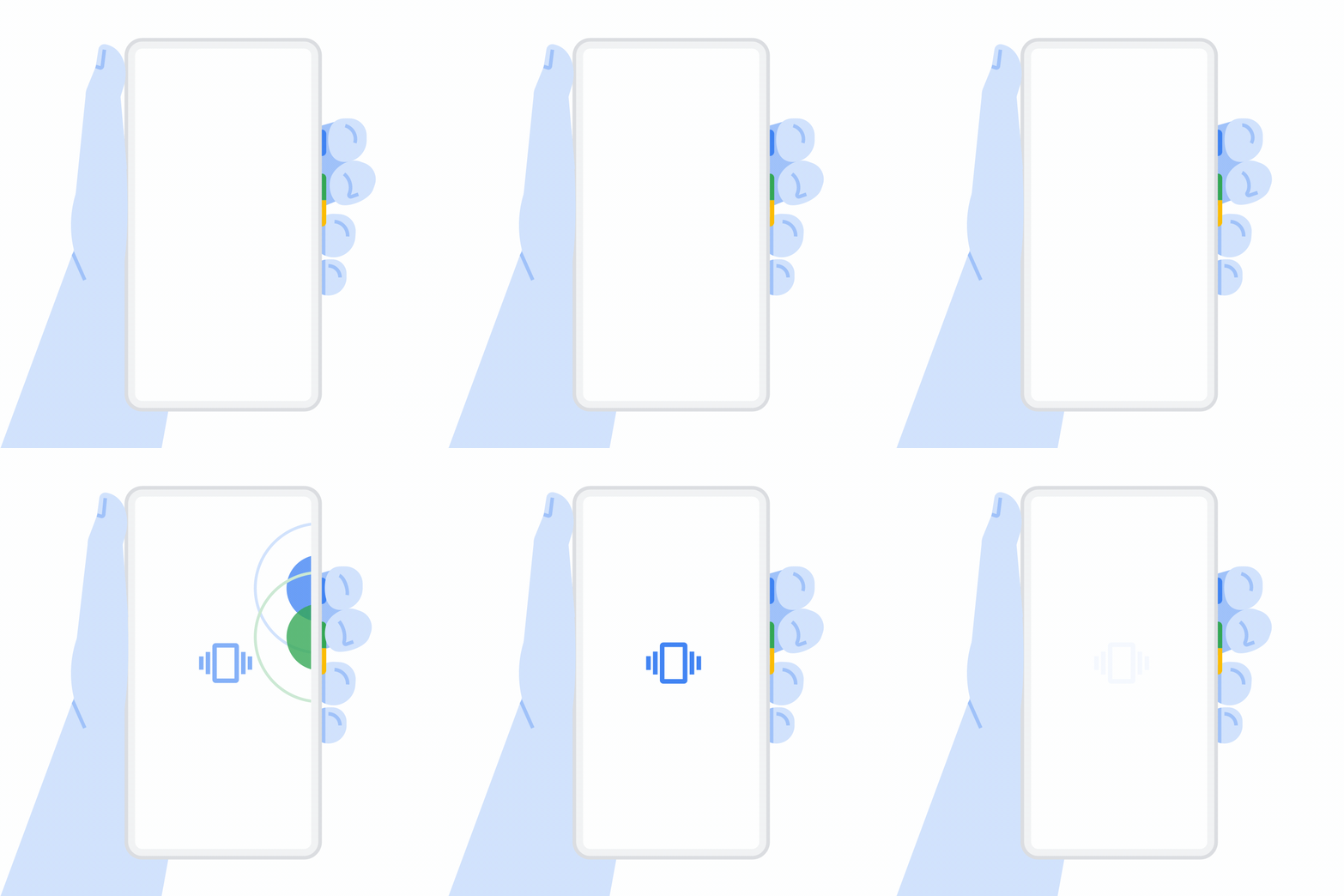
Per silenziare le chiamate in arrivo, posticipare le sveglie e ignorare i timer, stringi la metà inferiore dello smartphone.
Per cambiare la pressione necessaria per stringere lo smartphone, apri l'app Impostazioni - Modalità Shhh
Per attivare rapidamente la modalità Non disturbare, posa lo smartphone a faccia in giù su una superficie piana.
Suggerimento: scopri come modificare le impostazioni della modalità Non disturbare.Guarda come posare lo smartphone a faccia in giù - Silenzia interruzioni (Pixel 4)
Per posticipare una sveglia, disattivare un timer o disattivare l'audio di una chiamata, passa una volta la mano al di sopra dello smartphone. Scopri come attivare i Gesti rapidi.


Ascoltare musica (solo per Pixel 4)
Per saltare un brano o tornare a un brano che hai appena ascoltato, agita la mano sul telefono. Scopri come attivare i gesti rapidi.
Guarda come saltare i brani:
Parlare con l'assistente
- Scorri dall'angolo
Se usi la navigazione tramite gesti, scorri dall'angolo destro o sinistro dello schermo per aprire l'Assistente Google. Scopri come esplorare il telefono. - Stringi il telefono (Pixel 2-4)
Per usare l'Assistente Google puoi stringere la metà inferiore del telefono. Su Pixel 1 e 4a, anziché stringere di' "Hey Google". Scopri come parlare con l'Assistente Google.
Suggerimento: per modificare l'intensità con cui stringere il telefono, apri l'app Impostazioni - Tieni premuto il tasto di accensione
Su Pixel 6 e modelli successivi, tieni premuto il tasto di accensione per usare l'Assistente Google.
Da Pixel 3 a Pixel 5a (5G), modifica le impostazioni per usare il tasto di accensione per comunicare con l'assistente:
- Apri l'app Impostazioni sul telefono.
- Tocca Sistema > Gesti.
- Tieni premuto il tasto di accensione.
- Attiva l'opzione Tieni premuto per l'assistente.