Vous pouvez modifier la luminosité de l'écran, la taille de la police, la taille d'affichage, les paramètres de rotation de l'écran, et bien plus encore.
Important :
- Certaines de ces étapes ne s'appliquent qu'à Android 10 ou version ultérieure. Découvrez comment vérifier la version de votre appareil Android.
- Certaines de ces étapes nécessitent que vous touchiez l'écran.
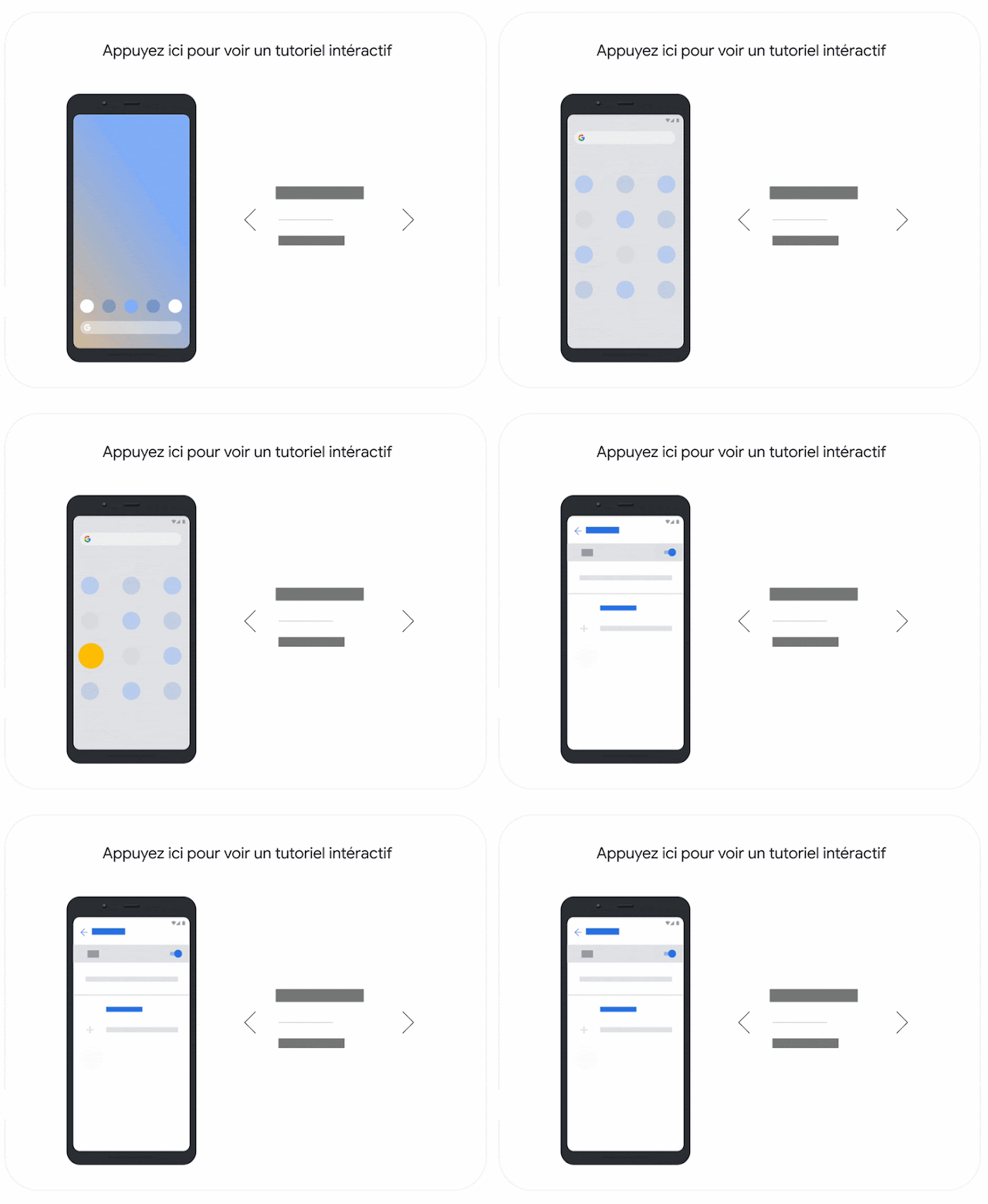
Modifier les paramètres d'affichage
- Ouvrez l'application Paramètres de votre téléphone.
- Appuyez sur Affichage.
- Appuyez sur le paramètre que vous souhaitez modifier. Pour voir plus de paramètres, appuyez sur Paramètres avancés.
Astuce : La fenêtre de configuration rapide vous permet d'accéder aux paramètres les plus utilisés depuis n'importe quel écran. Modifier rapidement les paramètres les plus courants
Utiliser les paramètres d'affichage
Paramètres de luminosité
- Niveau de luminosité
Pour définir le niveau de luminosité de l'écran, appuyez sur Niveau de luminosité, puis déplacez le curseur.
- Adaptation de la luminosité
Pour adapter automatiquement la luminosité de l'écran à la luminosité ambiante, activez l'option Adaptation de la luminosité. Cette option est activée par défaut. Vous pouvez régler le niveau de luminosité, même si l'adaptation de la luminosité est activée. Au fil du temps, votre téléphone apprend vos préférences.
Conseil : Sur les téléphones Pixel 4 et versions ultérieures, la fonctionnalité Luminosité adaptative peut augmenter temporairement la luminosité de l'écran pour faciliter sa lecture dans des conditions de luminosité très élevée, par exemple lorsque vous êtes en plein soleil. - Thème sombre
Appuyez sur Thème sombre. Pour économiser la batterie de votre téléphone, assombrissez l'arrière-plan sur certains écrans. Vous pouvez activer automatiquement le thème sombre à certains moments de la journée. Découvrez comment planifier l'activation du thème sombre. - Éclairage nocturne
Cette option vous permet de regarder plus facilement l'écran lorsque l'éclairage est faible. Découvrez comment utiliser le mode Éclairage nocturne.
 .
.Paramètres de l'écran
- Fond d'écran
- Styles et fonds d'écran (Pixel 2 et versions ultérieures) : modifiez la couleur d'accentuation, la forme des icônes et les polices sur votre téléphone, ou sélectionnez un type de fond d'écran. Découvrez comment modifier les styles et les fonds d'écran.
- Fond d'écran (Pixel 1 uniquement) : faites votre choix parmi les fonds d'écran par défaut, les fonds d'écran animés et vos photos. Découvrez comment modifier le fond d'écran.
- Icônes à thème
Modifiez les icônes d'applications compatibles afin qu'elles correspondent au jeu de couleurs de votre téléphone. - Thème sombre
Vous pouvez économiser la batterie en utilisant un jeu de couleurs sombres sur certains écrans, par exemple dans l'application Paramètres. Pour ce faire, appuyez sur Thème sombre. - Délai de mise en veille de l'écran
Réglez le délai d'inactivité à l'issue duquel l'écran se met en veille. - Regard sur écran (Pixel 4 et versions ultérieures)
Laissez l'écran allumé tant que vous le regardez.
Conseil : Regard sur écran fonctionne mieux lorsque celui-ci est bien éclairé, sans être en plein soleil.
- Ambient EQ (Pixel 4 uniquement)
Adaptez automatiquement la température des couleurs de l'écran à la luminosité ambiante. - Affichage fluide
Pour certains contenus, vous pouvez augmenter automatiquement la fréquence d'actualisation pour :- Pixel 7 et 7a : jusqu'à 90 Hz
- Pixel 7 Pro : jusqu'à 120 Hz
- Économiseur d'écran
Configurez un économiseur d'écran qui affiche des photos, des arrière-plans colorés et plus encore, lorsque votre téléphone est en charge. Découvrez comment utiliser les économiseurs d'écran. - Affichage sur l'écran de verrouillage
- Écran de verrouillage : définissez la façon dont les notifications s'affichent sur l'écran de verrouillage.
- Message sur écran verrouillé : ajoutez une ligne de texte à l'écran de verrouillage.
- Afficher l'option de blocage : découvrez comment fonctionne le blocage.
- Horloge sur deux lignes : indiquez si vous souhaitez afficher l'horloge sur une ou deux lignes sur l'écran de verrouillage.
- En écoute : identifiez rapidement les titres diffusés près de vous. Découvrez la fonctionnalité En écoute.
- Verrouillage d'écran en cas d'inactivité (Pixel 4 uniquement) : l'écran de votre téléphone peut s'activer lorsque vous êtes à proximité ou rester actif même en cas d'inactivité. Découvrez comment modifier le contenu de l'écran de verrouillage.
- Toujours afficher heure et infos (tous les téléphones Pixel sauf le Pixel 4) : consultez l'heure et d'autres informations même lorsque votre écran est éteint. Découvrez comment désactiver l'écran lorsque vous ne l'utilisez pas.
- Appuyez sur le téléphone pour le consulter : affichez certaines informations lorsque vous appuyez deux fois sur l'écran. Découvrez les gestes à connaître.
- Saisir le téléphone pour le consulter : consultez rapidement les notifications lorsque vous saisissez votre téléphone.Découvrez les gestes à connaître.
- Nouvelles notifications : consultez les nouvelles notifications sur l'écran de verrouillage. Découvrez comment gérer les notifications.
- Couleurs
- Naturel : affichez les couleurs au plus proche de la réalité.
- Contrasté : affichez des couleurs proches de la réalité avec plus de contraste (option activée par défaut sur le Pixel 2).
- Adaptation (Pixel 3 et versions ultérieures) : affichez les couleurs les plus vives et conservez les détails des couleurs (option activée par défaut).
- Saturé (Pixel 2 uniquement) : affichez les couleurs les plus vives possible.
Paramètres de visibilité
- Taille de la police
Modifiez la taille des mots sur l'écran. - Taille d'affichage
Agrandissez ou réduisez la taille des éléments sur l'écran. - Rotation auto de l'écran
Changez l'orientation de l'affichage lorsque vous faites pivoter le téléphone.
Conseil : Vous pouvez faire pivoter l'écran même si la rotation automatique est désactivée. Pour cela, faites pivoter le téléphone, puis appuyez sur Faire pivoterdans l'angle.
- Téléphone en mode RV
Configurez votre téléphone de façon à réduire les effets de flou et de scintillement en mode RV.
 dans l'angle.