Découvrez comment utiliser votre thermostat Google Nest. Vous pouvez modifier ses réglages, définir des programmations de température, faire des économies d'énergie et le contrôler depuis votre téléphone.
Si vous avez besoin d'aide supplémentaire, utilisez la barre de recherche ci-dessus.
|
Sélectionnez votre thermostat : |
|||
|
Nest Learning Thermostat (3e génération ou modèle antérieur) |
|||
|
|
|
|
|
|
Découvrez comment identifier votre modèle de thermostat Nest. |
|||


Nest Thermostat et Nest Learning Thermostat (4e génération)
Important : Si votre thermostat a déjà été installé par un professionnel, consultez Configurer votre thermostat après une installation par un professionnel. Cet article sur la configuration explique comment ajouter votre thermostat à l'application Google Home. Si vous suivez la procédure décrite dans les articles d'installation principaux, vous risquez de remplacer des paramètres importants que l'installateur Nest Pro a déjà configurés pour vous.
Les appareils Nest Thermostat et Nest Learning Thermostat (4e génération) sont fournis avec des documents qui vous permettront de vous familiariser avec le produit et son installation. Suivez la procédure décrite dans l'application Home, qui vous montre comment câbler le thermostat pour votre maison.
Différents guides à télécharger sont disponibles, selon le modèle de thermostat.
Remarque : En principe, ces guides s'ouvrent directement dans votre navigateur. Si vous ne parvenez pas à les ouvrir, téléchargez un lecteur de fichiers PDF, par exemple Adobe Acrobat Reader.L'application fournit un guide par étapes pour installer et configurer le thermostat. Il vous explique également comment le câbler pour votre maison.
Vous pouvez également consulter cet article sur l'installation et la vidéo associée pour savoir comment installer votre thermostat.
Nest Learning Thermostat (4e génération)
How to install and set up Nest Learning Thermostat (4th gen)
Go to this video with audio descriptions: How to install and set up Nest Learning Thermostat (4th gen)
Nest Thermostat
Les thermostats Nest n'ont pas d'écran tactile. Utilisez la bande tactile située sur le côté droit du thermostat pour le contrôler. Balayez vers le haut pour augmenter la température, vers le bas pour la diminuer, puis appuyez pour confirmer. L'écran affiche le nombre de minutes avant que la température souhaitée soit atteinte.
- Appuyez sur la bande tactile pour afficher le menu.
- Balayez vers le haut ou vers le bas pour sélectionner une option.
- Appuyez de nouveau sur la bande tactile pour confirmer votre choix.
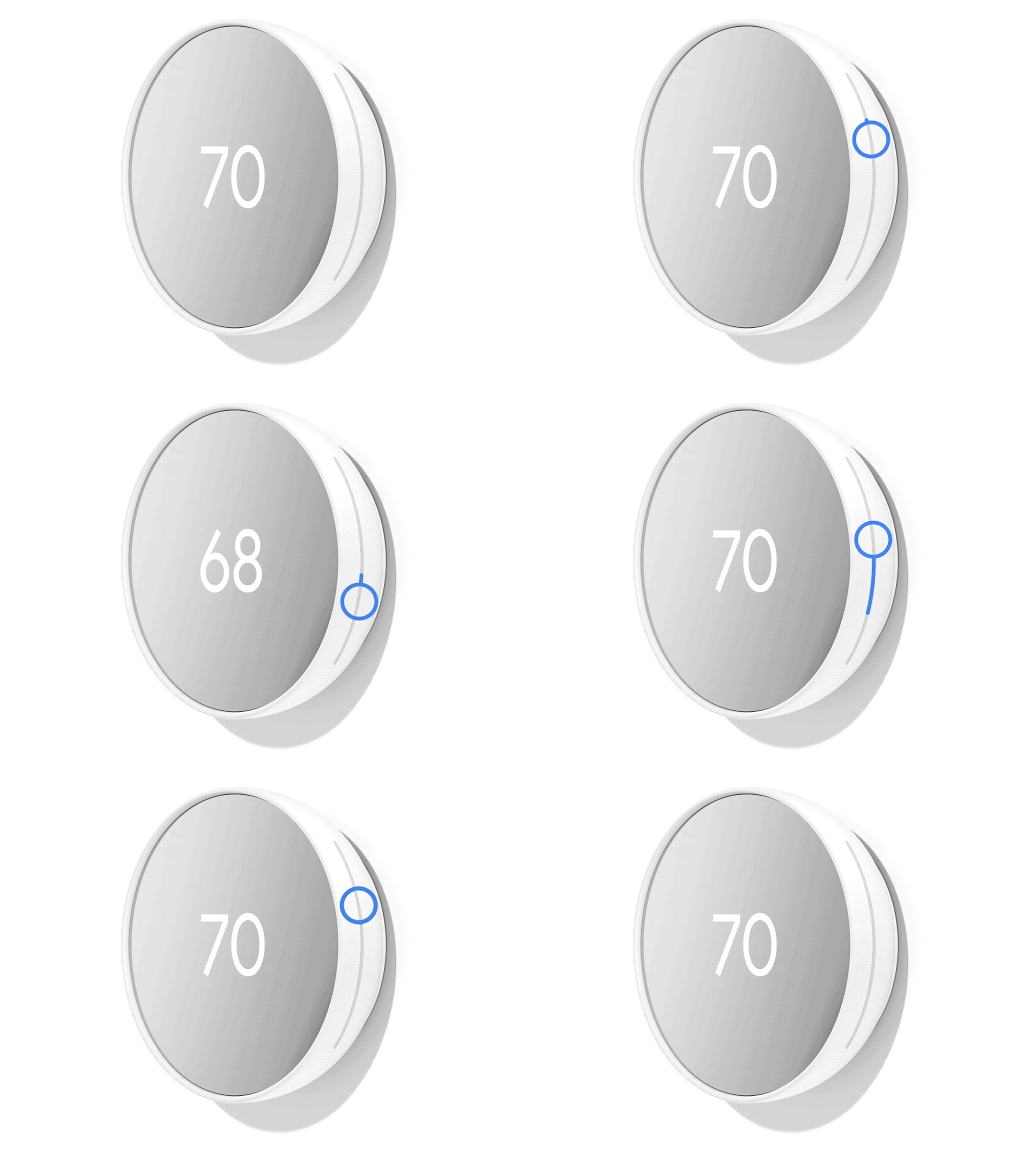

Sur le Nest Learning Thermostat (4e génération), tournez l'anneau vers le haut pour augmenter la température et vers le bas pour la diminuer.
Voici quelques articles pour vous aider à prendre en main votre thermostat :
Vous pouvez définir une température éco lorsque personne n'est à la maison. Vous pouvez également consulter votre rapport Nest pour suivre votre consommation d'énergie, ou vous inscrire à un programme d'économies d'énergie.
Lorsque vous configurez votre thermostat Nest, une programmation par défaut est définie pour les températures Confort, Éco et Nuit. Vous pouvez modifier ces réglages et accéder aux programmations que vous avez définies dans l'application Google Home.
Votre thermostat Nest offre de nombreux moyens d'assurer votre confort. La température fixe peut maintenir la température actuelle ou utiliser celle que vous avez définie. Vous pouvez régler la température à l'aide de la bande tactile de votre thermostat.
- Découvrir la fonctionnalité Démarrage anticipé et ses réglages
- Températures de sécurité du thermostat
- Filtres à air et rappels de changement de filtre
- Avertissement relatif à la chaudière
- Découvrir la fonctionnalité Airwave et ses réglages
- Menu d'informations du thermostat Nest
- Maintenir la température sur votre thermostat
- Modifier la température sur un thermostat Nest
- Remplacer les piles du Nest Thermostat (message de batterie faible)
- Confort adaptatif et Éco adaptatif (Nest Learning Thermostat 4e génération uniquement)
- Configurer le Régulateur d'humidité sur votre Nest Learning Thermostat (4e génération)
- Climatisation naturelle (Nest Learning Thermostat 4e génération uniquement)
- Configurer la Ventilation intelligente sur votre Nest Learning Thermostat (4e génération)
Ces articles décrivent les problèmes courants qui peuvent survenir après la configuration du thermostat Nest. Cette liste n'est pas exhaustive. Si le problème que vous rencontrez n'y figure pas, utilisez la barre de recherche ci-dessus.
Si vous emménagez dans un logement déjà équipé d'un Nest Thermostat ou d'un Nest Learning Thermostat (4e génération), suivez les instructions ci-dessous pour supprimer les réglages du propriétaire précédent.
- Si vous le pouvez, demandez au propriétaire précédent de supprimer le thermostat. Si cela n'est pas possible, rétablissez la configuration d'usine du thermostat. Vous devrez peut-être également réinitialiser le compte sur votre thermostat avant de pouvoir l'associer au vôtre.
- Configurez ensuite le thermostat et ajoutez-le à votre compte.
Nest Thermostat E ou Nest Learning Thermostat (3e génération ou modèle antérieur)
Les thermostats Nest sont fournis avec des documents. Ces guides vous aident à vous familiariser avec le produit et son installation. Suivez les instructions d'installation de l'application Nest, qui vous montrera également le schéma de câblage adapté à votre système.
Différents guides à télécharger sont disponibles, selon le modèle de thermostat.
Remarque : En principe, ces guides s'ouvrent directement dans votre navigateur. Si vous ne parvenez pas à les ouvrir, téléchargez un lecteur de fichiers PDF.
L'application Nest fournit un guide par étapes pour installer et configurer le thermostat. Il vous explique également comment le câbler pour votre maison.
Vous pouvez également consulter cet article sur l'installation et la vidéo associée pour savoir comment installer votre thermostat. Sélectionnez votre thermostat :


|
Les thermostats Nest n'ont pas d'écran tactile. Ils s'utilisent
|
 |
Voici quelques articles pour vous aider à prendre en main votre thermostat :
Vous pouvez définir une température éco lorsque personne n'est à la maison. Vous pouvez également consulter votre rapport Nest pour suivre votre consommation d'énergie, ou vous inscrire à un programme d'économies d'énergie.
Le thermostat Nest commence à mémoriser vos habitudes dès le premier jour d'utilisation, et vous lui enseignez les bonnes habitudes. Vous pouvez définir vos propres programmations de chauffage ou de climatisation, ou laisser votre thermostat en créer une pour vous.
- Comprendre comment les thermostats Nest mémorisent vos habitudes
- Programmations de température du thermostat Nest
- Désactiver la fonctionnalité d'apprentissage pour la programmation de température
- Redémarrer ou réinitialiser un thermostat Nest
- En savoir plus sur la température éco, Éco en cas d'absence et leurs réglages
Votre thermostat Nest propose différentes fonctionnalités pour assurer votre confort. La fonctionnalité Démarrage anticipé préchauffe ou refroidit la maison pour que la température programmée soit atteinte à l'heure prévue. Vous pouvez également définir des températures de sécurité pour empêcher la maison de trop se refroidir ou de trop se réchauffer. Découvrez d'autres fonctionnalités du thermostat.
- Découvrir la fonctionnalité Démarrage anticipé et ses réglages
- Températures de sécurité du thermostat
- Filtres à air et rappels de changement de filtre
- Avertissement relatif à la chaudière
- Découvrir la fonctionnalité Airwave et ses réglages
- Découvrir la fonctionnalité Pare-soleil et ses réglages
- Menu d'informations du thermostat Nest
Ces articles décrivent les problèmes courants qui peuvent survenir après la configuration du thermostat Nest. Cette liste n'est pas exhaustive. Si le problème que vous rencontrez ne figure pas ci-dessous, utilisez la barre de recherche du centre d'aide ci-dessus.
Si vous emménagez dans une maison déjà équipée d'un thermostat Nest, suivez les instructions ci-dessous pour supprimer les réglages du propriétaire précédent.
- Si vous le pouvez, demandez au propriétaire précédent de supprimer le thermostat de son compte. Si cela n'est pas possible, rétablissez la configuration d'usine du thermostat. Vous devrez peut-être également réinitialiser le compte sur votre thermostat avant de pouvoir l'associer au vôtre.
- Configurez ensuite le thermostat et ajoutez-le à votre compte.