Hier kannst du dich mit den Grundlagen der Verwendung deines Google Nest Thermostats vertraut machen – du erfährst beispielsweise, wie du Einstellungen änderst, Temperaturprogramme festlegst, Energie sparst und den Thermostat mit deinem Smartphone steuerst.
Wenn du weitere Hilfe benötigst, verwende die Suchleiste oben oder gehe auf die Supportseite für Nest Thermostate.
|
Wähle deinen Thermostat aus: |
|||
|
|
|
|
|


Nest Thermostat und Nest Learning Thermostat (4. Gen)
Wichtig: Wenn dein Thermostat bereits von einem Spezialisten installiert wurde, lies den Hilfeartikel Thermostat nach der Installation durch einen Fachbetrieb einrichten. In diesem Artikel wird beschrieben, wie du den Thermostat der Google Home App hinzufügst. Wenn du den Schritten zur Installation in den Hauptartikeln folgst, überschreibst du möglicherweise wichtige Einstellungen, die der Nest Pro-Installateur bereits für dich konfiguriert hat.
Im Lieferumfang von Nest Thermostaten und Nest Learning Thermostaten (4. Gen) sind einige gedruckte Informationen enthalten, damit du dich mit dem Produkt und der Installation vertraut machen kannst. Folge der Installationsanleitung in der Home App. Dort findest du die richtige Verkabelungsanleitung für dein System.
Für jeden Thermostat sind eigene Anleitungen zum Herunterladen verfügbar.
Hinweis: Diese Anleitungen sollten sich direkt in deinem Browser öffnen. Falls du Probleme beim Öffnen der Dateien hast, musst du möglicherweise ein PDF‑Programm wie Adobe Acrobat Reader herunterladen und installieren.Die App enthält eine detaillierte Anleitung zur Installation und Einrichtung des Thermostats. Außerdem erhältst du eine benutzerdefinierte Verkabelungsanleitung, die du für die Installation benötigst.
Eine Übersicht über das Material, das für die Installation erforderlich ist, findest du in einem entsprechenden Video oder in unserem Artikel zur Installation.
Nest Learning Thermostat (4. Gen)
Nest Learning Thermostat (4. Gen) installieren und einrichten
Hier findest du ein Video mit Audiodeskriptionen zum Installieren und Einrichten des Nest Learning Thermostats (4. Gen): How to install and set up Nest Learning Thermostat 4th gen
Nest Thermostat
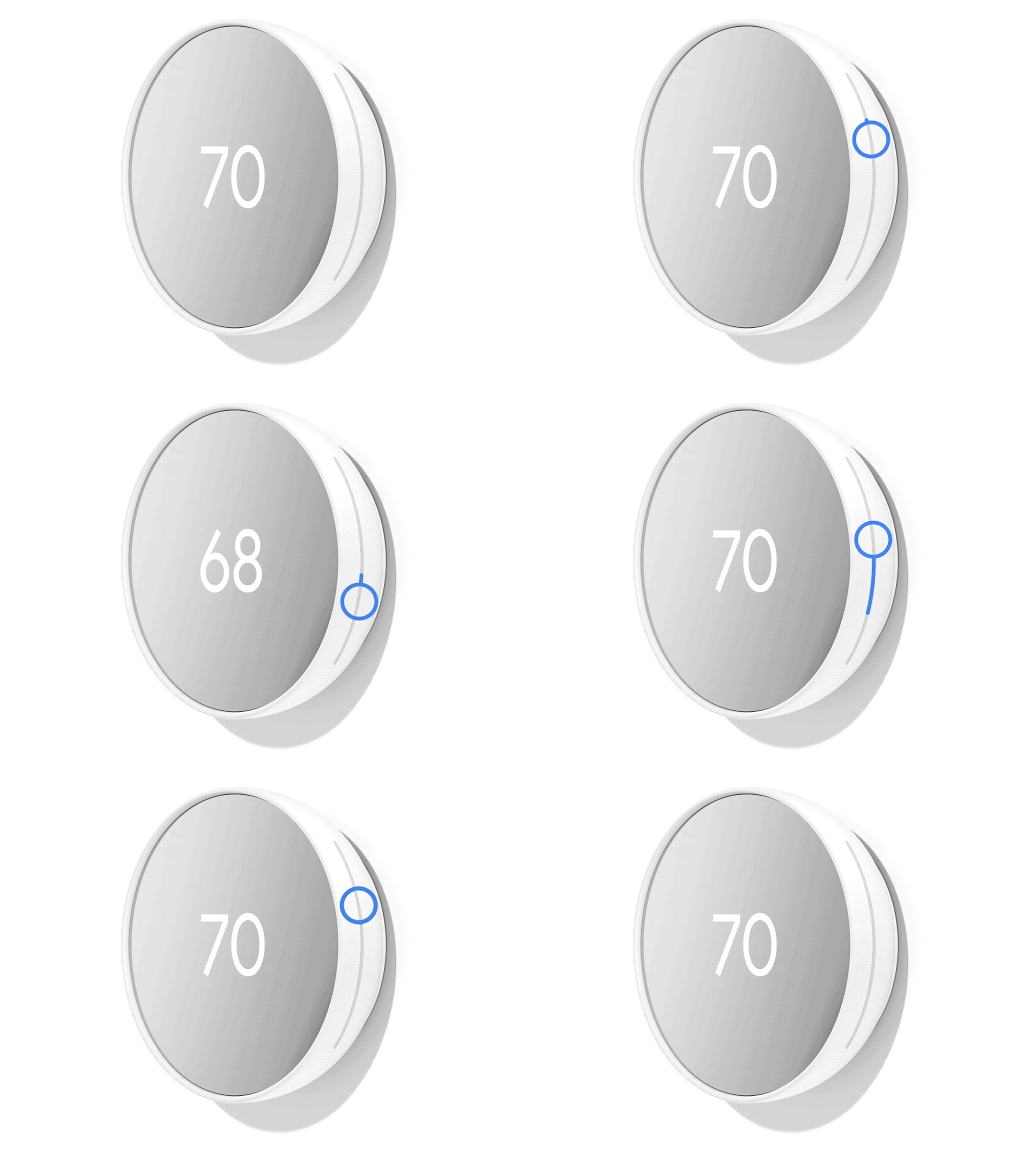
Nest Thermostate haben keinen Touchscreen. Verwende für die Bedienung stattdessen die Touchleiste auf der rechten Seite. Wische nach oben, um die Temperatur zu erhöhen, nach unten, um sie zu verringern, und tippe zum Bestätigen. Auf dem Display wird angezeigt, wie viele Minuten es noch dauert, bis die gewünschte Temperatur erreicht ist.
- Tippe auf die Touchleiste, um das Menü aufzurufen.
- Wische nach oben oder unten, um eine Option auszuwählen.
- Tippe noch einmal auf die Touchleiste, um deine Auswahl zu bestätigen.

Wenn du einen Nest Learning Thermostat (4. Gen) hast, drehe den Ring nach oben, wenn es etwas wärmer werden soll, und nach unten, wenn es etwas kühler werden soll.
Hier findest du die wichtigsten Artikel, die dir dabei helfen können, dich mit deinem Thermostat vertraut zu machen:
Es gibt verschiedene Möglichkeiten, mit deinem Thermostat Energie zu sparen. Du kannst beispielsweise Eco‑Temperaturen festlegen, wenn niemand zu Hause ist, deinen Monatsbericht prüfen, um den Energieverbrauch im Blick zu behalten, oder an einem Energiesparprogramm teilnehmen.
Wenn du deinen Nest Thermostat einrichtest, wird ein Standardprogramm für die Komfort-, Eco- und Schlaftemperaturen festgelegt, das du weiter anpassen kannst. Du kannst auf die Programme über die Geräteeinstellungen in der Home App zugreifen.
Dein Nest Thermostat bietet viele Einstellungen, die dazu beitragen können, dass du dich in deinem Zuhause wohlfühlst. Mit der Funktion „Temperatur beibehalten“ kann die aktuelle Temperatur oder eine deiner Voreinstellungen beibehalten werden. Du kannst die Temperatur auch durch Wischen auf der Touchleiste des Thermostats einstellen. Weitere Informationen zum Steuern deines Thermostats findest du hier:
- Informationen zu „Early‑On“ und zum Ändern der Einstellungen
- Sicherheitstemperaturen des Thermostats
- Luftfilter und Erinnerungen zum Filterwechsel
- Heizungshinweis
- Informationen zu Airwave und zum Ändern der Einstellungen
- Technische Daten zum Nest Thermostat
- Temperatur des Thermostats beibehalten
- Temperatur auf einem Nest Thermostat ändern
- Batterien des Nest Thermostat wechseln (Benachrichtigung über niedrigen Akkustand)
- Adaptiver Komfort und adaptives Eco-Programm (nur Nest Learning Thermostat (4. Gen))
- Luftfeuchtigkeitsassistenten auf dem Nest Learning Thermostat (4. Gen) einrichten
- Natürliches Heizen und Kühlen (nur Nest Learning Thermostat (4. Gen))
- Smartlüftung auf dem Nest Learning Thermostat (4. Gen) einrichten
In den folgenden Artikeln werden die häufigsten Probleme beschrieben, die nach der Einrichtung eines Nest Thermostats oder Nest Learning Thermostats (4. Gen) auftreten können. Diese Liste ist nicht vollständig. Wenn du unten nicht findest, wonach du suchst, kannst du über die Suchleiste oben nach weiteren Artikeln zur Fehlerbehebung suchen.
Wenn in deinem neuen Zuhause schon ein Nest Thermostat oder Nest Learning Thermostat (4. Gen) installiert ist, gehe so vor, um die Einstellungen des vorherigen Eigentümers zu entfernen:
- Bitte den vorherigen Eigentümer, sofern möglich, den Thermostat aus seinem Konto zu entfernen. Wenn das nicht möglich ist, setze den Thermostat zurück. Möglicherweise musst du auch das Konto auf dem Thermostat zurücksetzen, bevor du ihn mit deinem Konto verknüpfen kannst.
- Richte den Thermostat ein und füge ihn deinem Konto hinzu.
Nest Thermostat E oder Nest Learning Thermostat (3. Gen oder älter)
Im Lieferumfang von Nest Thermostaten sind einige gedruckte Informationen enthalten, damit du dich mit dem Produkt und der Installation vertraut machen kannst. Du solltest jedoch der Installationsanleitung in der Nest App folgen, die auch die richtige Verkabelungsanleitung für dein System enthält.
Für jeden Thermostat sind eigene Anleitungen zum Herunterladen verfügbar.
Hinweis: Diese Anleitungen sollten sich direkt in deinem Browser öffnen. Falls du Probleme beim Öffnen der Dateien hast, musst du möglicherweise ein PDF‑Programm wie Adobe Acrobat Reader herunterladen und installieren.
Die Nest App enthält eine detaillierte Anleitung zur Installation und Einrichtung des Thermostats. Außerdem erhältst du eine benutzerdefinierte Verkabelungsanleitung, die du für die Installation benötigst.
Eine Übersicht über das Material, das für die Installation erforderlich ist, findest du in einem entsprechenden Video oder in unserem Artikel zur Installation. Wähle unten deinen Thermostat aus:


|
Nest Thermostate haben keinen Touchscreen. Verwende ihn wie einen normalen Thermostat:
|
 |
Hier findest du die wichtigsten Artikel, die dir dabei helfen können, dich mit deinem Thermostat vertraut zu machen:
Es gibt verschiedene Möglichkeiten, mit deinem Thermostat Energie zu sparen. Du kannst beispielsweise Eco-Temperaturen festlegen, wenn niemand zu Hause ist, deinen Monatsbericht prüfen, um deinen Energieverbrauch im Blick zu behalten, oder an einem Energiesparprogramm teilnehmen.
Dein Nest Thermostat lernt ab dem ersten Tag – du hast also maßgeblich Einfluss darauf, wie gut er Energie spart und wie viel. Du kannst eigene Heiz- oder Kühlprogramme festlegen oder den Thermostat ein Auto-Programm erstellen lassen.
Dein Nest Thermostat bietet verschiedene Funktionen, mit denen du für eine angenehme Temperatur sorgen kannst. So wird beispielsweise mit der Funktion „Early‑On“ vorab geheizt oder gekühlt, damit die programmierte Temperatur rechtzeitig erreicht wird. Du kannst auch Sicherheitstemperaturen festlegen, damit in deinem Zuhause bestimmte Temperaturen nicht über- oder unterschritten werden. Informationen zu weiteren Funktionen deines Thermostats findest du hier:
- Informationen zu „Early‑On“ und zum Ändern der Einstellungen
- Sicherheitstemperaturen des Thermostats
- Luftfilter und Erinnerungen zum Filterwechsel
- Heizungshinweis
- Informationen zu Airwave und zum Ändern der Einstellungen
- Informationen zu Sunblocker und zum Ändern von Einstellungen
- Technische Daten zum Nest Thermostat
In den folgenden Artikeln werden die häufigsten Probleme beschrieben, die nach der Einrichtung eines Nest Thermostats auftreten können. Diese Liste ist nicht vollständig. Wenn du unten nicht findest, wonach du suchst, kannst du über die Suchleiste oben nach weiteren Artikeln zur Fehlerbehebung suchen.
Wenn in deinem neuen Zuhause schon ein Nest Thermostat installiert ist, gehe so vor, um die Einstellungen des vorherigen Eigentümers zu entfernen:
- Bitte den vorherigen Eigentümer, sofern möglich, den Thermostat aus seinem Konto zu entfernen. Wenn das nicht möglich ist, setze den Thermostat zurück. Möglicherweise musst du auch das Konto auf dem Thermostat zurücksetzen, bevor du ihn mit deinem Konto verknüpfen kannst.
- Richte den Thermostat ein und füge ihn deinem Konto hinzu.