Temas de este artículo
- Descripción general de la negociación
- Configurar acuerdos de programática garantizada
- Acuerdos de programática garantizada con editores de Google Ad Manager
- Renegociar acuerdos de programática garantizada con exchanges
- Acuerdos de programática garantizada con exchanges externos
- Acuerdos de programática garantizada de YouTube
Los acuerdos de programática garantizada son una solución de compra automática con traficado sin etiquetas, segmentación avanzada, y un sistema consolidado de facturación y generación de informes.
Estos acuerdos le permiten realizar compras directas con editores sin recurrir a procesos manuales, como el intercambio de etiquetas, la resolución de discrepancias y la gestión de varias facturas. Además, el uso de la segmentación por audiencia permite restringir los usuarios a los que se muestra el anuncio. Con la programática garantizada, puede automatizar más las transacciones y, en consecuencia, centrarse en las prioridades de su empresa.
Tenga en cuenta que la pestaña Marketplace debe estar activada en su cuenta. Póngase en contacto con su gestor de cuentas para obtener más información.
Descripción general de la negociación
La negociación comienza cuando recibe una propuesta del editor, aunque también puede enviarle una solicitud de propuesta a él.
Las propuestas contienen detalles sobre las campañas, como el inventario y los precios propuestos, y ambas partes las intercambian varias veces hasta llegar a un acuerdo.
Solicitudes de propuesta de programática garantizada
Una solicitud de propuesta es un documento que envían los planificadores de medios (como es su caso) a los proveedores de inventario para solicitar la compra de medios (es decir, inventario) con fines publicitarios. Muchos proveedores de inventario, o editores, solo proporcionan inventario a los compradores después de haber recibido una solicitud de propuesta.

Puede utilizar Display & Video 360 para iniciar una solicitud de propuesta con su editor. Una vez enviada, el editor recibirá una notificación por correo electrónico y la revisará. Puede enviar este tipo de solicitudes desde los menús Marketplace o Negociaciones.
Enviar solicitudes de propuestas desde Marketplace
- Vaya a Inventario > Marketplace y elija un tipo de inventario.
- Seleccione un editor al que quiera enviar una solicitud de propuesta. El panel del editor aparecerá a la derecha.
- Haga clic en Solicitar propuesta.
- Rellene el formulario con las especificaciones que quiera. Recuerde seleccionar el tipo de inventario Ventas garantizadas.
Al añadir criterios de segmentación por audiencia a su solicitud de propuesta, tendrá que ponerse en contacto con el editor para asegurarse de que no haya ningún conflicto entre esa segmentación y la de la línea de pedido de propuesta.
- Haz clic en Enviar.

Una vez enviada la solicitud de propuesta, el editor recibirá una notificación por correo electrónico para que revise la solicitud. Aparecerá en Negociaciones con el estado "Acción necesaria" y podrá modificarla, seguir negociando o aceptarla cuando el editor haya respondido.
Enviar solicitudes de propuestas desde el menú Negociaciones
- Vaya a Inventario > Negociaciones.
- Haga clic en Nueva.
- Rellene el formulario con las especificaciones que quiera. Recuerde seleccionar el tipo de inventario Ventas garantizadas. Al añadir criterios de segmentación por audiencia a su solicitud de propuesta, tendrá que ponerse en contacto con el editor para asegurarse de que no haya ningún conflicto entre esa segmentación y la de la línea de pedido de propuesta.
- Haga clic en el botón Enviar.

Una vez enviada la solicitud de propuesta, el editor recibirá una notificación por correo electrónico para revisarla. El editor revisará su solicitud y le responderá con una propuesta.
Cuando reciba esta propuesta, la encontrará en Inventario > Negociaciones con el estado "Acción necesaria" y podrá modificarla, seguir negociando o aceptarla.

Si quiere modificar la propuesta, haga clic en Editar propuesta.
Los siguientes campos son negociables:
- Permitir pausas
- Precio
- Segmentación del día (especifique las horas y los días en los que quiere servir anuncios)
- Unidades (Impresiones)
- Fechas de inicio y finalización
- Lista de remarketing
- Grupos demográficos
Añada un mensaje para el editor y aplique los cambios que quiera. Haga clic en Enviar a revisión y los cambios se enviarán al editor para que los revise. Cuando tanto usted como el editor acepten los cambios, usted recibirá una solicitud de aceptación para cerrar el acuerdo. Cuando haga clic en Aceptar, se habrá ultimado la propuesta.
Si quiere modificarla una vez ultimada, haga clic en Renegociar y cámbiela. Cuando haya terminado, añada un mensaje para el editor y haga clic en Enviar.
Al renegociar una solicitud de propuesta:
Aparece una advertencia en Mi inventario en la que se indica que el pedido se está renegociando. Puede aceptar nuevos términos en Negociaciones y, a continuación, seleccionar Actualizar creatividad en Mi inventario.
Cantidad contratada y acuerdos de programática garantizada
Los editores controlan el ritmo de gasto de los acuerdos de programática garantizada. El ritmo de gasto es la velocidad a la que se gasta un presupuesto, que se mide en euros invertidos o en impresiones compradas.
Mientras que los acuerdos de programática garantizada tienen como objetivo detener el servicio una vez que se alcanza la cantidad de impresiones o la fecha de finalización de un contrato, las líneas de pedido podrían superar ligeramente la cantidad contratada de impresiones. Esto podría suceder cuando se produce un retraso en el recuento de impresiones o si la línea de pedido envía una solicitud simultánea cuando se alcanza el límite.
En este caso, solo el número de impresiones contratadas aparecerá en la factura del comprador. Puede generar un informe para ver la cantidad de impresiones entregadas.
Configurar acuerdos de programática garantizada
Una vez que ambos hayan llegado a un acuerdo sobre la propuesta, debe configurar el acuerdo. Tenga en cuenta que esta acción se debe realizar a nivel de partner.
En este paso debe hacer lo siguiente:
- Seleccionar anunciantes, un anunciante predeterminado y una campaña.
- Asignar creatividades
- Asignar una actividad de Floodlight.
- Definir un margen.
- Ajustar el modelo de obtención de ingresos del partner.
- Ajustar los costes de partners.
Cuando haya completado este paso, el pedido de inserción de programática garantizada se aplicará automáticamente a los anunciantes de Display & Video 360 seleccionados.
Para configurar el acuerdo, vaya al menú de la izquierda y seleccione Inventario > Mi inventario. Localice el acuerdo en la sección Acción obligatoria, situada más arriba, y, en la parte derecha, seleccione Acción > Configurar.

Aunque la creatividad no esté lista, se puede proteger el inventario por adelantado, por ejemplo, un volumen fijo a un precio fijo con hasta meses de antelación. Para ello, acepte el acuerdo en Negociaciones. Puede configurarlo más adelante, cuando tenga la creatividad. Debe realizar este proceso al menos uno o dos días antes de la fecha de lanzamiento por si surge algún problema.
Para editar el anunciante del acuerdo, haga clic en un acuerdo en Mi inventario. Si cambia el anunciante predeterminado, deberá elegir un conjunto nuevo de creatividades y el modelo de obtención de ingresos del nuevo anunciante. El inventario de los anunciantes que quite dejará de servirse, pero tenga en cuenta que puede tardar hasta 1 hora en hacerlo. Solo puede editar un acuerdo si tiene acceso a todos los anunciantes asociados a él.
Aunque una línea de pedido ya esté activa, puede cambiar la campaña a la que está asignada en Mi inventario > Editar inventario. Si cambia la campaña asignada, se creará un pedido de inserción y una línea de pedido nuevos, y tendrá que volver a asignar las creatividades. El presupuesto ya gastado se reflejará en los detalles del nuevo pedido de inserción.
- Revise la sección Detalles del acuerdo y modifique lo que crea conveniente en los nombres del pedido y de los productos.
- Revise el modelo de obtención de ingresos del partner y los costes de partners, y haga los cambios necesarios.
- Seleccione quién puede editar y configurar el acuerdo: solo el partner o tanto el partner como el anunciante predeterminado.
A continuación elige qué anunciantes tienen permiso para segmentar los productos. Si quiere, puede activar la opción Asignar la fuente del inventario a todos los anunciantes para que cualquier anunciante pueda segmentar los productos. Cuando haya terminado, elija el anunciante predeterminado. Este anunciante utilizará el inventario garantizado a menos que se indique lo contrario.
- Seleccione una campaña. Tenga en cuenta que solo se puede seleccionar una campaña del anunciante predeterminado.


Paso 2: Seleccionar creatividades


Paso 3: Configuración (opcional)
Display & Video 360 utiliza actividades de Floodlight para hacer el seguimiento de las conversiones y añadir usuarios a listas de remarketing. Seleccione la actividad de Floodlight que quiera usar para hacer el seguimiento de conversiones en esta línea de pedido. Para crear y gestionar actividades de Floodlight, vaya a su anunciante y, luego, a Floodlight > Actividades de Floodlight. Consulte más información sobre las actividades de Floodlight.
Tenga en cuenta que, si utiliza Campaign Manager 360, las actividades de Floodlight se gestionan en la configuración de Floodlight y se sincronizan a través del anunciante de Display & Video 360 vinculado.
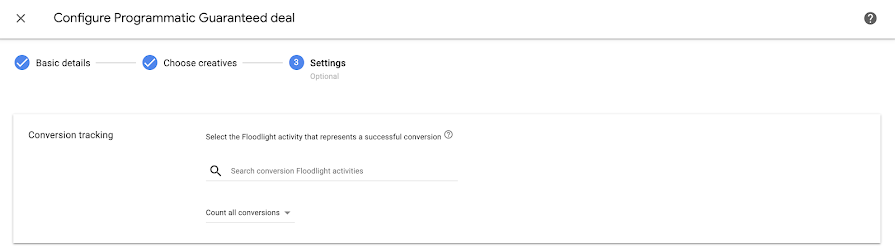
A continuación especifique el modelo de obtención de ingresos del partner junto con los costes de partners.

Haga clic en Hecho cuando haya terminado. El acuerdo aparecerá en la página Mi inventario y estará listo para que lo configure.
Acuerdos de programática garantizada con editores de
Tenga en cuenta lo siguiente al negociar y configurar acuerdos de programática garantizada con editores de Google Ad Manager:
Formatos de creatividades
Revise los formatos de creatividad que se admiten actualmente. Además, puede utilizar creatividades personalizadas, que permiten usar formatos de anuncio de gran impacto en los acuerdos de programática garantizada. Si su creatividad se rechaza, consulte cómo solucionar los problemas que presenta.
Usar listas de remarketing y grupos demográficos
Durante la fase de negociación, los compradores pueden orientar la publicidad (o excluir de ella) a lo siguiente en cada acuerdo de reserva de un pedido de programática garantizada:
- Audiencias propias o de terceros
- Audiencias afines de Google
- Listas de remarketing formadas por audiencias con intención de compra
La herramienta de previsión del editor calcula el inventario disponible que coincide con la lista de remarketing que seleccione el comprador:
- En el conjunto de listas que el comprador quiere incluir o excluir, se aplica el operador lógico "O",
- mientras que entre conjuntos de listas incluidas y excluidas se aplica el operador lógico "Y".
- Vaya al nivel de Anunciantes.
- Elija su anunciante.
- En el menú de la izquierda, despliegue Audiencias > Todas las audiencias para ver el tamaño de una lista de remarketing.
Las listas de remarketing del comprador están integradas en las previsiones de Ad Manager, lo que permite a los editores hacer previsiones de propuestas de programática garantizada que incluyan listas de remarketing propias o de terceros segmentadas por comprador. Ad Manager tiene acceso a las listas de remarketing de compradores durante la previsión y el servicio; por lo tanto, no hay latencia cuando se hacen cambios en la lista de remarketing. Durante la previsión, Ad Manager tiene en cuenta los datos del historial y las reservas superpuestas a lo largo del resto de la campaña.
Limitaciones
- Esta opción no puede utilizarse con acuerdos de ventas cruzadas de YouTube.
Patrocinios
Un patrocinio es un tipo de campaña publicitaria en la que el anunciante adquiere acceso exclusivo a inventario específico de una aplicación o un sitio web durante un determinado periodo. A este tipo de publicidad se le suele denominar "cuota publicitaria" o "share of voice", ya que el anunciante obtiene una determinada cuota de las vistas de página de los sitios del editor.
Los patrocinios suelen hacerse con anuncios de carácter temporal que se pueden vender según un modelo de coste por día (CPD) o de coste por cada mil impresiones (CPM). En las líneas de pedido de patrocinio están disponibles todos los criterios de segmentación. Si se selecciona algún criterio de segmentación, el porcentaje en el que se basen esas líneas de pedido será el porcentaje de las impresiones coincidentes.
Los patrocinios se negocian y configuran de la misma forma que los acuerdos de programática garantizada tradicionales. En la columna Cuota publicitaria se muestra el objetivo del servicio de anuncios expresado como un porcentaje del total de impresiones.
Presupuestos y patrocinios de coste por día (CPD)
Los acuerdos con presupuestos de coste por día (CPD) tienen un número mínimo de impresiones que el comprador debe adquirir y el editor debe generar al día. Solo se le cobrará cuando este número de impresiones supere la cantidad que haya acordado con el editor. Es importante que haga hincapié en esta información cuando defina el número mínimo de impresiones.
No se mostrarán ingresos en los informes aunque el número de impresiones sea superior a cero. Cuando compre la cantidad mínima diaria, se le cobrará la tarifa de CPD diaria, incluso si el número total de impresiones adquiridas y entregadas es superior al número mínimo. En los informes se muestran los ingresos de los días en los que se ha adquirido el valor mínimo de impresiones.
No se garantiza que durante el periodo en el que se sirven patrocinios de CPD solo se muestren anuncios del comprador correspondiente. En los casos excepcionales en los que Ad Manager no pueda publicar la creatividad del anuncio del comprador (por ejemplo, cuando no la admita el navegador del usuario), publicará un anuncio de la competencia para que el editor obtenga ingresos con la impresión igualmente. Aunque esta situación se da en contadas ocasiones, no debería vender ningún patrocinio de CPD que garantice una cuota publicitaria del 100 %.
Patrocinios de coste por mil (CPM)
Los patrocinios de CPM son similares a los patrocinios de CPD, excepto en lo siguiente:
- Los compradores de patrocinio de CPD son conscientes de la cantidad mínima de impresiones que deben publicarse antes de que se les cobre la tarifa diaria.
- Los compradores de patrocinio de CPM solo conocen el número máximo de impresiones que aceptan comprar junto con la tarifa que están dispuestos a pagar por cada mil impresiones. Tenga en cuenta que el acuerdo dejará de publicarse una vez que se haya alcanzado el número máximo de impresiones. El coste total será la tarifa multiplicada por el número de impresiones que terminen de publicarse al final de la campaña (hasta el máximo negociado).
Limitaciones
- El resumen de presupuesto de la página Negociaciones excluye cualquier otro producto de patrocinio del mismo pedido.
- El resumen del total de impresiones de la sección Detalles del acuerdo, en la página Información básica, excluye cualquier otro producto de patrocinio del mismo pedido.
Renegociar acuerdos de programática garantizada con exchanges
Los acuerdos de programática garantizada con exchanges (PGX) ofrecen flexibilidad para hacer ajustes después de que se hayan finalizado. Los exchanges pueden iniciar una renegociación de aspectos clave del acuerdo, lo que simplifica el proceso de incorporación de cambios sin tener que empezar desde cero.
La renegociación manual está disponible para los acuerdos de programática garantizada a través de la API Seller y la inicia el vendedor del inventario.
Conceptos clave
| Concepto | Definición |
| Renegociación | La renegociación se produce después de que se haya aprobado un acuerdo de PGX y el vendedor inicie cambios en los términos del acuerdo en Display & Video 360. |
| Fases del acuerdo | El proceso de renegociación varía en función de la fase en la que se encuentre el acuerdo. |
| Antes del tramo | La fecha de inicio del acuerdo es posterior a la actual. |
| En tramo | El acuerdo se ha iniciado, pero aún no ha llegado a su fecha de finalización. |
| Después del tramo | El acuerdo ha finalizado. |
Cambios de renegociación admitidos
| Fase del acuerdo | Fecha de inicio del tramo | Fecha de finalización del tramo | CPM | Objetivo de impresiones | Requisitos de las creatividades |
| Antes del tramo (≥24 horas) |
Aumentar Se permite reducir el valor si el nuevo valor es igual o superior al actual. |
Aumento,
Reducir |
Aumento, disminución | Aumento, disminución | No se permiten cambios |
| Antes del tramo (<24 horas) | Aumentar
No se permite la disminución |
Aumento, disminución | Aumento, disminución | No se permite aumentar el valor si el cambio se produce durante el periodo de generación de facturas, es decir, desde las 12:00 del último día de un mes hasta las 12:00 del primer día del mes siguiente.
No se permite reducir el valor si el cambio se produce durante el periodo de generación de facturas, es decir, desde las 12:00 del último día de un mes hasta las 12:00 del primer día del mes siguiente. |
No se permiten cambios |
| En tramo | No se permiten cambios | Aumentar
Se permite reducir el valor si la nueva fecha de finalización es posterior a la actual. |
Aumento, disminución | No se permite aumentar el valor si el cambio se produce durante el periodo de generación de facturas, es decir, desde las 12:00 del último día de un mes hasta las 12:00 del primer día del mes siguiente.
No se permite reducir el valor si el cambio se produce durante el periodo de generación de facturas, es decir, desde las 12:00 del último día de un mes hasta las 12:00 del primer día del mes siguiente. |
No se permiten cambios |
| Después del tramo | No se permiten cambios | No se permiten cambios | No se permiten cambios | No se permiten cambios | No se permiten cambios |
Cambios de renegociación no admitidos
Los siguientes aspectos del acuerdo no se pueden renegociar:
- Formatos
- Tipo de tarifa
- Requisitos de las creatividades
Cómo funciona la renegociación
- El exchange inicia los cambios: el exchange envía una solicitud de renegociación a Display & Video 360 con los cambios propuestos en los términos del acuerdo.
- Revisar los cambios: recibirá una notificación en Display & Video 360 sobre la solicitud de renegociación. Puede revisar los cambios propuestos y comunicarse con el exchange si es necesario.
- Aceptar o rechazar: puede aceptar o rechazar los cambios propuestos. Si se acepta, el acuerdo PGX se actualizará en consecuencia.
Cuestiones importantes
- Situación temporal: tenga en cuenta las limitaciones temporales, especialmente en el caso de los acuerdos que se acercan a sus fechas de inicio o finalización. Los retrasos en la aceptación de las renegociaciones podrían afectar a la implementación del acuerdo.
- Facturación: los cambios en los términos del acuerdo, especialmente en las impresiones y el CPM, pueden influir en la facturación. Revise detenidamente los términos renegociados.
- Comunicación: mantenga una comunicación clara con el exchange durante todo el proceso de renegociación para evitar malentendidos.
Acuerdos de programática garantizada con exchanges externos
Además de configurar acuerdos de programática garantizada con editores de Google Ad Manager, también puede configurar acuerdos de este tipo con exchanges externos. Esto aumenta la cantidad de inventario reservado disponible para los acuerdos de programática garantizada y, al mismo tiempo, aprovecha las transacciones sin etiquetas y las funciones de facturación gestionadas por Google.
Puede iniciar una negociación con su editor enviándole una solicitud de propuesta. Consulte Solicitudes de propuesta de programática garantizada para obtener más información. Si ya ha negociado las condiciones del acuerdo con el editor a través de otros medios convencionales y tiene el ID de acuerdo, puede crear el acuerdo en Mi inventario.
Paso 1: Añadir productos y anunciantes
Aquí debe añadir uno o varios productos (emplazamientos del editor) y elegir a los anunciantes. Seleccione un modelo de obtención de ingresos del partner, introduzca los costes de partners y elija los anunciantes a los que quiera dar permiso para segmentar los productos.
- Inicie sesión en su cuenta de Display & Video 360.
- Vaya a Inventario > Mi inventario.
- Haga clic en Nuevo > Nuevo inventario garantizado.
- Introduzca un nombre para el pedido de inserción que está creando, junto con el nombre del editor.
- Elija el método de transacción Programática y el exchange que utiliza para los acuerdos que se están creando.
- Añada sus productos en la tabla. Cada fila debe incluir el ID de acuerdo específico que haya proporcionado el editor o el exchange.
- Seleccione un modelo de obtención de ingresos del partner e introduzca un porcentaje adecuado. Consulte más información sobre los distintos modelos de obtención de ingresos del partner disponibles.
- Introduzca los costes de partners. Consulte más información sobre los costes de partners.
- Elija qué anunciantes tienen permiso para orientar la publicidad a los productos. Si quiere, puede activar la opción Asignar la fuente del inventario a todos los anunciantes para que cualquier anunciante pueda segmentar los productos. Si hay varios anunciantes seleccionados, elija uno como anunciante predeterminado.
- Seleccione una campaña en el anunciante que ha definido como predeterminado en el paso 9 para que contenga sus pedidos de inserción y líneas de pedido predeterminados.
Paso 2: Elegir creatividades
El siguiente paso es seleccionar al menos una creatividad disponible para cada uno de los tamaños y duraciones del producto. Cuando haya seleccionado una o varias creatividades para cada tamaño, haga clic en Siguiente.

Paso 3: Configuración (opcional)
Display & Video 360 utiliza actividades de Floodlight para hacer el seguimiento de las conversiones y añadir usuarios a listas de remarketing. Seleccione la actividad de Floodlight que quiera usar para hacer el seguimiento de conversiones en esta línea de pedido. Para crear y gestionar actividades de Floodlight, vaya a su anunciante y, luego, a Floodlight > Actividades de Floodlight. Consulte más información sobre las actividades de Floodlight.
Tenga en cuenta que, si utiliza Campaign Manager 360, las actividades de Floodlight se gestionan en la configuración de Floodlight y se sincronizan a través del anunciante de Display & Video 360 vinculado.

También puede especificar el modelo de obtención de ingresos del partner junto con los costes de partners.

Cuando haya elegido todas las opciones, haga clic en Hecho. El acuerdo aparecerá en la página Mi inventario, en la sección "Todo lo demás".
Para configurar o editar el inventario, coloque el cursor sobre la fuente del inventario y haga clic en el botón situado en el extremo derecho. Tenga en cuenta que para publicar el acuerdo, primero tiene que configurarlo.
Acuerdos de programática garantizada de YouTube
Consulte información sobre los requisitos y las instrucciones de configuración en el artículo Programática garantizada de YouTube a través de acuerdos instantáneos.
