- Las conversiones de Analytics se exportan a las configuraciones de Floodlight de Campaign Manager 360 vinculadas. Las conversiones exportadas están disponibles para los anunciantes de Display & Video 360 (DV360) o Search Ads 360 asociados con la configuración de Floodlight, que pueden usarlas para pujar y generar informes.
- El anunciante de Campaign Manager 360 asociado a la configuración de Floodlight aparece como fuente de tráfico en los informes multicanal de Analytics. Los informes de GA4 solo admiten la medición post-clic del tráfico de Campaign Manager 360.
- Los datos de costes y campañas de Campaign Manager 360 se importan a Analytics.
- Consulte los datos de costes de sus campañas en el informe de rendimiento de Campaign Manager 360, en la sección Publicidad.
- Consulte cómo interactúan con su sitio web o aplicación los visitantes adquiridos a través de campañas en el informe de Campaign Manager 360 de la sección Informes.
- Acceda a dimensiones específicas de Campaign Manager 360 en Explorar, Creador de audiencias, Creador de segmentos e Informes personalizados.
Exportación de conversiones
Las conversiones de Analytics exportadas a configuraciones de Floodlight de Campaign Manager 360 aparecerán como actividades de Floodlight y se compartirán con los anunciantes vinculados de Display & Video 360 y Search Ads 360.
Puede aplicar el modelo de atribución al último clic multicanal de Google Analytics 4 o cualquier modelo de atribución de Floodlight a las conversiones exportadas para optimizar pujas y generar informes.
Datos de Campaign Manager 360 en los informes multicanal de Analytics
Una vez que tenga los datos de Campaign Manager 360 disponibles en Analytics (por ejemplo, en los informes Adquisición de tráfico y Adquisición de usuarios), podrá ver métricas de usuarios, sesiones y conversiones en el contexto de las dimensiones de fuente de tráfico, como fuente, medio, campaña y grupo de canales predeterminado.
Crear una vinculación
Si tiene el rol Editor en la propiedad de Analytics y el rol Administrador en el anunciante de Campaign Manager 360, puede completar el proceso de vinculación de Floodlight.
Si solo tiene el rol Editor en la propiedad de Analytics, puede iniciar el proceso de vinculación y enviar una solicitud a un usuario que tenga el rol Administrador en el ID de configuración de Floodlight del anunciante que quiera vincular.
Nota: También puede completar o iniciar el proceso de vinculación desde Campaign Manager 360 o Display & Video 360. Para hacerlo, necesita un ID de propiedad de GA4 activo, un ID de configuración de Floodlight y un anunciante de CM360 (solo es necesario cuando se trata de una vinculación directa desde Campaign Manager 360) o un anunciante de DV360 (solo es necesario cuando se trata de una vinculación directa desde Display & Video 360).
Puede vincular una propiedad de Google Analytics 4 con hasta 200 anunciantes (máximo de 20 anunciantes a la vez).
- En Administrar, vaya a Vinculaciones con otros productos y haga clic en Vinculaciones con BigQuery.
- En la tabla de vinculaciones, haga clic en Vincular.
- Si tiene el rol Administrador en una o varias configuraciones de Floodlight, vaya a la fila Vinculación con una configuración de Floodlight que gestiono y haga clic en Elegir configuración para seleccionar los anunciantes que quiera vincular a su propiedad.
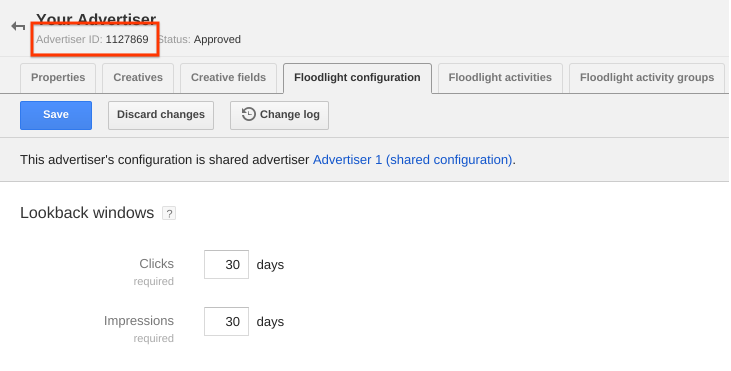
Si no tiene el rol Administrador en el anunciante que quiere, vaya a la fila Solicitar acceso a otras configuraciones de Floodlight y haga clic enEnviar solicitud para identificar a los anunciantes que quiera. Introduzca el ID de configuración de Floodlight de Campaign Manager 360 y la dirección de correo de un administrador para cada configuración que quiera. Buscar el ID de configuración de FloodlightEn la mayoría de los casos, el ID de configuración de Floodlight es el mismo que el ID de anunciante de Campaign Manager 360, que se encuentra en la parte superior de su cuenta de Campaign Manager 360.
Sin embargo, si usa una configuración compartida, su ID de configuración de Floodlight es el mismo que su ID de anunciante principal, que se encuentra en la pestaña Configuración de Floodlight de su cuenta de Campaign Manager 360. Si comparte la configuración con un anunciante principal, Campaign Manager 360 muestra el siguiente mensaje: "Esta configuración se comparte con el anunciante principal…".
- Haga clic en Confirmar.
- Haga clic en Siguiente.
- Configure los siguientes ajustes:
- Habilitar publicidad personalizada: esta opción está activada de forma predeterminada. Permite que se usen datos de Analytics para personalizar anuncios.
- Habilitar atribución de campaña: esta opción está activada de forma predeterminada. Déjela activada para importar datos de campañas de Campaign Manager 360.
- Habilitar informes de datos de costes: esta opción está activada de forma predeterminada. Déjela activada para importar datos de costes de Campaign Manager 360.
- Habilitar etiquetado automático: esta opción está activada de forma predeterminada. No puede editar este ajuste.
El etiquetado automático añade el parámetroDCLIDa las URLs de sus páginas de destino cuando los usuarios hacen clic en sus anuncios para abrir páginas de su sitio web. Con el parámetroDCLID, Analytics puede deducir información de las fuentes de tráfico, como la fuente, el medio, la campaña o la plataforma de origen, entre otros.
- Haga clic en Siguiente y, a continuación, revise y guarde los ajustes de configuración.
- Compruebe en Campaign Manager 360 que la opción Atribución mejorada esté habilitada para su anunciante de Campaign Manager 360. Más información Si el anunciante usa una configuración de atribución de un anunciante de Display & Video 360, deberá habilitar la opción Atribución mejorada en Display & Video 360. Más información
Gestionar vinculaciones
En la sección de vinculación de Google Analytics 4 también puede hacer lo siguiente:
- Ver los detalles de las vinculaciones completadas.
- Editar las vinculaciones completadas (se necesita el rol Editor).
Nota: Para editar la opción Habilitar informes de datos de campañas/Habilitar informes de datos de costes, debe ser administrador de Campaign Manager 360, y esta acción solo se puede realizar en Campaign Manager 360.
- Eliminar las vinculaciones completadas (también puede hacerse en Campaign Manager 360).
- Aceptar o rechazar las solicitudes de vinculación entrantes que estén pendientes (se necesita el rol Editor).
- Consultar o retirar las solicitudes de vinculación entrantes que estén pendientes.
- Ver las vinculaciones canceladas.