 Reciba estadísticas sobre su sitio web o aplicación sin coste
 Reciba estadísticas sobre su sitio web o aplicación sin coste
Utilice Google Analytics para ver todo el recorrido del cliente, desde la primera visita hasta la compra.
¿Qué plataformas aceptan el ID de etiqueta de Google?
En la tabla siguiente se indica qué plataformas ofrecen actualmente compatibilidad nativa con Google Analytics 4. Si utiliza alguna de ellas con su sitio web, puede proporcionar sencillamente el ID de su etiqueta de Google (que suele empezar por "G-") para configurar Analytics. Si su plataforma no admite un ID que empiece por "G-", deberá pegar manualmente el fragmento de la etiqueta de Google (gtag.js) en el campo HTML personalizado de la plataforma, tal como se describe más abajo.
| Nombre de la plataforma | Admite un ID que empiece por "G-" |
|---|---|
| Awesome Motive | Sí |
| Blogger | Sí |
| Drupal | Sí |
| Duda | Sí |
| GoDaddy | Sí |
| Google Sites | Sí |
| HubSpot | Sí |
| Magento | Sí |
| One.com | Sí |
| RebelMouse | Sí |
| Shopify | Sí |
| Site Kit (complemento de WordPress) | Sí |
| Squarespace | Sí |
| TYPO3 | Sí |
| Wix | Sí |
| WooCommerce | Sí |
| WordPress.com | Sí |
| Cart.com | No |
| PrestaShop | No |
| Salesforce (Demandware) | No |
| VTEX | No |
| Weebly | No |
¿Qué ocurre si mi plataforma solo acepta un ID que empiece por "UA-"?
Si su plataforma no ofrece compatibilidad nativa con Google Analytics 4, le recomendamos que haga lo siguiente:
- Use la función HTML personalizada del creador de sitios web o del CMS para etiquetar el sitio. Siga las instrucciones correspondientes a su plataforma que se indican más abajo. No pegue simplemente el ID que empieza por "G-" en el campo que le proporcione la integración del CMS con Analytics.
- Póngase en contacto con el servicio de asistencia técnica del CMS indicando que le gustaría que la plataforma admitiera las propiedades de Google Analytics 4 a través de la etiqueta de Google moderna (puede incluir un enlace a nuestra documentación para desarrolladores). Aunque puede configurar su sitio pegando manualmente el fragmento de la etiqueta de Google (gtag.js) en el campo HTML personalizado de la plataforma, es preferible que esta ofrezca compatibilidad nativa y acepte un ID que empiece por "G-". Con la compatibilidad nativa, disfrutaría de las ventajas de las mejoras relacionadas con Analytics que pueda ofrecer su plataforma en el futuro.
Instrucciones para cada plataforma
Crear una cuenta de Analytics
El primer paso es crear una cuenta de Analytics, a menos que ya tenga una. En ese caso, vaya directamente a la sección sobre cómo crear una propiedad, salvo si quiere crear otra cuenta para este sitio web o aplicación. Por ejemplo, puede crear otra cuenta si el sitio web o la aplicación es para una empresa distinta.
- Vaya a https://analytics.google.com/.
- En Administrar, haga clic en Crear y, a continuación, seleccione Cuenta.
- Dé un nombre a la cuenta. Configure las opciones para compartir datos, que le permiten controlar la información que comparte con Google.
- Haga clic en Siguiente para añadir la primera propiedad a la cuenta.
Crear una propiedad de Google Analytics 4
Para añadir propiedades a una cuenta de Google Analytics, debe tener el rol de editor. Si ha creado la cuenta, tendrá permiso de edición automáticamente.
Para crear una propiedad, siga estos pasos:
- ¿Viene de la sección anterior "Crear una cuenta de Analytics"? Si es así, vaya directamente al paso 2. De lo contrario, haga lo siguiente:
- En Administrar, haga clic en Crear y, a continuación, seleccione Propiedad.
- En Administrar, haga clic en Crear y, a continuación, seleccione Propiedad.
- Asigne un nombre a la propiedad y seleccione la zona horaria y la moneda de los informes. La zona horaria permite limitar los datos de los informes que se muestran en un día, independientemente de su procedencia.
- Si elige una zona horaria que utiliza horario de verano, Analytics se ajusta automáticamente cuando cambia la hora. Si no quiere que se aplique este ajuste, utilice la hora del meridiano de Greenwich.
- Si cambia la zona horaria, solo se verán afectados los datos que se recojan tras el cambio. Si modifica la zona horaria de una propiedad, es posible que se produzca una ralentización o un repunte en los datos. Esto puede deberse al salto en el tiempo hacia delante o hacia atrás, respectivamente. Después de cambiar la configuración, es posible que los datos recogidos sigan haciendo referencia a la zona horaria antigua durante un breve periodo de tiempo, hasta que los servidores de Analytics procesen la modificación.
- Haga clic en Siguiente. Seleccione el tamaño y la categoría de la empresa.
- Haga clic en Siguiente. Seleccione cómo va a usar Google Analytics.
Nota: Google Analytics adaptará el conjunto de informes predeterminados a la información que proporcione sobre cómo va a usar Analytics. Por ejemplo, si elige "Generar oportunidades de venta", verá una colección de informes que le ayudarán a medir la generación de oportunidades de venta. Más información - Haga clic en Crear y, si está configurando una cuenta nueva, acepte los Términos del Servicio de Analytics y la Adenda sobre Tratamiento de Datos.
- Vaya a Añadir un flujo de datos para empezar a recoger datos.
Añadir un flujo de datos
- Haga clic en Web.
- Escriba la URL de su sitio web (por ejemplo, "example.com") y el nombre que le quiera dar al flujo (por ejemplo, "Ejemplo S.A.: flujo web").
- Puede habilitar o inhabilitar la medición mejorada, que registra automáticamente las vistas de una página y otros eventos. Una vez que haya creado el flujo de datos, puede inhabilitar de uno en uno los eventos de medición mejorada que no quiera registrar. Por lo tanto, le recomendamos que habilite la medición mejorada ahora.
- Haga clic en Crear flujo.
Configurar la recogida de datos
Pegue el ID que empieza por "G-" en el campo de Google Analytics que proporciona Awesome Motive (MonsterInsights & ExactMetrics). Consulte aquí las instrucciones de Awesome Motive. Para buscar el ID que empieza por "G-", haga clic en Configurar ajustes de etiquetas, en la página Detalles del flujo web.
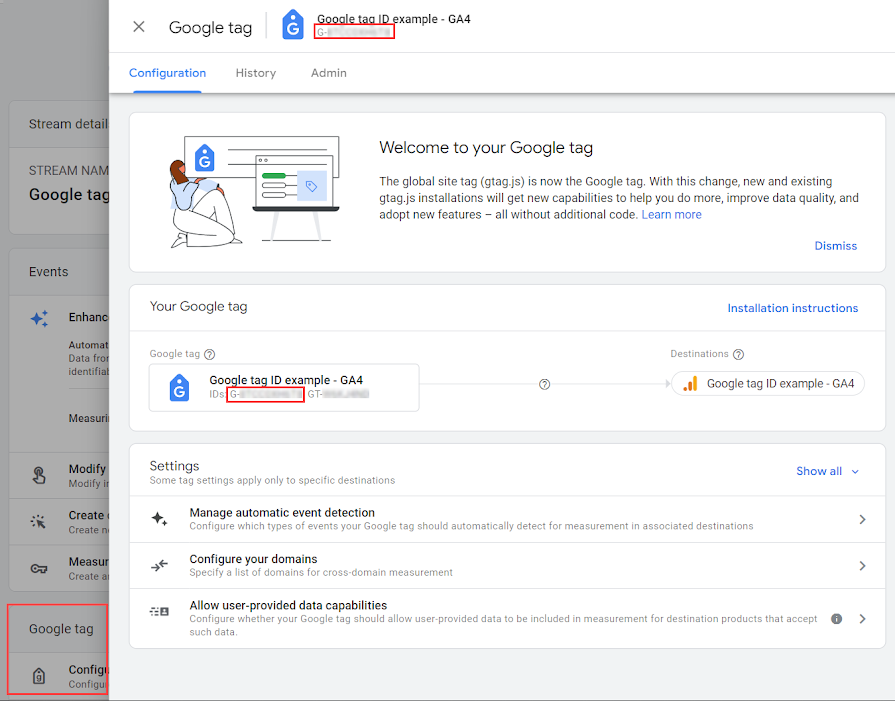
La recogida de datos puede tardar hasta 30 minutos en empezar. A continuación, puede consultar el informe "En tiempo real" para comprobar que está recibiendo datos.
Crear una cuenta de Analytics
El primer paso es crear una cuenta de Analytics, a menos que ya tenga una. En ese caso, vaya directamente a la sección sobre cómo crear una propiedad, salvo si quiere crear otra cuenta para este sitio web o aplicación. Por ejemplo, puede crear otra cuenta si el sitio web o la aplicación es para una empresa distinta.
- Vaya a https://analytics.google.com/.
- En Administrar, haga clic en Crear y, a continuación, seleccione Cuenta.
- Dé un nombre a la cuenta. Configure las opciones para compartir datos, que le permiten controlar la información que comparte con Google.
- Haga clic en Siguiente para añadir la primera propiedad a la cuenta.
Crear una propiedad de Google Analytics 4
Para añadir propiedades a una cuenta de Google Analytics, debe tener el rol de editor. Si ha creado la cuenta, tendrá permiso de edición automáticamente.
Para crear una propiedad, siga estos pasos:
- ¿Viene de la sección anterior "Crear una cuenta de Analytics"? Si es así, vaya directamente al paso 2. De lo contrario, haga lo siguiente:
- En Administrar, haga clic en Crear y, a continuación, seleccione Propiedad.
- En Administrar, haga clic en Crear y, a continuación, seleccione Propiedad.
- Asigne un nombre a la propiedad y seleccione la zona horaria y la moneda de los informes. La zona horaria permite limitar los datos de los informes que se muestran en un día, independientemente de su procedencia.
- Si elige una zona horaria que utiliza horario de verano, Analytics se ajusta automáticamente cuando cambia la hora. Si no quiere que se aplique este ajuste, utilice la hora del meridiano de Greenwich.
- Si cambia la zona horaria, solo se verán afectados los datos que se recojan tras el cambio. Si modifica la zona horaria de una propiedad, es posible que se produzca una ralentización o un repunte en los datos. Esto puede deberse al salto en el tiempo hacia delante o hacia atrás, respectivamente. Después de cambiar la configuración, es posible que los datos recogidos sigan haciendo referencia a la zona horaria antigua durante un breve periodo de tiempo, hasta que los servidores de Analytics procesen la modificación.
- Haga clic en Siguiente. Seleccione el tamaño y la categoría de la empresa.
- Haga clic en Siguiente. Seleccione cómo va a usar Google Analytics.
Nota: Google Analytics adaptará el conjunto de informes predeterminados a la información que proporcione sobre cómo va a usar Analytics. Por ejemplo, si elige "Generar oportunidades de venta", verá una colección de informes que le ayudarán a medir la generación de oportunidades de venta. Más información - Haga clic en Crear y, si está configurando una cuenta nueva, acepte los Términos del Servicio de Analytics y la Adenda sobre Tratamiento de Datos.
- Vaya a Añadir un flujo de datos para empezar a recoger datos.
Añadir un flujo de datos
- Haga clic en Web.
- Escriba la URL de su sitio web (por ejemplo, "example.com") y el nombre que le quiera dar al flujo (por ejemplo, "Ejemplo S.A.: flujo web").
- Puede habilitar o inhabilitar la medición mejorada, que registra automáticamente las vistas de una página y otros eventos. Una vez que haya creado el flujo de datos, puede inhabilitar de uno en uno los eventos de medición mejorada que no quiera registrar. Por lo tanto, le recomendamos que habilite la medición mejorada ahora.
- Haga clic en Crear flujo.
Configurar la recogida de datos
Pegue el ID que empieza por "G-" en el campo de Google Analytics que proporciona Blogger (instrucciones de Blogger). Para buscar el ID que empieza por "G-", haga clic en Configurar ajustes de etiquetas, en la página Detalles del flujo web.
La recogida de datos puede tardar hasta 30 minutos en empezar. A continuación, puede consultar el informe "En tiempo real" para comprobar que está recibiendo datos.
Crear una cuenta de Analytics
El primer paso es crear una cuenta de Analytics, a menos que ya tenga una. En ese caso, vaya directamente a la sección sobre cómo crear una propiedad, salvo si quiere crear otra cuenta para este sitio web o aplicación. Por ejemplo, puede crear otra cuenta si el sitio web o la aplicación es para una empresa distinta.
- Vaya a https://analytics.google.com/.
- En Administrar, haga clic en Crear y, a continuación, seleccione Cuenta.
- Dé un nombre a la cuenta. Configure las opciones para compartir datos, que le permiten controlar la información que comparte con Google.
- Haga clic en Siguiente para añadir la primera propiedad a la cuenta.
Crear una propiedad de Google Analytics 4
Para añadir propiedades a una cuenta de Google Analytics, debe tener el rol de editor. Si ha creado la cuenta, tendrá permiso de edición automáticamente.
Para crear una propiedad, siga estos pasos:
- ¿Viene de la sección anterior "Crear una cuenta de Analytics"? Si es así, vaya directamente al paso 2. De lo contrario, haga lo siguiente:
- En Administrar, haga clic en Crear y, a continuación, seleccione Propiedad.
- En Administrar, haga clic en Crear y, a continuación, seleccione Propiedad.
- Asigne un nombre a la propiedad y seleccione la zona horaria y la moneda de los informes. La zona horaria permite limitar los datos de los informes que se muestran en un día, independientemente de su procedencia.
- Si elige una zona horaria que utiliza horario de verano, Analytics se ajusta automáticamente cuando cambia la hora. Si no quiere que se aplique este ajuste, utilice la hora del meridiano de Greenwich.
- Si cambia la zona horaria, solo se verán afectados los datos que se recojan tras el cambio. Si modifica la zona horaria de una propiedad, es posible que se produzca una ralentización o un repunte en los datos. Esto puede deberse al salto en el tiempo hacia delante o hacia atrás, respectivamente. Después de cambiar la configuración, es posible que los datos recogidos sigan haciendo referencia a la zona horaria antigua durante un breve periodo de tiempo, hasta que los servidores de Analytics procesen la modificación.
- Haga clic en Siguiente. Seleccione el tamaño y la categoría de la empresa.
- Haga clic en Siguiente. Seleccione cómo va a usar Google Analytics.
Nota: Google Analytics adaptará el conjunto de informes predeterminados a la información que proporcione sobre cómo va a usar Analytics. Por ejemplo, si elige "Generar oportunidades de venta", verá una colección de informes que le ayudarán a medir la generación de oportunidades de venta. Más información - Haga clic en Crear y, si está configurando una cuenta nueva, acepte los Términos del Servicio de Analytics y la Adenda sobre Tratamiento de Datos.
- Vaya a Añadir un flujo de datos para empezar a recoger datos.
Añadir un flujo de datos
- Haga clic en Web.
- Escriba la URL de su sitio web (por ejemplo, "example.com") y el nombre que le quiera dar al flujo (por ejemplo, "Ejemplo S.A.: flujo web").
- Puede habilitar o inhabilitar la medición mejorada, que registra automáticamente las vistas de una página y otros eventos. Una vez que haya creado el flujo de datos, puede inhabilitar de uno en uno los eventos de medición mejorada que no quiera registrar. Por lo tanto, le recomendamos que habilite la medición mejorada ahora.
- Haga clic en Crear flujo.
Configurar la recogida de datos
Pegue el ID que empieza por "G-" en el campo de Google Analytics que proporciona Drupal (instrucciones de Drupal). Para buscar el ID que empieza por "G-", haga clic en Configurar ajustes de etiquetas, en la página Detalles del flujo web.
La recogida de datos puede tardar hasta 30 minutos en empezar. A continuación, puede consultar el informe "En tiempo real" para comprobar que está recibiendo datos.
Crear una cuenta de Analytics
El primer paso es crear una cuenta de Analytics, a menos que ya tenga una. En ese caso, vaya directamente a la sección sobre cómo crear una propiedad, salvo si quiere crear otra cuenta para este sitio web o aplicación. Por ejemplo, puede crear otra cuenta si el sitio web o la aplicación es para una empresa distinta.
- Vaya a https://analytics.google.com/.
- En Administrar, haga clic en Crear y, a continuación, seleccione Cuenta.
- Dé un nombre a la cuenta. Configure las opciones para compartir datos, que le permiten controlar la información que comparte con Google.
- Haga clic en Siguiente para añadir la primera propiedad a la cuenta.
Crear una propiedad de Google Analytics 4
Para añadir propiedades a una cuenta de Google Analytics, debe tener el rol de editor. Si ha creado la cuenta, tendrá permiso de edición automáticamente.
Para crear una propiedad, siga estos pasos:
- ¿Viene de la sección anterior "Crear una cuenta de Analytics"? Si es así, vaya directamente al paso 2. De lo contrario, haga lo siguiente:
- En Administrar, haga clic en Crear y, a continuación, seleccione Propiedad.
- En Administrar, haga clic en Crear y, a continuación, seleccione Propiedad.
- Asigne un nombre a la propiedad y seleccione la zona horaria y la moneda de los informes. La zona horaria permite limitar los datos de los informes que se muestran en un día, independientemente de su procedencia.
- Si elige una zona horaria que utiliza horario de verano, Analytics se ajusta automáticamente cuando cambia la hora. Si no quiere que se aplique este ajuste, utilice la hora del meridiano de Greenwich.
- Si cambia la zona horaria, solo se verán afectados los datos que se recojan tras el cambio. Si modifica la zona horaria de una propiedad, es posible que se produzca una ralentización o un repunte en los datos. Esto puede deberse al salto en el tiempo hacia delante o hacia atrás, respectivamente. Después de cambiar la configuración, es posible que los datos recogidos sigan haciendo referencia a la zona horaria antigua durante un breve periodo de tiempo, hasta que los servidores de Analytics procesen la modificación.
- Haga clic en Siguiente. Seleccione el tamaño y la categoría de la empresa.
- Haga clic en Siguiente. Seleccione cómo va a usar Google Analytics.
Nota: Google Analytics adaptará el conjunto de informes predeterminados a la información que proporcione sobre cómo va a usar Analytics. Por ejemplo, si elige "Generar oportunidades de venta", verá una colección de informes que le ayudarán a medir la generación de oportunidades de venta. Más información - Haga clic en Crear y, si está configurando una cuenta nueva, acepte los Términos del Servicio de Analytics y la Adenda sobre Tratamiento de Datos.
- Vaya a Añadir un flujo de datos para empezar a recoger datos.
Añadir un flujo de datos
- Haga clic en Web.
- Escriba la URL de su sitio web (por ejemplo, "example.com") y el nombre que le quiera dar al flujo (por ejemplo, "Ejemplo S.A.: flujo web").
- Puede habilitar o inhabilitar la medición mejorada, que registra automáticamente las vistas de una página y otros eventos. Una vez que haya creado el flujo de datos, puede inhabilitar de uno en uno los eventos de medición mejorada que no quiera registrar. Por lo tanto, le recomendamos que habilite la medición mejorada ahora.
- Haga clic en Crear flujo.
Configurar la recogida de datos
Pegue el ID que empieza por "G-" en el campo de Google Analytics que proporciona Duda (instrucciones de Duda). Para buscar el ID que empieza por "G-", haga clic en Configurar ajustes de etiquetas, en la página Detalles del flujo web.
La recogida de datos puede tardar hasta 30 minutos en empezar. A continuación, puede consultar el informe "En tiempo real" para comprobar que está recibiendo datos.
Crear una cuenta de Analytics
El primer paso es crear una cuenta de Analytics, a menos que ya tenga una. En ese caso, vaya directamente a la sección sobre cómo crear una propiedad, salvo si quiere crear otra cuenta para este sitio web o aplicación. Por ejemplo, puede crear otra cuenta si el sitio web o la aplicación es para una empresa distinta.
- Vaya a https://analytics.google.com/.
- En Administrar, haga clic en Crear y, a continuación, seleccione Cuenta.
- Dé un nombre a la cuenta. Configure las opciones para compartir datos, que le permiten controlar la información que comparte con Google.
- Haga clic en Siguiente para añadir la primera propiedad a la cuenta.
Crear una propiedad de Google Analytics 4
Para añadir propiedades a una cuenta de Google Analytics, debe tener el rol de editor. Si ha creado la cuenta, tendrá permiso de edición automáticamente.
Para crear una propiedad, siga estos pasos:
- ¿Viene de la sección anterior "Crear una cuenta de Analytics"? Si es así, vaya directamente al paso 2. De lo contrario, haga lo siguiente:
- En Administrar, haga clic en Crear y, a continuación, seleccione Propiedad.
- En Administrar, haga clic en Crear y, a continuación, seleccione Propiedad.
- Asigne un nombre a la propiedad y seleccione la zona horaria y la moneda de los informes. La zona horaria permite limitar los datos de los informes que se muestran en un día, independientemente de su procedencia.
- Si elige una zona horaria que utiliza horario de verano, Analytics se ajusta automáticamente cuando cambia la hora. Si no quiere que se aplique este ajuste, utilice la hora del meridiano de Greenwich.
- Si cambia la zona horaria, solo se verán afectados los datos que se recojan tras el cambio. Si modifica la zona horaria de una propiedad, es posible que se produzca una ralentización o un repunte en los datos. Esto puede deberse al salto en el tiempo hacia delante o hacia atrás, respectivamente. Después de cambiar la configuración, es posible que los datos recogidos sigan haciendo referencia a la zona horaria antigua durante un breve periodo de tiempo, hasta que los servidores de Analytics procesen la modificación.
- Haga clic en Siguiente. Seleccione el tamaño y la categoría de la empresa.
- Haga clic en Siguiente. Seleccione cómo va a usar Google Analytics.
Nota: Google Analytics adaptará el conjunto de informes predeterminados a la información que proporcione sobre cómo va a usar Analytics. Por ejemplo, si elige "Generar oportunidades de venta", verá una colección de informes que le ayudarán a medir la generación de oportunidades de venta. Más información - Haga clic en Crear y, si está configurando una cuenta nueva, acepte los Términos del Servicio de Analytics y la Adenda sobre Tratamiento de Datos.
- Vaya a Añadir un flujo de datos para empezar a recoger datos.
Añadir un flujo de datos
- Haga clic en Web.
- Escriba la URL de su sitio web (por ejemplo, "example.com") y el nombre que le quiera dar al flujo (por ejemplo, "Ejemplo S.A.: flujo web").
- Puede habilitar o inhabilitar la medición mejorada, que registra automáticamente las vistas de una página y otros eventos. Una vez que haya creado el flujo de datos, puede inhabilitar de uno en uno los eventos de medición mejorada que no quiera registrar. Por lo tanto, le recomendamos que habilite la medición mejorada ahora.
- Haga clic en Crear flujo.
Configurar la recogida de datos
Pegue el ID que empieza por "G-" en el campo de Google Analytics que proporciona GoDaddy (instrucciones de GoDaddy). Para buscar el ID que empieza por "G-", haga clic en Configurar ajustes de etiquetas, en la página Detalles del flujo web.
La recogida de datos puede tardar hasta 30 minutos en empezar. A continuación, puede consultar el informe "En tiempo real" para comprobar que está recibiendo datos.
Crear una cuenta de Analytics
El primer paso es crear una cuenta de Analytics, a menos que ya tenga una. En ese caso, vaya directamente a la sección sobre cómo crear una propiedad, salvo si quiere crear otra cuenta para este sitio web o aplicación. Por ejemplo, puede crear otra cuenta si el sitio web o la aplicación es para una empresa distinta.
- Vaya a https://analytics.google.com/.
- En Administrar, haga clic en Crear y, a continuación, seleccione Cuenta.
- Dé un nombre a la cuenta. Configure las opciones para compartir datos, que le permiten controlar la información que comparte con Google.
- Haga clic en Siguiente para añadir la primera propiedad a la cuenta.
Crear una propiedad de Google Analytics 4
Para añadir propiedades a una cuenta de Google Analytics, debe tener el rol de editor. Si ha creado la cuenta, tendrá permiso de edición automáticamente.
Para crear una propiedad, siga estos pasos:
- ¿Viene de la sección anterior "Crear una cuenta de Analytics"? Si es así, vaya directamente al paso 2. De lo contrario, haga lo siguiente:
- En Administrar, haga clic en Crear y, a continuación, seleccione Propiedad.
- En Administrar, haga clic en Crear y, a continuación, seleccione Propiedad.
- Asigne un nombre a la propiedad y seleccione la zona horaria y la moneda de los informes. La zona horaria permite limitar los datos de los informes que se muestran en un día, independientemente de su procedencia.
- Si elige una zona horaria que utiliza horario de verano, Analytics se ajusta automáticamente cuando cambia la hora. Si no quiere que se aplique este ajuste, utilice la hora del meridiano de Greenwich.
- Si cambia la zona horaria, solo se verán afectados los datos que se recojan tras el cambio. Si modifica la zona horaria de una propiedad, es posible que se produzca una ralentización o un repunte en los datos. Esto puede deberse al salto en el tiempo hacia delante o hacia atrás, respectivamente. Después de cambiar la configuración, es posible que los datos recogidos sigan haciendo referencia a la zona horaria antigua durante un breve periodo de tiempo, hasta que los servidores de Analytics procesen la modificación.
- Haga clic en Siguiente. Seleccione el tamaño y la categoría de la empresa.
- Haga clic en Siguiente. Seleccione cómo va a usar Google Analytics.
Nota: Google Analytics adaptará el conjunto de informes predeterminados a la información que proporcione sobre cómo va a usar Analytics. Por ejemplo, si elige "Generar oportunidades de venta", verá una colección de informes que le ayudarán a medir la generación de oportunidades de venta. Más información - Haga clic en Crear y, si está configurando una cuenta nueva, acepte los Términos del Servicio de Analytics y la Adenda sobre Tratamiento de Datos.
- Vaya a Añadir un flujo de datos para empezar a recoger datos.
Añadir un flujo de datos
- Haga clic en Web.
- Escriba la URL de su sitio web (por ejemplo, "example.com") y el nombre que le quiera dar al flujo (por ejemplo, "Ejemplo S.A.: flujo web").
- Puede habilitar o inhabilitar la medición mejorada, que registra automáticamente las vistas de una página y otros eventos. Una vez que haya creado el flujo de datos, puede inhabilitar de uno en uno los eventos de medición mejorada que no quiera registrar. Por lo tanto, le recomendamos que habilite la medición mejorada ahora.
- Haga clic en Crear flujo.
Configurar la recogida de datos
Pegue el ID que empieza por "G-" en el campo de Google Analytics que proporciona Sites (instrucciones de Sites). Para buscar el ID que empieza por "G-", haga clic en Configurar ajustes de etiquetas, en la página Detalles del flujo web.
La recogida de datos puede tardar hasta 30 minutos en empezar. A continuación, puede consultar el informe "En tiempo real" para comprobar que está recibiendo datos.
Crear una cuenta de Analytics
El primer paso es crear una cuenta de Analytics, a menos que ya tenga una. En ese caso, vaya directamente a la sección sobre cómo crear una propiedad, salvo si quiere crear otra cuenta para este sitio web o aplicación. Por ejemplo, puede crear otra cuenta si el sitio web o la aplicación es para una empresa distinta.
- Vaya a https://analytics.google.com/.
- En Administrar, haga clic en Crear y, a continuación, seleccione Cuenta.
- Dé un nombre a la cuenta. Configure las opciones para compartir datos, que le permiten controlar la información que comparte con Google.
- Haga clic en Siguiente para añadir la primera propiedad a la cuenta.
Crear una propiedad de Google Analytics 4
Para añadir propiedades a una cuenta de Google Analytics, debe tener el rol de editor. Si ha creado la cuenta, tendrá permiso de edición automáticamente.
Para crear una propiedad, siga estos pasos:
- ¿Viene de la sección anterior "Crear una cuenta de Analytics"? Si es así, vaya directamente al paso 2. De lo contrario, haga lo siguiente:
- En Administrar, haga clic en Crear y, a continuación, seleccione Propiedad.
- En Administrar, haga clic en Crear y, a continuación, seleccione Propiedad.
- Asigne un nombre a la propiedad y seleccione la zona horaria y la moneda de los informes. La zona horaria permite limitar los datos de los informes que se muestran en un día, independientemente de su procedencia.
- Si elige una zona horaria que utiliza horario de verano, Analytics se ajusta automáticamente cuando cambia la hora. Si no quiere que se aplique este ajuste, utilice la hora del meridiano de Greenwich.
- Si cambia la zona horaria, solo se verán afectados los datos que se recojan tras el cambio. Si modifica la zona horaria de una propiedad, es posible que se produzca una ralentización o un repunte en los datos. Esto puede deberse al salto en el tiempo hacia delante o hacia atrás, respectivamente. Después de cambiar la configuración, es posible que los datos recogidos sigan haciendo referencia a la zona horaria antigua durante un breve periodo de tiempo, hasta que los servidores de Analytics procesen la modificación.
- Haga clic en Siguiente. Seleccione el tamaño y la categoría de la empresa.
- Haga clic en Siguiente. Seleccione cómo va a usar Google Analytics.
Nota: Google Analytics adaptará el conjunto de informes predeterminados a la información que proporcione sobre cómo va a usar Analytics. Por ejemplo, si elige "Generar oportunidades de venta", verá una colección de informes que le ayudarán a medir la generación de oportunidades de venta. Más información - Haga clic en Crear y, si está configurando una cuenta nueva, acepte los Términos del Servicio de Analytics y la Adenda sobre Tratamiento de Datos.
- Vaya a Añadir un flujo de datos para empezar a recoger datos.
Añadir un flujo de datos
- Haga clic en Web.
- Escriba la URL de su sitio web (por ejemplo, "example.com") y el nombre que le quiera dar al flujo (por ejemplo, "Ejemplo S.A.: flujo web").
- Puede habilitar o inhabilitar la medición mejorada, que registra automáticamente las vistas de una página y otros eventos. Una vez que haya creado el flujo de datos, puede inhabilitar de uno en uno los eventos de medición mejorada que no quiera registrar. Por lo tanto, le recomendamos que habilite la medición mejorada ahora.
- Haga clic en Crear flujo.
Configurar la recogida de datos
Pegue el ID que empieza por "G-" en el campo de Google Analytics que proporciona HubSpot (instrucciones de HubSpot). Para buscar el ID que empieza por "G-", haga clic en Configurar ajustes de etiquetas, en la página Detalles del flujo web.
La recogida de datos puede tardar hasta 30 minutos en empezar. A continuación, puede consultar el informe "En tiempo real" para comprobar que está recibiendo datos.
Crear una cuenta de Analytics
El primer paso es crear una cuenta de Analytics, a menos que ya tenga una. En ese caso, vaya directamente a la sección sobre cómo crear una propiedad, salvo si quiere crear otra cuenta para este sitio web o aplicación. Por ejemplo, puede crear otra cuenta si el sitio web o la aplicación es para una empresa distinta.
- Vaya a https://analytics.google.com/.
- En Administrar, haga clic en Crear y, a continuación, seleccione Cuenta.
- Dé un nombre a la cuenta. Configure las opciones para compartir datos, que le permiten controlar la información que comparte con Google.
- Haga clic en Siguiente para añadir la primera propiedad a la cuenta.
Crear una propiedad de Google Analytics 4
Para añadir propiedades a una cuenta de Google Analytics, debe tener el rol de editor. Si ha creado la cuenta, tendrá permiso de edición automáticamente.
Para crear una propiedad, siga estos pasos:
- ¿Viene de la sección anterior "Crear una cuenta de Analytics"? Si es así, vaya directamente al paso 2. De lo contrario, haga lo siguiente:
- En Administrar, haga clic en Crear y, a continuación, seleccione Propiedad.
- En Administrar, haga clic en Crear y, a continuación, seleccione Propiedad.
- Asigne un nombre a la propiedad y seleccione la zona horaria y la moneda de los informes. La zona horaria permite limitar los datos de los informes que se muestran en un día, independientemente de su procedencia.
- Si elige una zona horaria que utiliza horario de verano, Analytics se ajusta automáticamente cuando cambia la hora. Si no quiere que se aplique este ajuste, utilice la hora del meridiano de Greenwich.
- Si cambia la zona horaria, solo se verán afectados los datos que se recojan tras el cambio. Si modifica la zona horaria de una propiedad, es posible que se produzca una ralentización o un repunte en los datos. Esto puede deberse al salto en el tiempo hacia delante o hacia atrás, respectivamente. Después de cambiar la configuración, es posible que los datos recogidos sigan haciendo referencia a la zona horaria antigua durante un breve periodo de tiempo, hasta que los servidores de Analytics procesen la modificación.
- Haga clic en Siguiente. Seleccione el tamaño y la categoría de la empresa.
- Haga clic en Siguiente. Seleccione cómo va a usar Google Analytics.
Nota: Google Analytics adaptará el conjunto de informes predeterminados a la información que proporcione sobre cómo va a usar Analytics. Por ejemplo, si elige "Generar oportunidades de venta", verá una colección de informes que le ayudarán a medir la generación de oportunidades de venta. Más información - Haga clic en Crear y, si está configurando una cuenta nueva, acepte los Términos del Servicio de Analytics y la Adenda sobre Tratamiento de Datos.
- Vaya a Añadir un flujo de datos para empezar a recoger datos.
Añadir un flujo de datos
- Haga clic en Web.
- Escriba la URL de su sitio web (por ejemplo, "example.com") y el nombre que le quiera dar al flujo (por ejemplo, "Ejemplo S.A.: flujo web").
- Puede habilitar o inhabilitar la medición mejorada, que registra automáticamente las vistas de una página y otros eventos. Una vez que haya creado el flujo de datos, puede inhabilitar de uno en uno los eventos de medición mejorada que no quiera registrar. Por lo tanto, le recomendamos que habilite la medición mejorada ahora.
- Haga clic en Crear flujo.
Configurar la recogida de datos
Pegue el ID que empieza por "G-" en el campo de Google Analytics que proporciona Magento (instrucciones de Magento). Para buscar el ID que empieza por "G-", haga clic en Configurar ajustes de etiquetas, en la página Detalles del flujo web.
La recogida de datos puede tardar hasta 30 minutos en empezar. A continuación, puede consultar el informe "En tiempo real" para comprobar que está recibiendo datos.
Crear una cuenta de Analytics
El primer paso es crear una cuenta de Analytics, a menos que ya tenga una. En ese caso, vaya directamente a la sección sobre cómo crear una propiedad, salvo si quiere crear otra cuenta para este sitio web o aplicación. Por ejemplo, puede crear otra cuenta si el sitio web o la aplicación es para una empresa distinta.
- Vaya a https://analytics.google.com/.
- En Administrar, haga clic en Crear y, a continuación, seleccione Cuenta.
- Dé un nombre a la cuenta. Configure las opciones para compartir datos, que le permiten controlar la información que comparte con Google.
- Haga clic en Siguiente para añadir la primera propiedad a la cuenta.
Crear una propiedad de Google Analytics 4
Para añadir propiedades a una cuenta de Google Analytics, debe tener el rol de editor. Si ha creado la cuenta, tendrá permiso de edición automáticamente.
Para crear una propiedad, siga estos pasos:
- ¿Viene de la sección anterior "Crear una cuenta de Analytics"? Si es así, vaya directamente al paso 2. De lo contrario, haga lo siguiente:
- En Administrar, haga clic en Crear y, a continuación, seleccione Propiedad.
- En Administrar, haga clic en Crear y, a continuación, seleccione Propiedad.
- Asigne un nombre a la propiedad y seleccione la zona horaria y la moneda de los informes. La zona horaria permite limitar los datos de los informes que se muestran en un día, independientemente de su procedencia.
- Si elige una zona horaria que utiliza horario de verano, Analytics se ajusta automáticamente cuando cambia la hora. Si no quiere que se aplique este ajuste, utilice la hora del meridiano de Greenwich.
- Si cambia la zona horaria, solo se verán afectados los datos que se recojan tras el cambio. Si modifica la zona horaria de una propiedad, es posible que se produzca una ralentización o un repunte en los datos. Esto puede deberse al salto en el tiempo hacia delante o hacia atrás, respectivamente. Después de cambiar la configuración, es posible que los datos recogidos sigan haciendo referencia a la zona horaria antigua durante un breve periodo de tiempo, hasta que los servidores de Analytics procesen la modificación.
- Haga clic en Siguiente. Seleccione el tamaño y la categoría de la empresa.
- Haga clic en Siguiente. Seleccione cómo va a usar Google Analytics.
Nota: Google Analytics adaptará el conjunto de informes predeterminados a la información que proporcione sobre cómo va a usar Analytics. Por ejemplo, si elige "Generar oportunidades de venta", verá una colección de informes que le ayudarán a medir la generación de oportunidades de venta. Más información - Haga clic en Crear y, si está configurando una cuenta nueva, acepte los Términos del Servicio de Analytics y la Adenda sobre Tratamiento de Datos.
- Vaya a Añadir un flujo de datos para empezar a recoger datos.
Añadir un flujo de datos
- Haga clic en Web.
- Escriba la URL de su sitio web (por ejemplo, "example.com") y el nombre que le quiera dar al flujo (por ejemplo, "Ejemplo S.A.: flujo web").
- Puede habilitar o inhabilitar la medición mejorada, que registra automáticamente las vistas de una página y otros eventos. Una vez que haya creado el flujo de datos, puede inhabilitar de uno en uno los eventos de medición mejorada que no quiera registrar. Por lo tanto, le recomendamos que habilite la medición mejorada ahora.
- Haga clic en Crear flujo.
Configurar la recogida de datos
Pegue el ID que empieza por "G-" en el campo de Google Analytics que proporciona One.com (instrucciones de One.com). Para buscar el ID que empieza por "G-", haga clic en Configurar ajustes de etiquetas, en la página Detalles del flujo web.
La recogida de datos puede tardar hasta 30 minutos en empezar. A continuación, puede consultar el informe "En tiempo real" para comprobar que está recibiendo datos.
Crear una cuenta de Analytics
El primer paso es crear una cuenta de Analytics, a menos que ya tenga una. En ese caso, vaya directamente a la sección sobre cómo crear una propiedad, salvo si quiere crear otra cuenta para este sitio web o aplicación. Por ejemplo, puede crear otra cuenta si el sitio web o la aplicación es para una empresa distinta.
- Vaya a https://analytics.google.com/.
- En Administrar, haga clic en Crear y, a continuación, seleccione Cuenta.
- Dé un nombre a la cuenta. Configure las opciones para compartir datos, que le permiten controlar la información que comparte con Google.
- Haga clic en Siguiente para añadir la primera propiedad a la cuenta.
Crear una propiedad de Google Analytics 4
Para añadir propiedades a una cuenta de Google Analytics, debe tener el rol de editor. Si ha creado la cuenta, tendrá permiso de edición automáticamente.
Para crear una propiedad, siga estos pasos:
- ¿Viene de la sección anterior "Crear una cuenta de Analytics"? Si es así, vaya directamente al paso 2. De lo contrario, haga lo siguiente:
- En Administrar, haga clic en Crear y, a continuación, seleccione Propiedad.
- En Administrar, haga clic en Crear y, a continuación, seleccione Propiedad.
- Asigne un nombre a la propiedad y seleccione la zona horaria y la moneda de los informes. La zona horaria permite limitar los datos de los informes que se muestran en un día, independientemente de su procedencia.
- Si elige una zona horaria que utiliza horario de verano, Analytics se ajusta automáticamente cuando cambia la hora. Si no quiere que se aplique este ajuste, utilice la hora del meridiano de Greenwich.
- Si cambia la zona horaria, solo se verán afectados los datos que se recojan tras el cambio. Si modifica la zona horaria de una propiedad, es posible que se produzca una ralentización o un repunte en los datos. Esto puede deberse al salto en el tiempo hacia delante o hacia atrás, respectivamente. Después de cambiar la configuración, es posible que los datos recogidos sigan haciendo referencia a la zona horaria antigua durante un breve periodo de tiempo, hasta que los servidores de Analytics procesen la modificación.
- Haga clic en Siguiente. Seleccione el tamaño y la categoría de la empresa.
- Haga clic en Siguiente. Seleccione cómo va a usar Google Analytics.
Nota: Google Analytics adaptará el conjunto de informes predeterminados a la información que proporcione sobre cómo va a usar Analytics. Por ejemplo, si elige "Generar oportunidades de venta", verá una colección de informes que le ayudarán a medir la generación de oportunidades de venta. Más información - Haga clic en Crear y, si está configurando una cuenta nueva, acepte los Términos del Servicio de Analytics y la Adenda sobre Tratamiento de Datos.
- Vaya a Añadir un flujo de datos para empezar a recoger datos.
Añadir un flujo de datos
- Haga clic en Web.
- Escriba la URL de su sitio web (por ejemplo, "example.com") y el nombre que le quiera dar al flujo (por ejemplo, "Ejemplo S.A.: flujo web").
- Puede habilitar o inhabilitar la medición mejorada, que registra automáticamente las vistas de una página y otros eventos. Una vez que haya creado el flujo de datos, puede inhabilitar de uno en uno los eventos de medición mejorada que no quiera registrar. Por lo tanto, le recomendamos que habilite la medición mejorada ahora.
- Haga clic en Crear flujo.
Configurar la recogida de datos
Pegue el ID que empieza por "G-" en el campo de Google Analytics que proporciona RebelMouse (instrucciones de RebelMouse). Para buscar el ID que empieza por "G-", haga clic en Configurar ajustes de etiquetas, en la página Detalles del flujo web.
La recogida de datos puede tardar hasta 30 minutos en empezar. A continuación, puede consultar el informe "En tiempo real" para comprobar que está recibiendo datos.
Crear una cuenta de Analytics
El primer paso es crear una cuenta de Analytics, a menos que ya tenga una. En ese caso, vaya directamente a la sección sobre cómo crear una propiedad, salvo si quiere crear otra cuenta para este sitio web o aplicación. Por ejemplo, puede crear otra cuenta si el sitio web o la aplicación es para una empresa distinta.
- Vaya a https://analytics.google.com/.
- En Administrar, haga clic en Crear y, a continuación, seleccione Cuenta.
- Dé un nombre a la cuenta. Configure las opciones para compartir datos, que le permiten controlar la información que comparte con Google.
- Haga clic en Siguiente para añadir la primera propiedad a la cuenta.
Crear una propiedad de Google Analytics 4
Para añadir propiedades a una cuenta de Google Analytics, debe tener el rol de editor. Si ha creado la cuenta, tendrá permiso de edición automáticamente.
Para crear una propiedad, siga estos pasos:
- ¿Viene de la sección anterior "Crear una cuenta de Analytics"? Si es así, vaya directamente al paso 2. De lo contrario, haga lo siguiente:
- En Administrar, haga clic en Crear y, a continuación, seleccione Propiedad.
- En Administrar, haga clic en Crear y, a continuación, seleccione Propiedad.
- Asigne un nombre a la propiedad y seleccione la zona horaria y la moneda de los informes. La zona horaria permite limitar los datos de los informes que se muestran en un día, independientemente de su procedencia.
- Si elige una zona horaria que utiliza horario de verano, Analytics se ajusta automáticamente cuando cambia la hora. Si no quiere que se aplique este ajuste, utilice la hora del meridiano de Greenwich.
- Si cambia la zona horaria, solo se verán afectados los datos que se recojan tras el cambio. Si modifica la zona horaria de una propiedad, es posible que se produzca una ralentización o un repunte en los datos. Esto puede deberse al salto en el tiempo hacia delante o hacia atrás, respectivamente. Después de cambiar la configuración, es posible que los datos recogidos sigan haciendo referencia a la zona horaria antigua durante un breve periodo de tiempo, hasta que los servidores de Analytics procesen la modificación.
- Haga clic en Siguiente. Seleccione el tamaño y la categoría de la empresa.
- Haga clic en Siguiente. Seleccione cómo va a usar Google Analytics.
Nota: Google Analytics adaptará el conjunto de informes predeterminados a la información que proporcione sobre cómo va a usar Analytics. Por ejemplo, si elige "Generar oportunidades de venta", verá una colección de informes que le ayudarán a medir la generación de oportunidades de venta. Más información - Haga clic en Crear y, si está configurando una cuenta nueva, acepte los Términos del Servicio de Analytics y la Adenda sobre Tratamiento de Datos.
- Vaya a Añadir un flujo de datos para empezar a recoger datos.
Añadir un flujo de datos
- Haga clic en Web.
- Escriba la URL de su sitio web (por ejemplo, "example.com") y el nombre que le quiera dar al flujo (por ejemplo, "Ejemplo S.A.: flujo web").
- Puede habilitar o inhabilitar la medición mejorada, que registra automáticamente las vistas de una página y otros eventos. Una vez que haya creado el flujo de datos, puede inhabilitar de uno en uno los eventos de medición mejorada que no quiera registrar. Por lo tanto, le recomendamos que habilite la medición mejorada ahora.
- Haga clic en Crear flujo.
Configurar la recogida de datos
Pegue el ID que empieza por "G-" en el campo de Google Analytics que proporciona Shopify (instrucciones de Shopify). Para buscar el ID que empieza por "G-", haga clic en Configurar ajustes de etiquetas, en la página Detalles del flujo web.
La recogida de datos puede tardar hasta 30 minutos en empezar. A continuación, puede consultar el informe "En tiempo real" para comprobar que está recibiendo datos.
Cuando se usa Site Kit, la propiedad GA4, la cuenta y el flujo de datos web, así como la recogida de datos, se definen durante el procedimiento de configuración de este complemento. Siga estas instrucciones.
Crear una cuenta de Analytics
El primer paso es crear una cuenta de Analytics, a menos que ya tenga una. En ese caso, vaya directamente a la sección sobre cómo crear una propiedad, salvo si quiere crear otra cuenta para este sitio web o aplicación. Por ejemplo, puede crear otra cuenta si el sitio web o la aplicación es para una empresa distinta.
- Vaya a https://analytics.google.com/.
- En Administrar, haga clic en Crear y, a continuación, seleccione Cuenta.
- Dé un nombre a la cuenta. Configure las opciones para compartir datos, que le permiten controlar la información que comparte con Google.
- Haga clic en Siguiente para añadir la primera propiedad a la cuenta.
Crear una propiedad de Google Analytics 4
Para añadir propiedades a una cuenta de Google Analytics, debe tener el rol de editor. Si ha creado la cuenta, tendrá permiso de edición automáticamente.
Para crear una propiedad, siga estos pasos:
- ¿Viene de la sección anterior "Crear una cuenta de Analytics"? Si es así, vaya directamente al paso 2. De lo contrario, haga lo siguiente:
- En Administrar, haga clic en Crear y, a continuación, seleccione Propiedad.
- En Administrar, haga clic en Crear y, a continuación, seleccione Propiedad.
- Asigne un nombre a la propiedad y seleccione la zona horaria y la moneda de los informes. La zona horaria permite limitar los datos de los informes que se muestran en un día, independientemente de su procedencia.
- Si elige una zona horaria que utiliza horario de verano, Analytics se ajusta automáticamente cuando cambia la hora. Si no quiere que se aplique este ajuste, utilice la hora del meridiano de Greenwich.
- Si cambia la zona horaria, solo se verán afectados los datos que se recojan tras el cambio. Si modifica la zona horaria de una propiedad, es posible que se produzca una ralentización o un repunte en los datos. Esto puede deberse al salto en el tiempo hacia delante o hacia atrás, respectivamente. Después de cambiar la configuración, es posible que los datos recogidos sigan haciendo referencia a la zona horaria antigua durante un breve periodo de tiempo, hasta que los servidores de Analytics procesen la modificación.
- Haga clic en Siguiente. Seleccione el tamaño y la categoría de la empresa.
- Haga clic en Siguiente. Seleccione cómo va a usar Google Analytics.
Nota: Google Analytics adaptará el conjunto de informes predeterminados a la información que proporcione sobre cómo va a usar Analytics. Por ejemplo, si elige "Generar oportunidades de venta", verá una colección de informes que le ayudarán a medir la generación de oportunidades de venta. Más información - Haga clic en Crear y, si está configurando una cuenta nueva, acepte los Términos del Servicio de Analytics y la Adenda sobre Tratamiento de Datos.
- Vaya a Añadir un flujo de datos para empezar a recoger datos.
Añadir un flujo de datos
- Haga clic en Web.
- Escriba la URL de su sitio web (por ejemplo, "example.com") y el nombre que le quiera dar al flujo (por ejemplo, "Ejemplo S.A.: flujo web").
- Puede habilitar o inhabilitar la medición mejorada, que registra automáticamente las vistas de una página y otros eventos. Una vez que haya creado el flujo de datos, puede inhabilitar de uno en uno los eventos de medición mejorada que no quiera registrar. Por lo tanto, le recomendamos que habilite la medición mejorada ahora.
- Haga clic en Crear flujo.
Configurar la recogida de datos
Pegue el ID que empieza por "G-" en el campo de Google Analytics que proporciona Squarespace (instrucciones de Squarespace). Para buscar el ID que empieza por "G-", haga clic en Configurar ajustes de etiquetas, en la página Detalles del flujo web.
La recogida de datos puede tardar hasta 30 minutos en empezar. A continuación, puede consultar el informe "En tiempo real" para comprobar que está recibiendo datos.
Crear una cuenta de Analytics
El primer paso es crear una cuenta de Analytics, a menos que ya tenga una. En ese caso, vaya directamente a la sección sobre cómo crear una propiedad, salvo si quiere crear otra cuenta para este sitio web o aplicación. Por ejemplo, puede crear otra cuenta si el sitio web o la aplicación es para una empresa distinta.
- Vaya a https://analytics.google.com/.
- En Administrar, haga clic en Crear y, a continuación, seleccione Cuenta.
- Dé un nombre a la cuenta. Configure las opciones para compartir datos, que le permiten controlar la información que comparte con Google.
- Haga clic en Siguiente para añadir la primera propiedad a la cuenta.
Crear una propiedad de Google Analytics 4
Para añadir propiedades a una cuenta de Google Analytics, debe tener el rol de editor. Si ha creado la cuenta, tendrá permiso de edición automáticamente.
Para crear una propiedad, siga estos pasos:
- ¿Viene de la sección anterior "Crear una cuenta de Analytics"? Si es así, vaya directamente al paso 2. De lo contrario, haga lo siguiente:
- En Administrar, haga clic en Crear y, a continuación, seleccione Propiedad.
- En Administrar, haga clic en Crear y, a continuación, seleccione Propiedad.
- Asigne un nombre a la propiedad y seleccione la zona horaria y la moneda de los informes. La zona horaria permite limitar los datos de los informes que se muestran en un día, independientemente de su procedencia.
- Si elige una zona horaria que utiliza horario de verano, Analytics se ajusta automáticamente cuando cambia la hora. Si no quiere que se aplique este ajuste, utilice la hora del meridiano de Greenwich.
- Si cambia la zona horaria, solo se verán afectados los datos que se recojan tras el cambio. Si modifica la zona horaria de una propiedad, es posible que se produzca una ralentización o un repunte en los datos. Esto puede deberse al salto en el tiempo hacia delante o hacia atrás, respectivamente. Después de cambiar la configuración, es posible que los datos recogidos sigan haciendo referencia a la zona horaria antigua durante un breve periodo de tiempo, hasta que los servidores de Analytics procesen la modificación.
- Haga clic en Siguiente. Seleccione el tamaño y la categoría de la empresa.
- Haga clic en Siguiente. Seleccione cómo va a usar Google Analytics.
Nota: Google Analytics adaptará el conjunto de informes predeterminados a la información que proporcione sobre cómo va a usar Analytics. Por ejemplo, si elige "Generar oportunidades de venta", verá una colección de informes que le ayudarán a medir la generación de oportunidades de venta. Más información - Haga clic en Crear y, si está configurando una cuenta nueva, acepte los Términos del Servicio de Analytics y la Adenda sobre Tratamiento de Datos.
- Vaya a Añadir un flujo de datos para empezar a recoger datos.
Añadir un flujo de datos
- Haga clic en Web.
- Escriba la URL de su sitio web (por ejemplo, "example.com") y el nombre que le quiera dar al flujo (por ejemplo, "Ejemplo S.A.: flujo web").
- Puede habilitar o inhabilitar la medición mejorada, que registra automáticamente las vistas de una página y otros eventos. Una vez que haya creado el flujo de datos, puede inhabilitar de uno en uno los eventos de medición mejorada que no quiera registrar. Por lo tanto, le recomendamos que habilite la medición mejorada ahora.
- Haga clic en Crear flujo.
Configurar la recogida de datos
Pegue el ID que empieza por "G-" en el campo de Google Analytics que proporciona TYPO3 (instrucciones de TYPO3). Para buscar el ID que empieza por "G-", haga clic en Configurar ajustes de etiquetas, en la página Detalles del flujo web.
La recogida de datos puede tardar hasta 30 minutos en empezar. A continuación, puede consultar el informe "En tiempo real" para verificar comprobar que está recibiendo datos.
Crear una cuenta de Analytics
El primer paso es crear una cuenta de Analytics, a menos que ya tenga una. En ese caso, vaya directamente a la sección sobre cómo crear una propiedad, salvo si quiere crear otra cuenta para este sitio web o aplicación. Por ejemplo, puede crear otra cuenta si el sitio web o la aplicación es para una empresa distinta.
- Vaya a https://analytics.google.com/.
- En Administrar, haga clic en Crear y, a continuación, seleccione Cuenta.
- Dé un nombre a la cuenta. Configure las opciones para compartir datos, que le permiten controlar la información que comparte con Google.
- Haga clic en Siguiente para añadir la primera propiedad a la cuenta.
Crear una propiedad de Google Analytics 4
Para añadir propiedades a una cuenta de Google Analytics, debe tener el rol de editor. Si ha creado la cuenta, tendrá permiso de edición automáticamente.
Para crear una propiedad, siga estos pasos:
- ¿Viene de la sección anterior "Crear una cuenta de Analytics"? Si es así, vaya directamente al paso 2. De lo contrario, haga lo siguiente:
- En Administrar, haga clic en Crear y, a continuación, seleccione Propiedad.
- En Administrar, haga clic en Crear y, a continuación, seleccione Propiedad.
- Asigne un nombre a la propiedad y seleccione la zona horaria y la moneda de los informes. La zona horaria permite limitar los datos de los informes que se muestran en un día, independientemente de su procedencia.
- Si elige una zona horaria que utiliza horario de verano, Analytics se ajusta automáticamente cuando cambia la hora. Si no quiere que se aplique este ajuste, utilice la hora del meridiano de Greenwich.
- Si cambia la zona horaria, solo se verán afectados los datos que se recojan tras el cambio. Si modifica la zona horaria de una propiedad, es posible que se produzca una ralentización o un repunte en los datos. Esto puede deberse al salto en el tiempo hacia delante o hacia atrás, respectivamente. Después de cambiar la configuración, es posible que los datos recogidos sigan haciendo referencia a la zona horaria antigua durante un breve periodo de tiempo, hasta que los servidores de Analytics procesen la modificación.
- Haga clic en Siguiente. Seleccione el tamaño y la categoría de la empresa.
- Haga clic en Siguiente. Seleccione cómo va a usar Google Analytics.
Nota: Google Analytics adaptará el conjunto de informes predeterminados a la información que proporcione sobre cómo va a usar Analytics. Por ejemplo, si elige "Generar oportunidades de venta", verá una colección de informes que le ayudarán a medir la generación de oportunidades de venta. Más información - Haga clic en Crear y, si está configurando una cuenta nueva, acepte los Términos del Servicio de Analytics y la Adenda sobre Tratamiento de Datos.
- Vaya a Añadir un flujo de datos para empezar a recoger datos.
Añadir un flujo de datos
- Haga clic en Web.
- Escriba la URL de su sitio web (por ejemplo, "example.com") y el nombre que le quiera dar al flujo (por ejemplo, "Ejemplo S.A.: flujo web").
- Puede habilitar o inhabilitar la medición mejorada, que registra automáticamente las vistas de una página y otros eventos. Una vez que haya creado el flujo de datos, puede inhabilitar de uno en uno los eventos de medición mejorada que no quiera registrar. Por lo tanto, le recomendamos que habilite la medición mejorada ahora.
- Haga clic en Crear flujo.
Configurar la recogida de datos
Pegue el ID que empieza por "G-" en el campo de Google Analytics que proporciona Wix (instrucciones de Wix). Para buscar el ID que empieza por "G-", haga clic en Configurar ajustes de etiquetas, en la página Detalles del flujo web.
La recogida de datos puede tardar hasta 30 minutos en empezar. A continuación, puede consultar el informe "En tiempo real" para comprobar que está recibiendo datos.
Crear una cuenta de Analytics
El primer paso es crear una cuenta de Analytics, a menos que ya tenga una. En ese caso, vaya directamente a la sección sobre cómo crear una propiedad, salvo si quiere crear otra cuenta para este sitio web o aplicación. Por ejemplo, puede crear otra cuenta si el sitio web o la aplicación es para una empresa distinta.
- Vaya a https://analytics.google.com/.
- En Administrar, haga clic en Crear y, a continuación, seleccione Cuenta.
- Dé un nombre a la cuenta. Configure las opciones para compartir datos, que le permiten controlar la información que comparte con Google.
- Haga clic en Siguiente para añadir la primera propiedad a la cuenta.
Crear una propiedad de Google Analytics 4
Para añadir propiedades a una cuenta de Google Analytics, debe tener el rol de editor. Si ha creado la cuenta, tendrá permiso de edición automáticamente.
Para crear una propiedad, siga estos pasos:
- ¿Viene de la sección anterior "Crear una cuenta de Analytics"? Si es así, vaya directamente al paso 2. De lo contrario, haga lo siguiente:
- En Administrar, haga clic en Crear y, a continuación, seleccione Propiedad.
- En Administrar, haga clic en Crear y, a continuación, seleccione Propiedad.
- Asigne un nombre a la propiedad y seleccione la zona horaria y la moneda de los informes. La zona horaria permite limitar los datos de los informes que se muestran en un día, independientemente de su procedencia.
- Si elige una zona horaria que utiliza horario de verano, Analytics se ajusta automáticamente cuando cambia la hora. Si no quiere que se aplique este ajuste, utilice la hora del meridiano de Greenwich.
- Si cambia la zona horaria, solo se verán afectados los datos que se recojan tras el cambio. Si modifica la zona horaria de una propiedad, es posible que se produzca una ralentización o un repunte en los datos. Esto puede deberse al salto en el tiempo hacia delante o hacia atrás, respectivamente. Después de cambiar la configuración, es posible que los datos recogidos sigan haciendo referencia a la zona horaria antigua durante un breve periodo de tiempo, hasta que los servidores de Analytics procesen la modificación.
- Haga clic en Siguiente. Seleccione el tamaño y la categoría de la empresa.
- Haga clic en Siguiente. Seleccione cómo va a usar Google Analytics.
Nota: Google Analytics adaptará el conjunto de informes predeterminados a la información que proporcione sobre cómo va a usar Analytics. Por ejemplo, si elige "Generar oportunidades de venta", verá una colección de informes que le ayudarán a medir la generación de oportunidades de venta. Más información - Haga clic en Crear y, si está configurando una cuenta nueva, acepte los Términos del Servicio de Analytics y la Adenda sobre Tratamiento de Datos.
- Vaya a Añadir un flujo de datos para empezar a recoger datos.
Añadir un flujo de datos
- Haga clic en Web.
- Escriba la URL de su sitio web (por ejemplo, "example.com") y el nombre que le quiera dar al flujo (por ejemplo, "Ejemplo S.A.: flujo web").
- Puede habilitar o inhabilitar la medición mejorada, que registra automáticamente las vistas de una página y otros eventos. Una vez que haya creado el flujo de datos, puede inhabilitar de uno en uno los eventos de medición mejorada que no quiera registrar. Por lo tanto, le recomendamos que habilite la medición mejorada ahora.
- Haga clic en Crear flujo.
Configurar la recogida de datos
Deberá añadir la etiqueta de Analytics a sus páginas web para que empiecen a aparecer datos en la nueva propiedad de Google Analytics 4.
Pegue el ID que empieza por "G-" en el campo de Google Analytics que le proporcione su CMS (instrucciones de WooCommerce). Para buscar el ID que empieza por "G-", haga clic en Configurar ajustes de etiquetas, en la página Detalles del flujo web.
La recogida de datos puede tardar hasta 30 minutos en empezar. A continuación, puede consultar el informe "En tiempo real" para comprobar que está recibiendo datos.
Crear una cuenta de Analytics
El primer paso es crear una cuenta de Analytics, a menos que ya tenga una. En ese caso, vaya directamente a la sección sobre cómo crear una propiedad, salvo si quiere crear otra cuenta para este sitio web o aplicación. Por ejemplo, puede crear otra cuenta si el sitio web o la aplicación es para una empresa distinta.
- Vaya a https://analytics.google.com/.
- En Administrar, haga clic en Crear y, a continuación, seleccione Cuenta.
- Dé un nombre a la cuenta. Configure las opciones para compartir datos, que le permiten controlar la información que comparte con Google.
- Haga clic en Siguiente para añadir la primera propiedad a la cuenta.
Crear una propiedad de Google Analytics 4
Para añadir propiedades a una cuenta de Google Analytics, debe tener el rol de editor. Si ha creado la cuenta, tendrá permiso de edición automáticamente.
Para crear una propiedad, siga estos pasos:
- ¿Viene de la sección anterior "Crear una cuenta de Analytics"? Si es así, vaya directamente al paso 2. De lo contrario, haga lo siguiente:
- En Administrar, haga clic en Crear y, a continuación, seleccione Propiedad.
- En Administrar, haga clic en Crear y, a continuación, seleccione Propiedad.
- Asigne un nombre a la propiedad y seleccione la zona horaria y la moneda de los informes. La zona horaria permite limitar los datos de los informes que se muestran en un día, independientemente de su procedencia.
- Si elige una zona horaria que utiliza horario de verano, Analytics se ajusta automáticamente cuando cambia la hora. Si no quiere que se aplique este ajuste, utilice la hora del meridiano de Greenwich.
- Si cambia la zona horaria, solo se verán afectados los datos que se recojan tras el cambio. Si modifica la zona horaria de una propiedad, es posible que se produzca una ralentización o un repunte en los datos. Esto puede deberse al salto en el tiempo hacia delante o hacia atrás, respectivamente. Después de cambiar la configuración, es posible que los datos recogidos sigan haciendo referencia a la zona horaria antigua durante un breve periodo de tiempo, hasta que los servidores de Analytics procesen la modificación.
- Haga clic en Siguiente. Seleccione el tamaño y la categoría de la empresa.
- Haga clic en Siguiente. Seleccione cómo va a usar Google Analytics.
Nota: Google Analytics adaptará el conjunto de informes predeterminados a la información que proporcione sobre cómo va a usar Analytics. Por ejemplo, si elige "Generar oportunidades de venta", verá una colección de informes que le ayudarán a medir la generación de oportunidades de venta. Más información - Haga clic en Crear y, si está configurando una cuenta nueva, acepte los Términos del Servicio de Analytics y la Adenda sobre Tratamiento de Datos.
- Vaya a Añadir un flujo de datos para empezar a recoger datos.
Añadir un flujo de datos
- Haga clic en Web.
- Escriba la URL de su sitio web (por ejemplo, "example.com") y el nombre que le quiera dar al flujo (por ejemplo, "Ejemplo S.A.: flujo web").
- Puede habilitar o inhabilitar la medición mejorada, que registra automáticamente las vistas de una página y otros eventos. Una vez que haya creado el flujo de datos, puede inhabilitar de uno en uno los eventos de medición mejorada que no quiera registrar. Por lo tanto, le recomendamos que habilite la medición mejorada ahora.
- Haga clic en Crear flujo.
Configurar la recogida de datos
Deberá añadir la etiqueta de Analytics a sus páginas web para que empiecen a aparecer datos en la nueva propiedad Google Analytics 4.
Pegue el ID que empieza por "G-" en el campo de Google Analytics que proporciona el CMS (instrucciones de Wordpress.com). Para buscar el ID que empieza por "G-", haga clic en Configurar ajustes de etiquetas, en la página Detalles del flujo web.
La recogida de datos puede tardar hasta 30 minutos en empezar. A continuación, puede consultar el informe "En tiempo real" para comprobar que está recibiendo datos.
Crear una cuenta de Analytics
El primer paso es crear una cuenta de Analytics, a menos que ya tenga una. En ese caso, vaya directamente a la sección sobre cómo crear una propiedad, salvo si quiere crear otra cuenta para este sitio web o aplicación. Por ejemplo, puede crear otra cuenta si el sitio web o la aplicación es para una empresa distinta.
- Vaya a https://analytics.google.com/.
- En Administrar, haga clic en Crear y, a continuación, seleccione Cuenta.
- Dé un nombre a la cuenta. Configure las opciones para compartir datos, que le permiten controlar la información que comparte con Google.
- Haga clic en Siguiente para añadir la primera propiedad a la cuenta.
Crear una propiedad de Google Analytics 4
Para añadir propiedades a una cuenta de Google Analytics, debe tener el rol de editor. Si ha creado la cuenta, tendrá permiso de edición automáticamente.
Para crear una propiedad, siga estos pasos:
- ¿Viene de la sección anterior "Crear una cuenta de Analytics"? Si es así, vaya directamente al paso 2. De lo contrario, haga lo siguiente:
- En Administrar, haga clic en Crear y, a continuación, seleccione Propiedad.
- En Administrar, haga clic en Crear y, a continuación, seleccione Propiedad.
- Asigne un nombre a la propiedad y seleccione la zona horaria y la moneda de los informes. La zona horaria permite limitar los datos de los informes que se muestran en un día, independientemente de su procedencia.
- Si elige una zona horaria que utiliza horario de verano, Analytics se ajusta automáticamente cuando cambia la hora. Si no quiere que se aplique este ajuste, utilice la hora del meridiano de Greenwich.
- Si cambia la zona horaria, solo se verán afectados los datos que se recojan tras el cambio. Si modifica la zona horaria de una propiedad, es posible que se produzca una ralentización o un repunte en los datos. Esto puede deberse al salto en el tiempo hacia delante o hacia atrás, respectivamente. Después de cambiar la configuración, es posible que los datos recogidos sigan haciendo referencia a la zona horaria antigua durante un breve periodo de tiempo, hasta que los servidores de Analytics procesen la modificación.
- Haga clic en Siguiente. Seleccione el tamaño y la categoría de la empresa.
- Haga clic en Siguiente. Seleccione cómo va a usar Google Analytics.
Nota: Google Analytics adaptará el conjunto de informes predeterminados a la información que proporcione sobre cómo va a usar Analytics. Por ejemplo, si elige "Generar oportunidades de venta", verá una colección de informes que le ayudarán a medir la generación de oportunidades de venta. Más información - Haga clic en Crear y, si está configurando una cuenta nueva, acepte los Términos del Servicio de Analytics y la Adenda sobre Tratamiento de Datos.
- Vaya a Añadir un flujo de datos para empezar a recoger datos.
Añadir un flujo de datos
- Haga clic en Web.
- Escriba la URL de su sitio web (por ejemplo, "example.com") y el nombre que le quiera dar al flujo (por ejemplo, "Ejemplo S.A.: flujo web").
- Puede habilitar o inhabilitar la medición mejorada, que registra automáticamente las vistas de una página y otros eventos. Una vez que haya creado el flujo de datos, puede inhabilitar de uno en uno los eventos de medición mejorada que no quiera registrar. Por lo tanto, le recomendamos que habilite la medición mejorada ahora.
- Haga clic en Crear flujo.
Configurar la recogida de datos
Copie y pegue la etiqueta de página de Google Analytics completa en su sitio web con la función para añadir HTML personalizado de su CMS. Para obtener instrucciones sobre cómo hacerlo, póngase en contacto con el servicio de asistencia de Cart.com.
La recogida de datos puede tardar hasta 30 minutos en empezar. A continuación, puede consultar el informe "En tiempo real" para comprobar que está recibiendo datos.
Crear una cuenta de Analytics
El primer paso es crear una cuenta de Analytics, a menos que ya tenga una. En ese caso, vaya directamente a la sección sobre cómo crear una propiedad, salvo si quiere crear otra cuenta para este sitio web o aplicación. Por ejemplo, puede crear otra cuenta si el sitio web o la aplicación es para una empresa distinta.
- Vaya a https://analytics.google.com/.
- En Administrar, haga clic en Crear y, a continuación, seleccione Cuenta.
- Dé un nombre a la cuenta. Configure las opciones para compartir datos, que le permiten controlar la información que comparte con Google.
- Haga clic en Siguiente para añadir la primera propiedad a la cuenta.
Crear una propiedad de Google Analytics 4
Para añadir propiedades a una cuenta de Google Analytics, debe tener el rol de editor. Si ha creado la cuenta, tendrá permiso de edición automáticamente.
Para crear una propiedad, siga estos pasos:
- ¿Viene de la sección anterior "Crear una cuenta de Analytics"? Si es así, vaya directamente al paso 2. De lo contrario, haga lo siguiente:
- En Administrar, haga clic en Crear y, a continuación, seleccione Propiedad.
- En Administrar, haga clic en Crear y, a continuación, seleccione Propiedad.
- Asigne un nombre a la propiedad y seleccione la zona horaria y la moneda de los informes. La zona horaria permite limitar los datos de los informes que se muestran en un día, independientemente de su procedencia.
- Si elige una zona horaria que utiliza horario de verano, Analytics se ajusta automáticamente cuando cambia la hora. Si no quiere que se aplique este ajuste, utilice la hora del meridiano de Greenwich.
- Si cambia la zona horaria, solo se verán afectados los datos que se recojan tras el cambio. Si modifica la zona horaria de una propiedad, es posible que se produzca una ralentización o un repunte en los datos. Esto puede deberse al salto en el tiempo hacia delante o hacia atrás, respectivamente. Después de cambiar la configuración, es posible que los datos recogidos sigan haciendo referencia a la zona horaria antigua durante un breve periodo de tiempo, hasta que los servidores de Analytics procesen la modificación.
- Haga clic en Siguiente. Seleccione el tamaño y la categoría de la empresa.
- Haga clic en Siguiente. Seleccione cómo va a usar Google Analytics.
Nota: Google Analytics adaptará el conjunto de informes predeterminados a la información que proporcione sobre cómo va a usar Analytics. Por ejemplo, si elige "Generar oportunidades de venta", verá una colección de informes que le ayudarán a medir la generación de oportunidades de venta. Más información - Haga clic en Crear y, si está configurando una cuenta nueva, acepte los Términos del Servicio de Analytics y la Adenda sobre Tratamiento de Datos.
- Vaya a Añadir un flujo de datos para empezar a recoger datos.
Añadir un flujo de datos
- Haga clic en Web.
- Escriba la URL de su sitio web (por ejemplo, "example.com") y el nombre que le quiera dar al flujo (por ejemplo, "Ejemplo S.A.: flujo web").
- Puede habilitar o inhabilitar la medición mejorada, que registra automáticamente las vistas de una página y otros eventos. Una vez que haya creado el flujo de datos, puede inhabilitar de uno en uno los eventos de medición mejorada que no quiera registrar. Por lo tanto, le recomendamos que habilite la medición mejorada ahora.
- Haga clic en Crear flujo.
Configurar la recogida de datos
Copie y pegue la etiqueta de página de Google Analytics completa en su sitio web con la función para añadir HTML personalizado de su CMS. Para obtener instrucciones sobre cómo hacerlo, póngase en contacto con el servicio de asistencia de PrestaShop.
La recogida de datos puede tardar hasta 30 minutos en empezar. A continuación, puede consultar el informe "En tiempo real" para comprobar que está recibiendo datos.
Crear una cuenta de Analytics
El primer paso es crear una cuenta de Analytics, a menos que ya tenga una. En ese caso, vaya directamente a la sección sobre cómo crear una propiedad, salvo si quiere crear otra cuenta para este sitio web o aplicación. Por ejemplo, puede crear otra cuenta si el sitio web o la aplicación es para una empresa distinta.
- Vaya a https://analytics.google.com/.
- En Administrar, haga clic en Crear y, a continuación, seleccione Cuenta.
- Dé un nombre a la cuenta. Configure las opciones para compartir datos, que le permiten controlar la información que comparte con Google.
- Haga clic en Siguiente para añadir la primera propiedad a la cuenta.
Crear una propiedad de Google Analytics 4
Para añadir propiedades a una cuenta de Google Analytics, debe tener el rol de editor. Si ha creado la cuenta, tendrá permiso de edición automáticamente.
Para crear una propiedad, siga estos pasos:
- ¿Viene de la sección anterior "Crear una cuenta de Analytics"? Si es así, vaya directamente al paso 2. De lo contrario, haga lo siguiente:
- En Administrar, haga clic en Crear y, a continuación, seleccione Propiedad.
- En Administrar, haga clic en Crear y, a continuación, seleccione Propiedad.
- Asigne un nombre a la propiedad y seleccione la zona horaria y la moneda de los informes. La zona horaria permite limitar los datos de los informes que se muestran en un día, independientemente de su procedencia.
- Si elige una zona horaria que utiliza horario de verano, Analytics se ajusta automáticamente cuando cambia la hora. Si no quiere que se aplique este ajuste, utilice la hora del meridiano de Greenwich.
- Si cambia la zona horaria, solo se verán afectados los datos que se recojan tras el cambio. Si modifica la zona horaria de una propiedad, es posible que se produzca una ralentización o un repunte en los datos. Esto puede deberse al salto en el tiempo hacia delante o hacia atrás, respectivamente. Después de cambiar la configuración, es posible que los datos recogidos sigan haciendo referencia a la zona horaria antigua durante un breve periodo de tiempo, hasta que los servidores de Analytics procesen la modificación.
- Haga clic en Siguiente. Seleccione el tamaño y la categoría de la empresa.
- Haga clic en Siguiente. Seleccione cómo va a usar Google Analytics.
Nota: Google Analytics adaptará el conjunto de informes predeterminados a la información que proporcione sobre cómo va a usar Analytics. Por ejemplo, si elige "Generar oportunidades de venta", verá una colección de informes que le ayudarán a medir la generación de oportunidades de venta. Más información - Haga clic en Crear y, si está configurando una cuenta nueva, acepte los Términos del Servicio de Analytics y la Adenda sobre Tratamiento de Datos.
- Vaya a Añadir un flujo de datos para empezar a recoger datos.
Añadir un flujo de datos
- Haga clic en Web.
- Escriba la URL de su sitio web (por ejemplo, "example.com") y el nombre que le quiera dar al flujo (por ejemplo, "Ejemplo S.A.: flujo web").
- Puede habilitar o inhabilitar la medición mejorada, que registra automáticamente las vistas de una página y otros eventos. Una vez que haya creado el flujo de datos, puede inhabilitar de uno en uno los eventos de medición mejorada que no quiera registrar. Por lo tanto, le recomendamos que habilite la medición mejorada ahora.
- Haga clic en Crear flujo.
Configurar la recogida de datos
Copie y pegue la etiqueta de página de Google Analytics completa en su sitio web con la función para añadir HTML personalizado de su CMS. Para obtener instrucciones sobre cómo hacerlo, póngase en contacto con el servicio de asistencia de Salesforce.
La recogida de datos puede tardar hasta 30 minutos en empezar. A continuación, puede consultar el informe "En tiempo real" para comprobar que está recibiendo datos.
Crear una cuenta de Analytics
El primer paso es crear una cuenta de Analytics, a menos que ya tenga una. En ese caso, vaya directamente a la sección sobre cómo crear una propiedad, salvo si quiere crear otra cuenta para este sitio web o aplicación. Por ejemplo, puede crear otra cuenta si el sitio web o la aplicación es para una empresa distinta.
- Vaya a https://analytics.google.com/.
- En Administrar, haga clic en Crear y, a continuación, seleccione Cuenta.
- Dé un nombre a la cuenta. Configure las opciones para compartir datos, que le permiten controlar la información que comparte con Google.
- Haga clic en Siguiente para añadir la primera propiedad a la cuenta.
Crear una propiedad de Google Analytics 4
Para añadir propiedades a una cuenta de Google Analytics, debe tener el rol de editor. Si ha creado la cuenta, tendrá permiso de edición automáticamente.
Para crear una propiedad, siga estos pasos:
- ¿Viene de la sección anterior "Crear una cuenta de Analytics"? Si es así, vaya directamente al paso 2. De lo contrario, haga lo siguiente:
- En Administrar, haga clic en Crear y, a continuación, seleccione Propiedad.
- En Administrar, haga clic en Crear y, a continuación, seleccione Propiedad.
- Asigne un nombre a la propiedad y seleccione la zona horaria y la moneda de los informes. La zona horaria permite limitar los datos de los informes que se muestran en un día, independientemente de su procedencia.
- Si elige una zona horaria que utiliza horario de verano, Analytics se ajusta automáticamente cuando cambia la hora. Si no quiere que se aplique este ajuste, utilice la hora del meridiano de Greenwich.
- Si cambia la zona horaria, solo se verán afectados los datos que se recojan tras el cambio. Si modifica la zona horaria de una propiedad, es posible que se produzca una ralentización o un repunte en los datos. Esto puede deberse al salto en el tiempo hacia delante o hacia atrás, respectivamente. Después de cambiar la configuración, es posible que los datos recogidos sigan haciendo referencia a la zona horaria antigua durante un breve periodo de tiempo, hasta que los servidores de Analytics procesen la modificación.
- Haga clic en Siguiente. Seleccione el tamaño y la categoría de la empresa.
- Haga clic en Siguiente. Seleccione cómo va a usar Google Analytics.
Nota: Google Analytics adaptará el conjunto de informes predeterminados a la información que proporcione sobre cómo va a usar Analytics. Por ejemplo, si elige "Generar oportunidades de venta", verá una colección de informes que le ayudarán a medir la generación de oportunidades de venta. Más información - Haga clic en Crear y, si está configurando una cuenta nueva, acepte los Términos del Servicio de Analytics y la Adenda sobre Tratamiento de Datos.
- Vaya a Añadir un flujo de datos para empezar a recoger datos.
Añadir un flujo de datos
- Haga clic en Web.
- Escriba la URL de su sitio web (por ejemplo, "example.com") y el nombre que le quiera dar al flujo (por ejemplo, "Ejemplo S.A.: flujo web").
- Puede habilitar o inhabilitar la medición mejorada, que registra automáticamente las vistas de una página y otros eventos. Una vez que haya creado el flujo de datos, puede inhabilitar de uno en uno los eventos de medición mejorada que no quiera registrar. Por lo tanto, le recomendamos que habilite la medición mejorada ahora.
- Haga clic en Crear flujo.
Configurar la recogida de datos
Copie y pegue la etiqueta de página de Google Analytics completa en su sitio web con la función para añadir HTML personalizado de su CMS. Para obtener instrucciones sobre cómo hacerlo, póngase en contacto con el servicio de asistencia de VTEX.
La recogida de datos puede tardar hasta 30 minutos en empezar. A continuación, puede consultar el informe "En tiempo real" para comprobar que está recibiendo datos.
Crear una cuenta de Analytics
El primer paso es crear una cuenta de Analytics, a menos que ya tenga una. En ese caso, vaya directamente a la sección sobre cómo crear una propiedad, salvo si quiere crear otra cuenta para este sitio web o aplicación. Por ejemplo, puede crear otra cuenta si el sitio web o la aplicación es para una empresa distinta.
- Vaya a https://analytics.google.com/.
- En Administrar, haga clic en Crear y, a continuación, seleccione Cuenta.
- Dé un nombre a la cuenta. Configure las opciones para compartir datos, que le permiten controlar la información que comparte con Google.
- Haga clic en Siguiente para añadir la primera propiedad a la cuenta.
Crear una propiedad de Google Analytics 4
Para añadir propiedades a una cuenta de Google Analytics, debe tener el rol de editor. Si ha creado la cuenta, tendrá permiso de edición automáticamente.
Para crear una propiedad, siga estos pasos:
- ¿Viene de la sección anterior "Crear una cuenta de Analytics"? Si es así, vaya directamente al paso 2. De lo contrario, haga lo siguiente:
- En Administrar, haga clic en Crear y, a continuación, seleccione Propiedad.
- En Administrar, haga clic en Crear y, a continuación, seleccione Propiedad.
- Asigne un nombre a la propiedad y seleccione la zona horaria y la moneda de los informes. La zona horaria permite limitar los datos de los informes que se muestran en un día, independientemente de su procedencia.
- Si elige una zona horaria que utiliza horario de verano, Analytics se ajusta automáticamente cuando cambia la hora. Si no quiere que se aplique este ajuste, utilice la hora del meridiano de Greenwich.
- Si cambia la zona horaria, solo se verán afectados los datos que se recojan tras el cambio. Si modifica la zona horaria de una propiedad, es posible que se produzca una ralentización o un repunte en los datos. Esto puede deberse al salto en el tiempo hacia delante o hacia atrás, respectivamente. Después de cambiar la configuración, es posible que los datos recogidos sigan haciendo referencia a la zona horaria antigua durante un breve periodo de tiempo, hasta que los servidores de Analytics procesen la modificación.
- Haga clic en Siguiente. Seleccione el tamaño y la categoría de la empresa.
- Haga clic en Siguiente. Seleccione cómo va a usar Google Analytics.
Nota: Google Analytics adaptará el conjunto de informes predeterminados a la información que proporcione sobre cómo va a usar Analytics. Por ejemplo, si elige "Generar oportunidades de venta", verá una colección de informes que le ayudarán a medir la generación de oportunidades de venta. Más información - Haga clic en Crear y, si está configurando una cuenta nueva, acepte los Términos del Servicio de Analytics y la Adenda sobre Tratamiento de Datos.
- Vaya a Añadir un flujo de datos para empezar a recoger datos.
Añadir un flujo de datos
- Haga clic en Web.
- Escriba la URL de su sitio web (por ejemplo, "example.com") y el nombre que le quiera dar al flujo (por ejemplo, "Ejemplo S.A.: flujo web").
- Puede habilitar o inhabilitar la medición mejorada, que registra automáticamente las vistas de una página y otros eventos. Una vez que haya creado el flujo de datos, puede inhabilitar de uno en uno los eventos de medición mejorada que no quiera registrar. Por lo tanto, le recomendamos que habilite la medición mejorada ahora.
- Haga clic en Crear flujo.
Configurar la recogida de datos
Copie y pegue la etiqueta de página de Google Analytics completa en su sitio web con la función para añadir HTML personalizado de su CMS. Consulte las instrucciones de Weebly para saber cómo hacerlo.
La recogida de datos puede tardar hasta 30 minutos en empezar. A continuación, puede consultar el informe "En tiempo real" para comprobar que está recibiendo datos.