Hier zie je de essentiële gedeelten van een standaard Search Console-rapport.
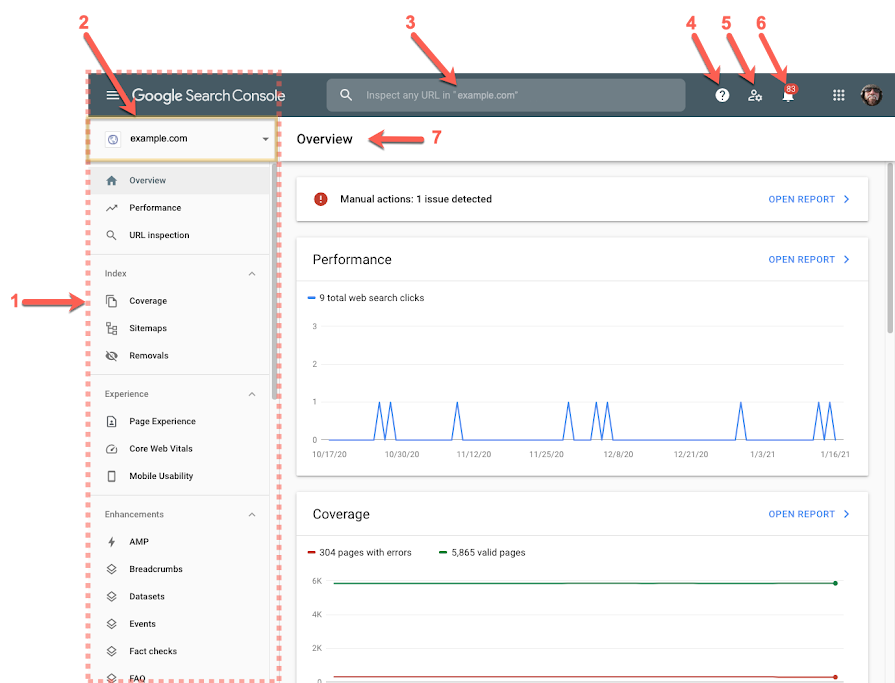
- De propertykiezer. Gebruik deze om tussen property's te schakelen of een nieuwe property toe te voegen. De propertylijst bevat zowel geverifieerde als niet-geverifieerde property's (bijvoorbeeld als je een property hebt toegevoegd maar nooit het eigendom hebt geverifieerd of als je geen eigenaar van de property meer bent).
- De navigatiebalk. Houd er rekening mee dat de gedeelten van deze balk kunnen worden samengevouwen. Ook zijn veel items op deze balk alleen zichtbaar als je gegevens voor dat rapport hebt. Het prestatierapport voor Discover is bijvoorbeeld alleen beschikbaar als je site is getoond in Discover. Specifieke rapporten in het gedeelte Optimalisaties zijn alleen zichtbaar als het geschikte uitgebreide resultaat voor je site is getoond in Google-zoekresultaten.
- Rapportnaam. De rest van de pagina onder de titel is het daadwerkelijke rapport of de daadwerkelijke tool.
- De werkbalk URL-inspectietool. Geef een volledig gekwalificeerde URL op voor de huidige property om informatie over de geïndexeerde en live URL te bekijken.
- Hulp voor deze pagina. Klik op het icoon om de Help-documentatie voor deze pagina te openen.
- Gebruikersinstellingen. Klik op dit icoon om de instellingen op gebruikersniveau te bekijken en te configureren die van invloed zijn op de functionaliteit in Search Console voor al je property's.
- Berichtenvenster. Klik om het berichtenvenster te openen voor deze property. Als er een getal op het icoon staat, is dit het aantal ongelezen berichten dat je hebt. Je krijgt berichten ook per e-mail als je lid bent van deze property.
Property-instellingen (niet getoond). Onderaan de navigatiebalk zie je het icoon Instellingen