Im Folgenden sind die wesentlichen Bestandteile eines typischen Search Console-Berichts aufgeführt.
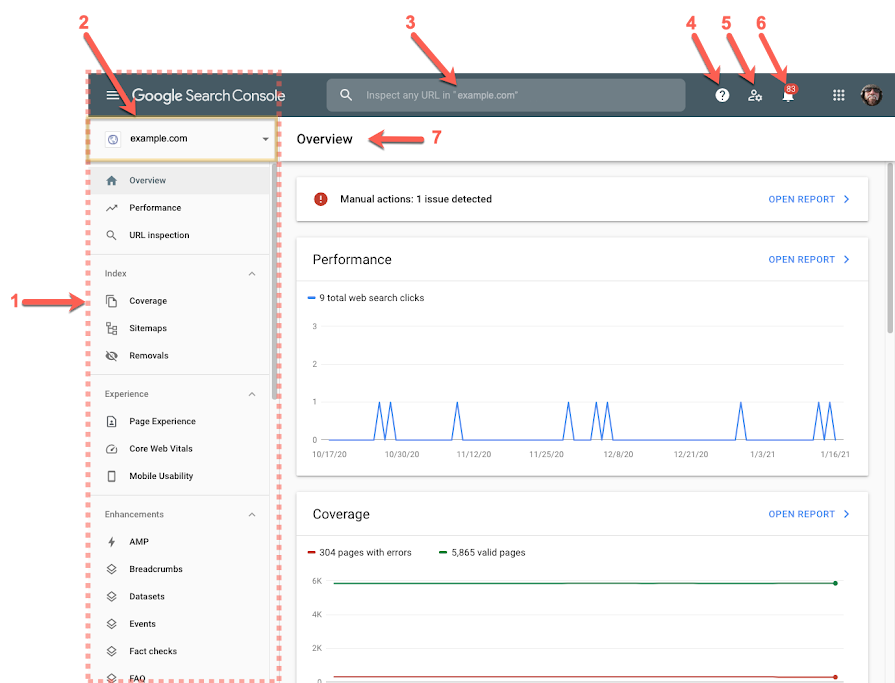
- Auswahl von Properties: Hiermit können Sie zwischen Properties wechseln oder eine neue Property hinzufügen. In der Property-Liste werden bestätigte und nicht bestätigte Properties angezeigt, zum Beispiel wenn Sie eine Property hinzugefügt, aber die Inhaberschaft nicht bestätigt haben oder die Inhaberschaft verloren haben.
- Navigationsleiste: Beachten Sie, dass die Abschnitte in dieser Leiste minimiert werden können. Viele Elemente in dieser Leiste sind nur verfügbar, wenn Daten für diesen Bericht vorhanden sind. So ist z. B. der Leistungsbericht für Discover nur verfügbar, wenn Ihre Website in Discover enthalten ist, und bestimmte Berichte im Bereich Verbesserungen sind nur vorhanden, wenn das entsprechende Rich-Suchergebnis für Ihre Website in den Google-Suchergebnissen angezeigt wurde.
- Berichtsname: Der Rest der Seite unterhalb des Titels ist der tatsächliche Bericht bzw. das tatsächliche Tool.
- Symbolleiste des URL-Prüftools: Geben Sie in der aktuellen Property eine voll qualifizierte URL ein, um sich Informationen zur indexierten und Live-URL anzeigen zu lassen.
- Hilfe zu dieser Seite: Wenn Sie auf das Symbol klicken, wird die Hilfe für diese Seite geöffnet.
- Nutzereinstellungen: Wenn Sie auf dieses Symbol klicken, sehen Sie die Einstellungen auf Nutzerebene, die sich auf die Nutzung der Search Console für alle Ihre Properties auswirken.
- Nachrichtenbereich: Wenn Sie auf dieses Symbol klicken, wird der Nachrichtenbereich für diese Property geöffnet. Wird eine Zahl auf dem Symbol angezeigt, entspricht das der Anzahl der ungelesenen Nachrichten. Sie werden auch per E-Mail über Nachrichten informiert, wenn Sie Mitglied dieser Property sind.
Property-Einstellungen (nicht angezeigt): Unten in der Navigationsleiste befindet sich das Symbol Einstellungen