| Gestionar la etiqueta de Google | Combinar etiquetas | Instalar la etiqueta de Google |
 |
 |
 |
Una vez que hayas configurado tu etiqueta de Google y sus ajustes, podrás gestionarla y hacer los cambios necesarios. En la sección "Gestión de etiquetas de Google" de la pestaña "Administrar", puedes hacer lo siguiente:
- Gestionar la etiqueta de Google
- Editar el nombre de la etiqueta de Google
- Combinar tus etiquetas de Google
- Añadir o quitar destinos
- Combinar etiquetas para
- Compartir configuraciones
- Ampliar la cobertura del sitio web
- Compartir usuarios entre etiquetas de Google
- Instalar la etiqueta de Google
- Consulta las instrucciones para tu creador de sitios web (o plataforma CMS).
- Si no encuentras tu creador de sitios web, puedes instalar la etiqueta de Google manualmente.
- Configurar el modo de consentimiento
- Selecciona el tipo de banner de consentimiento que tienes o uses uno personalizado.
Acceder a la etiqueta de Google
Instrucciones relativas a Google Ads
Instrucciones relativas a Google Analytics
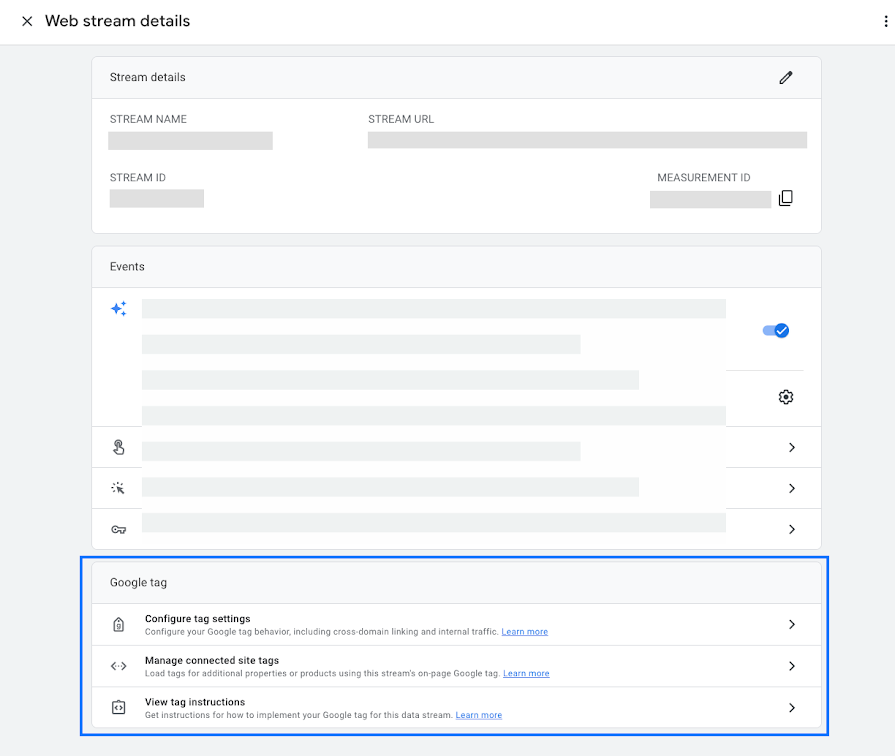
- En Administrador, en Recogida y modificación de datos, selecciona Flujos de datos.
Nota: El enlace anterior lleva a la última propiedad de Google Analytics a la que has accedido. Para abrir la propiedad, debes haber iniciado sesión en una cuenta de Google. Puedes cambiar de propiedad usando el selector de propiedades. Debes tener el rol Editor o uno superior en la cuenta de Google Analyticsa nivel de propiedad para abrir la configuración de la etiqueta de Google.
- Selecciona un flujo para ver los detalles.
- Resultado: debería aparecer la configuración de Google Analytics y de la etiqueta de Google en la pantalla.
Instrucciones relativas a Campaign Manager 360
- Abre tu anunciante de Campaign Manager 360.
- En el menú de la izquierda, selecciona Gestor de Datos en el apartado "Floodlight".
- En la página "Gestor de Datos", selecciona Gestionar en la sección "Etiqueta de Google".
Instrucciones relativas a Google Tag Manager
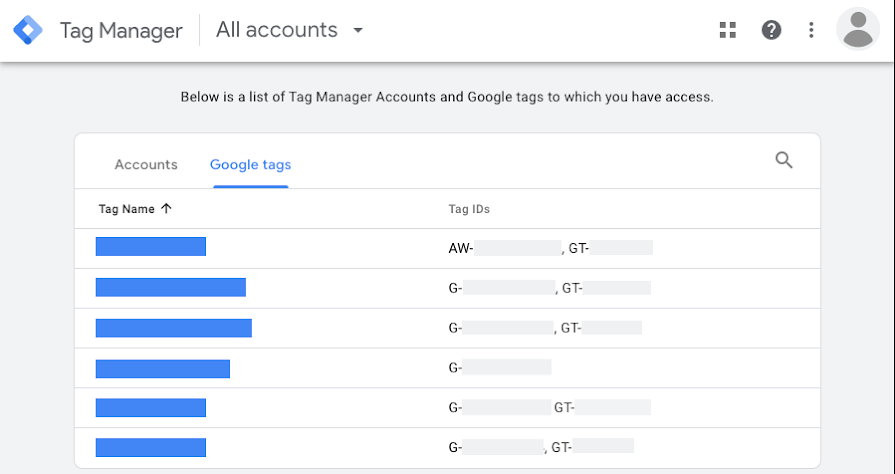
- Abre Google Tag Manager.
- Haz clic en la pestaña Etiquetas de Google para ver las etiquetas de Google que ya has configurado.
- Selecciona el nombre de la etiqueta para editar la configuración de la etiqueta de Google.
Si utilizas Google Tag Manager (GTM) para gestionar tus etiquetas de conversión, debes implementar la etiqueta de Google en GTM para todos los productos publicitarios. La etiqueta de Google simplifica la gestión de etiquetas y mejora la precisión de los datos. Esto se suma a la etiqueta de vinculación de conversiones y las etiquetas de medición de conversiones de Floodlight o de Google Ads. Consulta más información sobre cómo usar GTM para implementar etiquetas de conversión de Google Ads.
Gestionar la etiqueta de Google
Edita el nombre de tu etiqueta de Google, combina tus etiquetas de Google, o bien añade o quita destinos.
Instrucciones
- Accede a la pantalla de la etiqueta de Google.
- Ve a la pestaña "Administrar".
- En "Gestionar la etiqueta de Google", puedes:
- Editar el nombre de la etiqueta de Google.
- Pon un nombre a la etiqueta y haz clic en Guardar cambios.
- Combinar tus etiquetas de Google.
- Haz clic en Combinar con otra etiqueta. Sigue las instrucciones de la sección Combinar tus etiquetas de Google. Para combinar etiquetas, debes tener acceso de administrador a nivel de etiqueta.
- Añadir o quitar destinos.
- Haz clic en + Destino. Sigue las instrucciones que se indican a continuación para añadir un destino a tu etiqueta de Google.
- Para quitar un destino, sigue las instrucciones que se indican abajo.
- Configura el modo de consentimiento.
- Selecciona el tipo de banner de consentimiento que tienes. Sigue las instrucciones que se indican a continuación para configurar el modo de consentimiento.
- Editar el nombre de la etiqueta de Google.
Combinar etiquetas de Google o asignar IDs de etiqueta a una nueva etiqueta de Google
Para simplificar la configuración de tu etiqueta, envía datos a diferentes destinos desde la misma etiqueta y amplía la cobertura de la etiqueta.
Puedes combinar dos etiquetas o más para que tengan la misma configuración, la misma cobertura del sitio web y los mismos usuarios. Si combinas etiquetas, los cambios influirán en todos los destinos que tengan asociados.
Con la etiqueta de Google, puedes:
- Combinar etiquetas
- Asignar IDs de etiqueta a una nueva etiqueta de Google
- Instalar la etiqueta de Google
Ventajas
- Si tus etiquetas están instaladas en distintas partes de tu sitio, puedes combinarlas para aumentar la cobertura de las etiquetas y así obtener mejores datos.
- Al combinar dos etiquetas o más, puedes gestionar la configuración de forma centralizada para ahorrar esfuerzo y evitar errores.
- Si aún no has instalado una de estas etiquetas en tu sitio, puedes combinarlas para no tener que instalar más código.
- Accede a la pantalla de la etiqueta de Google.
- Ve a la pestaña "Administrar".
- En "Gestión de etiquetas de Google", haz clic en Combinar etiquetas.
- Haz clic en Elegir etiqueta de Google para combinar.
- En la página "Elegir una etiqueta", verás una lista con todas las etiquetas de Google a las que tienes acceso.
- Tienes acceso de administrador a la etiqueta.
- Se trata de una etiqueta de Google (es decir, gtag.js). No puedes combinar una etiqueta de Google con un contenedor de GTM ni con etiquetas antiguas, como keyevent.js.
- Asigna un nombre a la etiqueta.
- En "Configuración de la etiqueta", selecciona la configuración que quieras.
- Haz clic en Revisar opciones.
- Haz clic en Guardar cambios.
En la parte inferior de la pantalla, aparecerá el mensaje "La etiqueta de Google se ha combinado correctamente".
En Campaign Manager 360, puedes permitir que los representantes del equipo de Asistencia de Google configuren los ajustes de la etiqueta.
Asignar IDs de etiqueta a una nueva etiqueta de Google
- Accede a la pantalla de la etiqueta de Google.
- Ve a la pestaña "Administrar".
- En "Gestión de etiquetas de Google", haz clic en Gestionar la etiqueta de Google.
- Elige el ID de la etiqueta que quieras mover y haz clic en el icono de dividir
.
- Asigna un nombre a la nueva etiqueta.
- En "Configuración de la etiqueta", selecciona Copiar configuración de esta etiqueta o Usar configuración predeterminada de etiqueta.
- En "Usuarios de la etiqueta", selecciona Copiar usuarios de esta etiqueta o Solo yo tengo acceso a esta etiqueta.
- Revisa los cambios que has hecho en la etiqueta y haz clic en Guardar.
Añadir un destino a una etiqueta de Google
Si tienes el rol de administrador, puedes añadir o quitar destinos de la etiqueta. Añade destinos a tu etiqueta de Google para evitar que se vuelva a etiquetar en tu sitio y reutilizar la configuración de la etiqueta. Para añadir un destino, deberás quitarlo de las demás etiquetas de Google que lo incluyan.
Esto puede resultar útil para enviar datos a otra cuenta de producto sin combinar etiquetas de Google. Por ejemplo, si trabajas con una agencia cuya etiqueta de Google ya enviaba datos a una de tus cuentas de producto, puedes añadir el destino a tu etiqueta de Google en su lugar.
Los destinos deben tener siempre una etiqueta asociada. Si quitas un destino, deberás elegir otra etiqueta que ya tengas o crear una para asociarla a ese destino. Puedes tener una etiqueta independiente que no tenga ningún destino, y en ese caso no enviará datos a ningún destino de Google.
- Accede a la pantalla de la etiqueta de Google.
- En la parte superior de la página, selecciona la pestaña "Administrar".
- En la sección "Gestión de etiquetas de Google", haz clic en Gestionar la etiqueta de Google.
- En la sección "Destinos", haz clic en + Destino.
- Selecciona Elegir un destino.
- Elige un destino para añadirlo a tu etiqueta de Google.
- Selecciona el destino que quieras añadir.
- Revisa los cambios y haz clic en Guardar.
Quitar un destino de tu etiqueta
- Accede a la pantalla de la etiqueta de Google.
- Ve a la página "Administrar".
- En la sección "Gestión de etiquetas de Google", haz clic en Gestionar la etiqueta de Google.
- En "Destinos", haz clic en el icono "Quitar destino"
a la derecha del destino que quieras quitar.
- En la pantalla "Quitar destino", haz clic en Elegir una etiqueta disponible o en Crear una etiqueta.
Ver el destino de tu etiqueta
- Accede a la pantalla de la etiqueta de Google.
- Ve a la pestaña "Administrar".
- En "Gestión de etiquetas de Google", ve a la sección "Gestionar la etiqueta de Google" para ver los destinos de la etiqueta de Google.
Código conflictivo en la página
Además de los destinos y los ajustes que configuras en las pantallas de la etiqueta de Google, tu etiqueta de Google también procesa comandos gtag() en la página para cargar y configurar los ajustes de tus etiquetas de Google.
Si la misma etiqueta de Google se ha configurado dos veces o más en la misma página, pueden generarse datos duplicados o mezclarse los ajustes. Esto puede ocurrir si implementas por error la misma etiqueta dos veces o si combinas dos etiquetas de Google instaladas en la misma página. Para omitir las instancias duplicadas de comandos config en la página, puedes habilitar la opción "Ignorar instancias duplicadas de configuración en la página" en la sección "Gestionar la etiqueta de Google" de la pestaña Administrar. Para evitar problemas, esta opción se habilitará automáticamente cuando combines dos etiquetas de Google.
Configurar el modo de consentimiento
Para obtener estadísticas valiosas al tiempo que se protege la privacidad de los usuarios, debes obtener el consentimiento de los usuarios de su sitio web. Te recomendamos que uses una plataforma de gestión del consentimiento (CMP) o que trabajes con tu sistema de gestión de contenido (CMS) para obtener el consentimiento y enviarlo a Google.
- Accede a la pantalla de la etiqueta de Google.
- Ve a la pestaña "Administrar".
- En "Gestión de etiquetas de Google", abre la sección "Configura el modo de consentimiento" y selecciona una de las siguientes opciones si aún no has configurado el modo de consentimiento:
- Uso un banner de consentimiento creado por un tercero
- Si tu banner se basa en un sistema de gestión de contenido (CMS), un creador de sitios web o una plataforma de gestión del consentimiento (CMP), recibirás instrucciones detalladas sobre cómo configurar el modo de consentimiento en esa plataforma. Haz clic en Siguiente y, a continuación, en Seleccionar plataforma. Selecciona una plataforma y sigue las instrucciones.
- Uso un banner de consentimiento personalizado
- Si has creado tu propio banner de consentimiento, debes configurar el modo de consentimiento a través de la API de consentimiento de Google.
- No tengo banner de consentimiento.
- Si no tienes un banner de consentimiento hoy, puedes usar un sistema de gestión de contenido (CMS), un creador de sitios web o una plataforma de gestión del consentimiento (CMP). Recibirás instrucciones detalladas sobre cómo configurar un banner y el modo de consentimiento para esa plataforma. Haz clic en Siguiente y, a continuación, en Seleccionar plataforma. Selecciona una plataforma y sigue las instrucciones.
- Uso un banner de consentimiento creado por un tercero
- Una vez que hayas configurado el banner de consentimiento y el modo de consentimiento, haz clic en Hecho. Tus señales de consentimiento están activas.
Hacer pruebas con Tag Assistant
Puedes usar Tag Assistant para comprobar la implementación de tu etiqueta. Si necesitas más ayuda para solucionar problemas, lee los artículos Solucionar problemas de etiquetado en todo el sitio o Usar Tag Assistant para solucionar problemas con tus eventos clave inactivos o sin verificar.
Seguridad y privacidad en el seguimiento de sitios web
Los estándares de seguridad de Google son muy estrictos. Los productos de Google solo recogen datos de las páginas en las que has implementado las etiquetas asociadas.
Debes proporcionar a los usuarios información clara y completa sobre los datos que recoges en tus sitios web, así como obtener su consentimiento para hacerlo siempre que lo exija la ley.