| Zarządzanie tagiem Google | Łączenie tagów | Instalowanie tagu Google |
 |
 |
 |
Po skonfigurowaniu tagu Google i jego ustawień możesz nim zarządzać i go dostosowywać. W sekcji „Zarządzanie tagami Google” na karcie „Administracja” możesz wykonywać takie działania:
- Zarządzanie tagiem Google:
- edytowanie nazwy tagu Google,
- łączenie tagów Google,
- dodawanie i usuwanie miejsc docelowych.
- Łączenie tagów umożliwiające:
- scalanie konfiguracji,
- zwiększanie zasięgu w witrynie,
- komasowanie użytkowników tagów Google.
- Instalowanie tagu Google
- Odszukaj instrukcje odpowiednie do witryny hostowanej przez Twój kreator witryn (nazywany też „platformą CMS”).
- Jeśli na liście instrukcji nie widzisz swojego kreatora witryn, możesz ręcznie zainstalować tag Google.
- Konfiguracja trybu uzyskiwania zgody
- Wybierz typ banera z prośbą o zgodę na przetwarzanie danych lub użyj niestandardowego banera z prośbą o zgodę na przetwarzanie danych.
Uzyskiwanie dostępu do tagu Google
Instrukcje dotyczące Google Ads
Instrukcje dotyczące Google Analytics
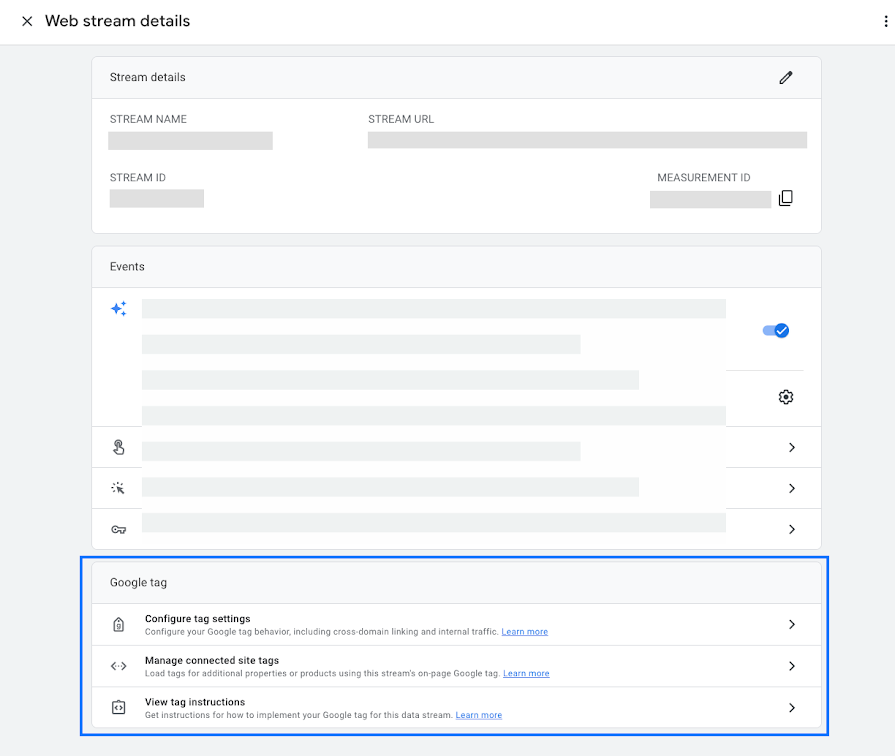
- W sekcji Administracja – Zbieranie i modyfikowanie danych kliknij Strumienie danych.
- Kliknij strumień, aby wyświetlić szczegóły.
- Wynik: na ekranie powinny się pojawić ustawienia Google Analytics i tagu Google.
Instrukcje dotyczące Menedżera tagów Google
Uwaga: aby zobaczyć w Menedżerze tagów Google identyfikatory tagów Google, musisz zarządzać Google Ads, Analytics lub tagiem Google w kontenerze.
- Otwórz Menedżera tagów Google.
- Aby zobaczyć skonfigurowane wcześniej tagi Google, kliknij kartę Tagi Google.
- Aby edytować ustawienia tagu Google, kliknij nazwę kontenera.

Zarządzanie tagiem Google:
Edytowanie nazwy tagu Google, łączenie tagów Google oraz dodawanie i usuwanie miejsc docelowych
Instrukcje
- Otwórz ekran tagu Google.
- Otwórz kartę „Administracja”.
- W sekcji „Zarządzanie tagiem Google” możesz wykonywać takie czynności:
- Zmiana nazwy tagu Google:
- Nazwij tag i kliknij Zapisz zmiany,
- Łączenie tagów Google:
- Kliknij Połącz z innym tagiem. Postępuj zgodnie z instrukcjami łączenia tagów Google. Aby połączyć tagi, musisz mieć na poziomie tagu dostęp administratora.
- Dodawanie i usuwanie miejsc docelowych:
- Kliknij +Miejsce docelowe. Postępuj zgodnie z podanymi niżej instrukcjami dodawania miejsca docelowego do tagu Google.
- Aby usunąć miejsce docelowe, wykonaj podane niżej instrukcje.
- Skonfiguruj tryb uzyskiwania zgody.
- Wybierz typ swojego banera z prośbą o zgodę na przetwarzanie danych. Aby skonfigurować tryb uzyskiwania zgody, postępuj zgodnie z podanymi niżej instrukcjami.
- Zmiana nazwy tagu Google:
Łączenie tagów Google lub przypisywanie identyfikatorów tagów do nowego tagu Google
Możesz uprościć konfigurowanie ustawień tagu, wysyłać dane do wielu miejsc docelowych z poziomu tego samego tagu oraz zwiększać jego zasięg.
Możesz połączyć co najmniej 2 tagi, aby zespolić ich konfiguracje tagowania i zasięg w witrynie oraz skomasować użytkowników. Jeśli połączysz tagi, wprowadzane w nich zmiany będą miały wpływ na wszystkie połączone z nimi miejsca docelowe.
Tag Google umożliwia Ci:
- łączenie tagów,
- przypisywanie identyfikatorów tagów do nowego tagu Google,
- instalowanie tagu Google.
Zalety
- Jeśli obecnie masz tagi zainstalowane w różnych częściach witryny, połączenie ich może polepszyć jakość danych poprzez zwiększenie zasięgu tagów.
- Gdy połączysz co najmniej 2 tagi, możesz centralnie zarządzać ich ustawieniami, aby unikać dodatkowych nakładów pracy i wynikających z nich błędów.
- Jeśli nie masz jeszcze zainstalowanego w witrynie jednego z tagów, możesz go połączyć z pozostałymi, aby uniknąć instalowania dodatkowego kodu.
- Otwórz ekran tagu Google.
- Otwórz kartę „Administracja”.
- W sekcji „Ustawienia tagu Google” kliknij Łączenie tagów.
- Kliknij Wybierz tag Google do połączenia.
- Na stronie „Wybierz tag” zobaczysz listę wszystkich tagów Google, do których masz dostęp.
- Masz dostęp administratora do tego tagu.
- Ten tag jest w rzeczywistości tagiem Google (np. gtag.js). Nie możesz łączyć tagu Google z kontenerami Menedżera tagów Google ani z tagami starszego typu, np. keyevent.js.
- Ten tag jest przeznaczony do konta Google Ads lub Google Analytics. Obecnie nie można łączyć tagów z innych usług Google, np. tagu Universal Analytics (UA-) czy tagu Floodlight (DC-).
- Nazwij swój tag.
- W sekcji „Konfiguracja tagu” wybierz konfigurację, której chcesz użyć.
- Kliknij Sprawdź wybrane opcje.
- Kliknij Zapisz zmiany.
Na dole ekranu zobaczysz komunikat z potwierdzeniem o treści „Tag Google został scalony”.
Przypisywanie identyfikatorów tagów do nowego tagu Google
- Otwórz ekran tagu Google.
- Otwórz kartę „Administracja”.
- W sekcji „Ustawienia tagu Google” kliknij Zarządzaj tagiem Google.
- Wybierz identyfikator tagu, który chcesz przenieść do nowego tagu, i kliknij ikonę podziału
.
- Nazwij nowy tag.
- W sekcji „Konfiguracja tagu” kliknij Skopiuj konfigurację z: Ten tag lub Użyj domyślnej konfiguracji tagu.
- W sekcji „Użytkownicy tagu” kliknij Skopiuj użytkowników z tagu Ten tag lub Tylko ja mam dostęp do tego tagu.
- Sprawdź zmiany w tagu i kliknij Zapisz.
Dodawanie do tagu Google miejsca docelowego
Jeśli masz rolę administratora, możesz dodawać do tagu miejsca docelowe i usuwać je z niego. Dodaj do tagu Google miejsca docelowe, aby uniknąć ponownego dodawania tagów do witryny i wykorzystać obecną konfigurację tagu. Dodanie miejsca docelowego wymaga usunięcia go z innego tagu Google, do którego było przypisane do tej pory.
Może Ci się to przydać, gdy chcesz wysyłać dane na inne konto usługi bez łączenia tagów Google. Jeśli np. współpracujesz z agencją, która miała wcześniej własny tag Google wysyłający dane na jedno z Twoich kont usługi, możesz zamiast tego dodać do tagu Google to miejsce docelowe.
Miejsce docelowe musi zawsze mieć powiązany tag. Jeśli zdecydujesz się usunąć miejsce docelowe, musisz je połączyć z innym dotychczasowym lub nowo utworzonym tagiem. Tag może występować samodzielnie bez żadnych miejsc docelowych. W takim przypadku nie wysyła jednak danych do żadnych miejsc docelowych Google.
- Otwórz ekran tagu Google.
- U góry strony kliknij kartę „Administracja”.
- W sekcji „Zarządzanie tagami Google” kliknij Zarządzaj tagiem Google.
- W sekcji „Miejsca docelowe” kliknij +Miejsce docelowe.
- Kliknij Wybierz miejsce docelowe.
- Wybierz miejsce docelowe, które chcesz dodać do tagu Google.
- Kliknij miejsce docelowe, które chcesz dodać.
- Sprawdź zmiany i kliknij Zapisz.
Usuwanie miejsca docelowego z tagu
- Otwórz ekran tagu Google.
- Otwórz stronę „Administracja”.
- W sekcji „Zarządzanie tagami Google” kliknij Zarządzaj tagiem Google.
- W sekcji „Miejsca docelowe” kliknij ikonę „Usuń miejsce docelowe”
po prawej stronie miejsca docelowego, które chcesz usunąć.
- Na ekranie „Usuń miejsce docelowe” kliknij Wybierz istniejący tag lub Utwórz nowy tag.
Wyświetlanie miejsca docelowego tagu
- Otwórz ekran tagu Google.
- Otwórz kartę „Administracja”.
- W obszarze „Zarządzanie tagami Google” w sekcji „Zarządzanie tagiem Google” możesz zobaczyć listę miejsc docelowych swojego tagu Google.
Niezgodności w kodzie na stronie
Tag Google przetwarza nie tylko miejsca docelowe i ustawienia skonfigurowane przez Ciebie na jego ekranie, ale też polecenia gtag() na stronie, aby wczytywać i konfigurować ustawienia Twoich tagów Google.
Jeśli ten sam tag Google jest skonfigurowany co najmniej 2 razy na jednej stronie, może to spowodować duplikowanie danych lub pomieszanie ustawień. Ten problem może wystąpić, gdy przypadkowo 2 razy wdrożysz ten sam tag lub gdy połączysz 2 tagi Google, które były wcześniej zainstalowane na tej samej stronie. Aby ignorować zduplikowane wystąpienia poleceń „config” na stronie, możesz w sekcji „Zarządzanie tagiem Google” na karcie Administracja włączyć opcję „Ignoruj zduplikowane wystąpienia konfiguracji na stronie (zalecane)”. Aby zapobiegać problemom, opcja ta jest aktywowana automatycznie, gdy łączysz ze sobą 2 tagi Google.
Konfiguracja trybu uzyskiwania zgody
Aby rejestrować cenne statystyki i chronić prywatność użytkowników, musisz uzyskiwać zgodę użytkowników witryny. Zalecamy korzystanie z platformy do zarządzania zgodą użytkowników (CMP) lub współpracę z systemem zarządzania treścią (CMS) w celu uzyskiwania zgody i wysyłania jej do Google.
Dowiedz się więcej o konfigurowaniu banera z prośbą o zgodę na przetwarzanie danych za pomocą platformy do zarządzania zgodą użytkowników lub systemu zarządzania treścią.
- Otwórz ekran tagu Google.
- Otwórz kartę „Administracja”.
- Jeśli nie masz jeszcze skonfigurowanego trybu uzyskiwania zgody, w sekcji „Zarządzanie tagami Google” otwórz sekcję „Skonfiguruj tryb uzyskiwania zgody” i wybierz jedną z tych opcji:
- Używam banera z prośbą o zgodę na przetwarzanie danych utworzonego przez inną firmę.
- Jeśli Twój baner działa w ramach systemu zarządzania treścią (CMS), kreatora witryn lub platformy do zarządzania zgodą użytkowników (CMP), otrzymasz szczegółowe instrukcje konfigurowania trybu uzyskiwania zgody na tej platformie. Kliknij Dalej, a następnie Wybierz platformę. Wybierz platformę i postępuj zgodnie z instrukcjami.
- Używam niestandardowego banera z prośbą o zgodę na przetwarzanie danych.
- Jeśli masz utworzony własny baner z prośbą o zgodę na przetwarzanie danych, musisz skonfigurować tryb uzyskiwania zgody za pomocą interfejsu API Google do uzyskiwania zgody.
- Nie mam banera z prośbą o zgodę na przetwarzanie danych.
- Jeśli nie masz banera z prośbą o zgodę na przetwarzanie danych, możesz skorzystać z systemu zarządzania treścią (CMS), kreatora witryn lub platformy do zarządzania zgodą użytkowników (CMP). Uzyskasz szczegółowe instrukcje konfigurowania banera i uzyskiwania zgody na przetwarzanie danych dla danej platformy. Kliknij Dalej, a następnie Wybierz platformę. Wybierz platformę i postępuj zgodnie z instrukcjami.
- Używam banera z prośbą o zgodę na przetwarzanie danych utworzonego przez inną firmę.
- Po skonfigurowaniu banera z prośbą o zgodę na przetwarzanie danych i trybu uzyskiwania zgody kliknij Gotowe. Twoje sygnały dotyczące zgody są aktywne.
Testowanie za pomocą rozszerzenia Tag Assistant
Aby sprawdzić implementację tagu, możesz użyć rozszerzenia Tag Assistant. Więcej informacji znajdziesz w artykułach Rozwiązywanie problemów z tagowaniem całej witryny i Rozwiązywanie za pomocą rozszerzenia Tag Assistant problemów z niezweryfikowanymi lub nieaktywnymi kluczowymi zdarzeniami.
Prywatność i zabezpieczenia w zakresie śledzenia witryny
Google stosuje rygorystyczne standardy w zakresie bezpieczeństwa. Nasze usługi zbierają dane tylko na stronach, na których masz wdrożone odpowiednie tagi.
Zadbaj o to, aby podać użytkownikom jasne i wyczerpujące informacje na temat danych, które zbierasz w swoich witrynach, a jeśli jest to wymagane prawnie, uzyskaj zgodę na ich zbieranie.