Thẻ Google cho phép bạn gửi dữ liệu từ trang web của mình đến đích đến của sản phẩm Google đã liên kết để đo lường mức độ hiệu quả của trang web và quảng cáo của bạn. Sau khi bạn đặt thẻ Google trên trang web của mình, thẻ này sẽ gửi dữ liệu đến đích đến là một sản phẩm của Google được liên kết (chẳng hạn như Google Ads và Google Analytics). Bạn có thể sử dụng một cách triển khai thẻ Google duy nhất cho tất cả các sản phẩm và tài khoản của mình.
Trước khi thiết lập chế độ cài đặt thẻ Google, hãy nhớ thiết lập thẻ Google trên tất cả các trang trong trang web của bạn.
Bài viết này giải thích cách thiết lập các chế độ cài đặt thẻ Google. Bạn cũng có thể Quản lý thẻ Google bằng cách chỉnh sửa tên thẻ Google, kết hợp các thẻ Google hoặc thêm/xoá đích đến.
Mở phần Cài đặt thẻ Google
Hướng dẫn dành cho Google Ads
Hướng dẫn dành cho Google Analytics
- Mở Google Analytics.
- Chuyển đến màn hình
 Quản trị.
 - Trong
 Luồng dữ liệu, hãy nhấp vào một luồng để xem thông tin chi tiết.
Kết quả: Màn hình sẽ cho bạn thấy chế độ cài đặt Google Analytics và chế độ cài đặt thẻ Google.
 Quản trị.
 Luồng dữ liệu, hãy nhấp vào một luồng để xem thông tin chi tiết.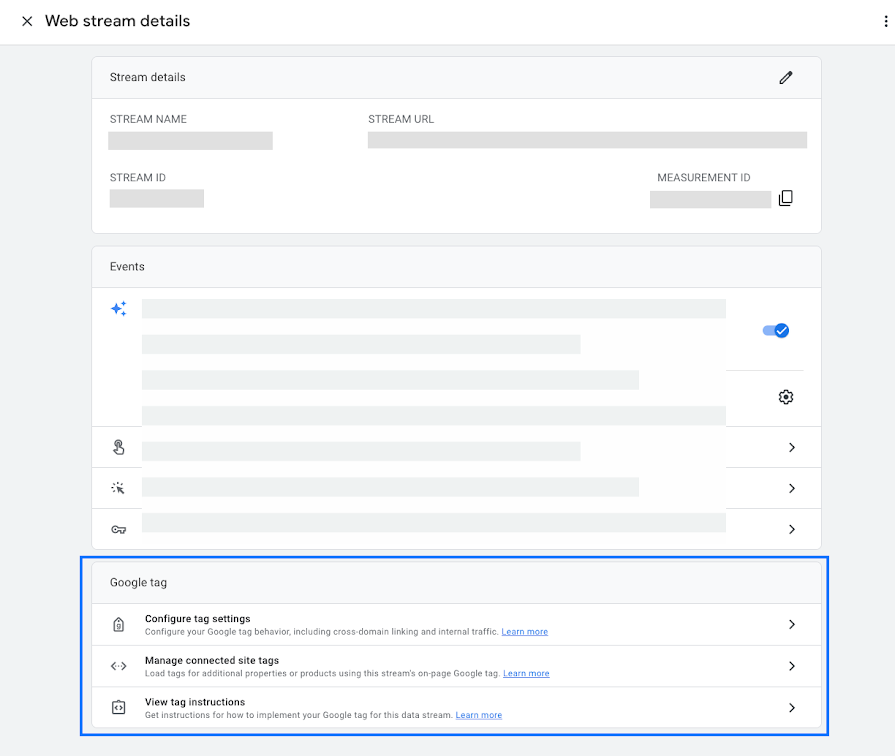
Hướng dẫn dành cho Trình quản lý thẻ của Google
Lưu ý: Để xem mã thẻ Google trong Trình quản lý thẻ của Google, bạn cần phải quản lý thẻ Google Ads, thẻ Google Analytics hoặc thẻ Google trong một vùng chứa.
- Mở Trình quản lý thẻ của Google.
- Nhấp vào thẻ Thẻ Google để xem những thẻ Google mà bạn đã thiết lập.
- Nhấp vào tên thẻ để chỉnh sửa chế độ cài đặt thẻ Google.

Thiết lập chế độ cài đặt thẻ Google
Khi bạn đang ở phần cài đặt thẻ Google, hãy nhấp vào Hiển thị tất cả để xem tất cả các chế độ cài đặt có sẵn.
Bạn có thể chọn thiết lập các chế độ cài đặt không phù hợp với cách bạn đang sử dụng thẻ Google. Khi bạn thêm sản phẩm đích mới hoặc tính năng của sản phẩm đó thay đổi, chế độ cài đặt sẽ có hiệu lực.
| Chế độ cài đặt cấu hình | Nội dung mô tả | Phù hợp với Google Analytics | Phù hợp với Google Ads |
| Quản lý tính năng tự động phát hiện sự kiện | Định cấu hình những loại sự kiện mà thẻ Google của bạn phải tự động phát hiện để đo lường tại các đích đến có liên quan. | Có | Có |
| Định cấu hình các miền của bạn | Chỉ định một danh sách các miền để đo lường trên nhiều miền. | Có | Có |
| Cho phép thu thập dữ liệu do người dùng cung cấp | Thiết lập xem thẻ Google của bạn có cho phép đưa dữ liệu do người dùng cung cấp vào dữ liệu đo lường đối với những sản phẩm đích chấp nhận dữ liệu đó hay không. | Hiện tại là không | Có |
| Thu thập các sự kiện trên Universal Analytics | Thu thập một sự kiện mỗi khi diễn ra một lệnh gọi ngoại lệ, thời gian, sự kiện tùy chỉnh ga() từ Universal Analytics trên trang web của bạn. | Có | Hiện tại là không |
| Xác định lưu lượng truy cập nội bộ | Xác định những địa chỉ IP có lưu lượng truy cập cần được đánh dấu là nội bộ | Có | Hiện tại là không |
| Liệt kê các lượt giới thiệu không mong muốn | Chỉ định những miền mà lưu lượng truy cập sẽ không được coi là lượt giới thiệu. | Có | Hiện tại là không |
| Điều chỉnh thời gian chờ của phiên | Đặt thời lượng của phiên. | Có | Hiện tại là không |
| Ghi đè các chế độ cài đặt cookie | Thay đổi thời gian tồn tại của cookie và cách cập nhật cookie. | Có | Hiện tại là không |
| Quản lý việc sử dụng dữ liệu trên các dịch vụ của Google | Chọn những dịch vụ của Google có thể nhận dữ liệu của người dùng đã đồng ý ở Khu vực kinh tế Châu Âu (EEA) cho các mục đích quảng cáo. | Có | Có |
Thiết lập chế độ cài đặt thẻ Google
Quản lý tính năng tự động phát hiện sự kiện
Chọn những loại sự kiện mà thẻ Google của bạn phải tự động phát hiện để đo lường tại các đích đến có liên quan. Theo mặc định, tất cả loại sự kiện đều được bật.
Nếu bạn tắt tính năng tự động phát hiện sự kiện, thì không có sản phẩm hoặc tài khoản nào sử dụng thẻ Google này sẽ có thể nhận được dữ liệu liên quan. Thay vào đó, bạn nên cân nhắc tắt tính năng thu thập những sự kiện này ở đích đến.
Theo mặc định, tất cả loại sự kiện đều được bật. Hãy nhấp vào nút chuyển để tắt những loại sự kiện sau:
- Lượt xem trang: Phát hiện sự kiện xem trang mỗi khi một trang tải. Bạn không thể tắt loại sự kiện này.
- Lượt xem trang khi thay đổi lịch sử trình duyệt: Phát hiện sự kiện xem trang mỗi khi trang web thay đổi trạng thái lịch sử trình duyệt. Chế độ cài đặt này hữu ích cho việc phát hiện lượt xem trang trong các ứng dụng trang đơn.
- Lượt cuộn: Phát hiện sự kiện cuộn mỗi khi khách truy cập cuộn xuống cuối trang.
- Lượt nhấp vào đường liên kết ngoài: Phát hiện sự kiện nhấp vào đường liên kết ngoài mỗi khi khách truy cập nhấp vào một đường liên kết đưa họ ra khỏi (các) miền của bạn. Theo mặc định, các sự kiện nhấp vào đường liên kết ngoài sẽ xảy ra với tất cả đường liên kết đưa ra khỏi miền hiện tại. Những đường liên kết đến miền được thiết lập để đo lường trên nhiều miền (trong chế độ cài đặt “Định cấu hình các miền của bạn”) sẽ không kích hoạt các sự kiện nhấp vào đường liên kết ngoài.
- Lượt tương tác với biểu mẫu: Phát hiện sự kiện tương tác với biểu mẫu hoặc gửi biểu mẫu mỗi khi khách truy cập tương tác với một biểu mẫu trên trang web của bạn.
- Lượt tương tác trên video: Phát hiện sự kiện phát video, tiến trình video và xem hết video khi khách truy cập xem video được nhúng trên trang web của bạn. Theo mặc định, hệ thống sẽ tự động phát hiện các sự kiện video cho những video trên YouTube được nhúng trong trang web đã bật chức năng hỗ trợ API JS.
- Lượt tải tệp xuống: Phát hiện sự kiện tải tệp xuống mỗi khi khách truy cập nhấp vào một đường liên kết có chứa tài liệu thông thường, tệp nén, ứng dụng, video hoặc tiện ích âm thanh.
Định cấu hình các miền của bạn
Hãy chỉ định tất cả những miền sử dụng thẻ này. Danh sách này cho phép đo lường trên nhiều miền và xác định thêm những đường liên kết trên trang web không kích hoạt sự kiện Nhấp vào đường liên kết ngoài khi bạn sử dụng tính năng tự động phát hiện sự kiện.
- Nếu bạn sử dụng cùng một thẻ Google trên nhiều miền, thì các miền đó sẽ tự động được phát hiện và xuất hiện trong mục Đề xuất. Để chấp nhận một đề xuất, hãy nhấp vào Thêm.
Để thêm miền theo cách thủ công, hãy nhấp vào Thêm điều kiện trong mục Bao gồm những miền khớp với các điều kiện sau:- Chọn kiểu khớp.
- Trong mục Miền, hãy nhập giá trị nhận dạng cho miền mà bạn muốn so khớp (ví dụ: example.com).
- Thêm từng miền mà bạn muốn bao gồm trong tính năng đo lường trên nhiều miền.
- Sau khi bạn chỉ định tất cả những miền sử dụng thẻ này, hãy nhấp vào Lưu.
Những thay đổi mà bạn thực hiện ở đây có thể ảnh hưởng đến những thẻ Google khác được tải trên cùng một trang.
Xác minh rằng tính năng đo lường trên nhiều miền đang hoạt động đúng cách
Tính năng đo lường trên nhiều miền hoạt động bằng cách thêm các thông số vào URL trên trang web của bạn. Trong một số ít trường hợp, máy chủ web của bạn có thể gặp lỗi, chẳng hạn như trả về mã phản hồi lỗi 5xx hoặc không bắt đầu tải xuống được.
Cách xác minh tính năng đo lường trên nhiều miền đang hoạt động:
- Mở một trang trong trang web của bạn có chứa đường liên kết hoặc biểu mẫu trỏ đến miền mà bạn đã thiết lập cho tính năng đo lường trên nhiều miền.
- Nhấp vào đường liên kết hoặc gửi biểu mẫu để chuyển đến miền đích.
- Xác minh rằng trang tải đúng cách.
- Xác minh rằng URL trong miền đích có chứa thông số trình liên kết
_gl. Ví dụ:https://www.example.com/?_gl=1*abcde5*. - Trường hợp trang web của bạn cung cấp tệp tải xuống: Hãy chuyển đến một trang có thông số liên kết trong URL rồi bắt đầu tải xuống. Xác minh rằng quá trình tải xuống bắt đầu thành công.
Nếu bạn gặp lỗi, hãy thử Khắc phục sự cố khi đo lường trên nhiều miền.
Cho phép thu thập dữ liệu do người dùng cung cấp
Điều khoản sản phẩm đích
Các sản phẩm đích sẽ không thu thập dữ liệu nếu các Điều khoản dịch vụ của sản phẩm đó không cho phép hoặc nếu các điều khoản bắt buộc để thu thập dữ liệu từ tính năng này không được chấp nhận.
- Google Ads: Điều khoản xử lý dữ liệu của Google Ads
- Google Analytics: Điều khoản xử lý dữ liệu của Google Analytics
Cấu hình
- Để kiểm soát việc có sản phẩm đích nào có thể nhận dữ liệu từ tính năng này hay không, hãy bật hoặc tắt lựa chọn Cho phép thu thập dữ liệu do người dùng cung cấp. Lưu ý: Nếu bạn chọn tắt chế độ "Dữ liệu do người dùng cung cấp", thì không có sản phẩm hoặc tài khoản nào sử dụng thẻ Google đó sẽ có thể nhận được dữ liệu từ tính năng này.
- Chọn cách bạn muốn bao gồm dữ liệu do người dùng cung cấp. Dữ liệu do người dùng cung cấp sẽ được băm để đảm bảo tính bảo mật, sau đó được gửi đến những sản phẩm đích được thiết lập để nhận dữ liệu đó cùng với dữ liệu sự kiện khác. Bạn có thể bật một hoặc nhiều lựa chọn cấu hình:
- Phát hiện tự động: Tự động kiểm tra trang để tìm những chuỗi khớp với một mẫu cho địa chỉ email.
- Bộ chọn CSS và biến: Chỉ định bộ chọn CSS hoặc biến JavaScript trên trang của bạn.
- Tự thiết lập thông qua mã: Sửa đổi thẻ Google để thu thập dữ liệu ở cấp tài khoản (xem bài viết Thiết lập tính năng lượt chuyển đổi nâng cao bằng Thẻ Google).
- Nhấp vào Lưu.
Thu thập các sự kiện trên Universal Analytics
Xác định lưu lượng truy cập nội bộ
traffic_type được thêm vào cùng giá trị đã chọn.- Nhấp vào Tạo.
- Ở góc trên cùng bên phải, hãy chọn biểu tượng bút chì
để chỉnh sửa cấu hình.
- Trong mục "Tên quy tắc", hãy đặt tên mang tính mô tả cho quy tắc của bạn.
- Trong mục "traffic_type", hãy chọn tên của thông số
traffic_type. Giá trị mặc định là "internal". - Trong mục "Địa chỉ IP", hãy chọn kiểu khớp của bạn và nhập một giá trị. Nếu bạn không biết địa chỉ IP, hãy nhấp vào Địa chỉ IP của tôi là gì?. Có thể so khớp địa chỉ IPv4 hoặc IPv6. Có thể chỉ định các dải địa chỉ IP bằng ký hiệu Định tuyến liên miền không lớp (CIDR), chẳng hạn như 192.0.2.0/24 hoặc 2001:db8::/32. Tìm hiểu thêm về ký hiệu CIDR
- Sử dụng các giá trị riêng biệt để giúp bạn phân biệt và lọc các nhóm lưu lượng truy cập khác nhau.
- Nhấp vào Thêm điều kiện. Khi hoàn tất, hãy nhấp vào Tạo.
 để chỉnh sửa cấu hình.
Liệt kê các lượt giới thiệu không mong muốn
ignore_referrer vào các sự kiện trên những trang mà nguồn lưu lượng truy cập khớp với những miền đã chỉ định.- Chọn bỏ qua những lượt giới thiệu dưới dạng nguồn lưu lượng truy cập khớp với bất kỳ điều kiện nào sau đây. Bạn có thể chọn một kiểu khớp:
- Chứa
- Bắt đầu bằng
- Kết thúc bằng
- Khớp chính xác
- Khớp với biểu thức chính quy
- Nhấp vào Thêm điều kiện. Khi hoàn tất, hãy nhấp vào Tạo.
Điều chỉnh thời gian chờ của phiên
Những sản phẩm như Google Analytics 4 nhận dữ liệu từ thẻ Google sẽ sử dụng các phiên để đo lường khoảng thời gian hoạt động của người dùng trên những trang web đã cài đặt thẻ. Hãy sử dụng tính năng này để thay đổi thời lượng của phiên bằng cách điều chỉnh thời lượng cần thiết trước khi phiên hết hạn do không hoạt động hoặc trở thành phiên có sự tương tác.
- Điều chỉnh thời gian chờ của phiên bằng cách chọn số giờ và số phút. Một phiên sẽ bắt đầu khi người dùng mở một trang web. Phiên đó kết thúc khi người dùng không hoạt động trong một khoảng thời gian nhất định. Thời gian chờ mặc định là 30 phút nhưng bạn có thể điều chỉnh tại đây.
- Điều chỉnh bộ tính giờ cho phiên có sự tương tác bằng cách chọn số giây. Một phiên sẽ trở thành "phiên có sự tương tác" nếu kéo dài hơn một khoảng thời gian nhất định. Theo mặc định, ngưỡng thời gian tương tác là 10 giây, nhưng bạn có thể điều chỉnh ngưỡng này tại đây. Tìm hiểu thêm về phiên
- Nhấp vào Lưu.
Ghi đè các chế độ cài đặt cookie
Thay đổi thời gian tồn tại của cookie và cách cập nhật cookie. Bạn có thể ghi đè các chế độ cài đặt cookie của bên thứ nhất của Google. Tìm hiểu thêm về cookie và danh tính người dùng
Thẻ Google sử dụng cookie của bên thứ nhất cho nhiều mục đích. Những cookie này có chế độ cài đặt cập nhật và hạn sử dụng mặc định, nhưng bạn có thể tuỳ chỉnh bằng cách ghi đè chúng.
- Nhấp vào hộp đánh dấu để ghi đè chế độ cài đặt cập nhật và hạn sử dụng mặc định của những cookie được dùng cho mục đích phân tích.
- Đặt thời gian tồn tại trước khi cookie phân tích hết hạn. Thời điểm cookie hết hạn sẽ bằng thời gian hiện tại khi cookie được đặt hoặc cập nhật cộng với giá trị của trường này. Tìm hiểu thêm về thời hạn sử dụng cookie
- Trong mục "Cập nhật cookie", hãy chọn:
- Đặt thời gian hết hạn cookie liên quan đến lượt truy cập gần đây nhất: Theo mặc định, mỗi lần một người dùng truy cập vào trang web của bạn, các thẻ Google sẽ cập nhật ngày hết hạn của cookie được liên kết, gia hạn sử dụng cookie dựa trên lượt truy cập gần đây nhất của người dùng.
- Đặt thời gian hết hạn cookie liên quan đến lượt truy cập đầu tiên: Bạn có thể tuỳ ý đặt thời gian hết hạn cookie liên quan đến lượt truy cập đầu tiên của người dùng. Trong trường hợp đó, thời hạn sử dụng sẽ chỉ được đặt 1 lần và không bao giờ được cập nhật. Tìm hiểu thêm về việc cập nhật cookie
- Nhấp vào Lưu.
Quản lý việc sử dụng dữ liệu trên các dịch vụ của Google
Bạn có thể quyết định những dịch vụ nào của Google có thể nhận dữ liệu của người dùng cuối đã đồng ý. Để đo lường một cách tối ưu, hãy đảm bảo rằng tất cả các dịch vụ của Google đều nhận được dữ liệu của người dùng cuối đã đồng ý.
Nếu doanh nghiệp của bạn yêu cầu bạn hạn chế việc chia sẻ dữ liệu trên các dịch vụ của Google, hãy chọn Chọn các dịch vụ của Google. Chọn tất cả dịch vụ của Google được phép nhận dữ liệu của người dùng đã đồng ý để đo lường và cá nhân hoá.
Đảm bảo rằng trong biểu ngữ yêu cầu đồng ý, bạn khai báo những dịch vụ của Google sẽ nhận được dữ liệu của người dùng đã đồng ý.
Khi đã thiết lập chế độ cài đặt thẻ Google, bạn có thể quản lý thẻ Google từ thẻ “Quản trị”.