To connect Nest products including Nest thermostats, cameras, doorbells, and security systems when your Wi-Fi network's name is hidden, you need to manually type it into the app that you use for setup (Nest app or Home app). You also need to know the network password, and security type (WEP, WPA, or WPA2). Check your router's settings to find them. Refer to the router's manual for specific instructions.
Before you start
- If your Nest product doesn't connect the first time, keep in mind, Wi-Fi network's names and passwords are case-sensitive. Double check the network name, password, and security type, then type in the information again.
- To quickly connect multiple devices, make your hidden network name visible temporarily. Check your router's manual for instructions.
- Instructions can vary between products and which app you're using (Nest or Google Home) so select your product below.
Nest cameras and doorbells
Home app
Connect to a hidden network during setup
- Follow the setup instructions to connect your Google Nest camera or doorbell to the app.
- When you reach the Wi-Fi network selection screen, select Other Wi-Fi network at the bottom of the network list. You may need to scroll down to find this option.
- Type in your hidden Wi-Fi network's name, password, and security type (WEP, WPA, or WPA2).
Connect to a hidden network after setup
If your camera or doorbell is connected to an existing Wi-Fi network, but you'd like to connect it to a new one, follow the steps below:
- Open the Google Home app
.
- Tap Favorites
or Devices
- Tap and hold your device's tile.
- At the top right corner, tap Settings
Remove device.
- You'll be taken back to the Home app home screen.
Note: When you choose to unpair your device, this will delete all your video history. - Follow the setup steps instructions in the app. On the Wi-Fi setup screen, select Other Wi-Fi network. You may need to scroll down to find this option.
- Type in your hidden Wi-Fi network's name, password, and security type (WEP, WPA, or WPA2).
 .
.
Nest app
Connect to a hidden network during setup
- Follow the instructions to connect your Google Nest camera or doorbell to the app.
- When you reach the Wi-Fi network selection screen, select Other Wi-Fi network at the bottom of the network list. You may need to scroll down to find this option.
- Type in your hidden Wi-Fi network's name.
- Select your Wi-Fi network's security: WEP, WPA, or WPA2, then type in your password.
Connect to a hidden network after setup
If you want to change from your current Wi-Fi network to a hidden network, or if you have recently changed your hidden network's settings, update Wi-Fi information in the Nest app.
- On the Nest app home screen, tap Settings
.
- Tap Home info.
- Choose Home Wi-Fi help.
- Select the camera or doorbell you want to update.
- Tap Start.
- To proceed, scan the QR code found on your camera or doorbell.
- At the bottom of the network list, choose Other Wi-Fi network. You may need to scroll down to find this option.
- Type in your hidden Wi-Fi network's name, password, and security type (WEP, WPA, or WPA2).
- Tap Next.
- Once your camera or doorbell is successfully connected, select Done.
Nest thermostat
Instructions depend on your thermostat model.
| Select the thermostat you have: | |
|
|
|
| How to tell which thermostat you have | |
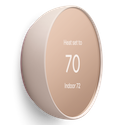
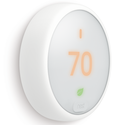
Note: If you don't know your network's name, password, or security type, sign in to your Wi-Fi router's admin page with a web browser to check. Check your router's manual for specific instructions.
Nest Thermostat
Connect to a hidden network during setup
- Follow the instructions to install your Nest thermostat and set it up in the app.
- When you get to the Connect to Wi-Fi step, select Other Wi-Fi network. Then manually type in the hidden network name and password.
Connect to a hidden network after setup
- Open the Google Home app
- Tap Favorites
- Select your thermostat.
- Tap Settings
Device information
- To connect to a hidden network, select Other Wi-Fi network. You'll be able to manually enter the network name, password, and security type.
 Device information
 Nest Thermostat E or Nest Learning Thermostat
Connect to a hidden network during setup
As you set up your Google Nest thermostat, it may ask you to connect to a Wi-Fi network. When you choose to connect, a list of wireless networks nearby appears on the thermostat.
- Follow the instructions to install your Nest thermostat.
- After it's installed, powered on, and you begin to set up, select Type Network Name when you reach the Wi-Fi connection step. You may need scroll down the list of Wi-Fi networks to find this option.
- Turn the thermostat ring to highlight a letter, number or symbol, and press to select to enter your Wi-Fi network's name.
- To switch between lowercase and uppercase letters, tap Shift. To switch to numbers, symbols and accents, tap 123. To switch back to letters, tap ABC.
- If you accidentally select a character, use Backspace
to delete the last character entered.
- If you want to go back and choose a different network, select Back
.
- Once you type in your network name, select the check mark
.
- Type in the Wi-Fi network's password.
 to delete the last character entered.
 .
. .
.Connect to a hidden network after setup
If you want to change from your current Wi-Fi network to a hidden network, remove the current Wi-Fi information on your thermostat:
- Press the thermostat ring.
- Select Settings
- Select Reset.
- Choose Network.
- To confirm, select Reset.
- Follow the steps in the section below to connect to the hidden network.
If you didn't connect your thermostat to a Wi-Fi network during setup, or if you removed your thermostat's Wi-Fi information, use the thermostat to connect to a hidden network.
- Press the thermostat ring to bring up the Quick View menu.
- Select Settings
- Choose Network.
- Select Type Network Name. You may need to turn the ring past the list of Wi-Fi networks nearby to find this option.
- Turn the ring to highlight a letter, number or symbol and press to select to enter your Wi-Fi network's name.
- Tap Shift to switch between lowercase and uppercase letters. Tap 123 to switch to numbers, symbols and accents. Tap ABC to switch back to letters.
- If you accidentally select a character, use Backspace
- If you want to go back and choose a different network, select Back
- Once you type in your network name, select the check mark
- Type in your Wi-Fi network's password.
Nest Protect
Note: If you don't know your network's name, password, or security type, sign in to your Wi-Fi router's admin page with a web browser to check. Check your router's manual for specific instructions.
Connect to a hidden network during setup
- Follow the instructions to set up Google Nest Protect with the Nest app.
- When you reach the Wi-Fi selection step, select Other network below the list of Wi-Fi network names. You may need to scroll down to find this option.
- Type in your Wi-Fi network's name.
- Select the type of security that your Wi-Fi uses: WEP, WPA, or WPA2.
- Type in your Wi-Fi network password.
Connect to a hidden network after setup
If you want to change from your current Wi-Fi network to a hidden network, or if you've recently changed your hidden network's settings, update Wi-Fi information in the Nest app.
2nd gen Nest Protect
- On the Nest app home screen, tap Settings
- Tap Home info.
- Choose Home Wi-Fi help.
- Select the Protect you want to update.
- Tap Start
- Choose Other network below the list of Wi-Fi network names. You may need to scroll down to find this option.
- Type in the hidden network name, password, and security type (WEP, WPA, or WPA2).
- Tap Next.
- Once your Protect is successfully connected, select Done.
1st gen Nest Protect
- Remove Nest Protect from your account in the Nest app.
- Set up your Protect in the Nest app again.
- Factory reset Nest Protect.
- Follow the instructions above to connect your Protect to a hidden network during setup.
Note: If you go to Settings 

Nest Connect and Nest x Yale Lock
Important: The Google Nest × Yale Lock does not connect to Wi-Fi directly. It connects to the internet with Nest Connect that serves as a bridge between the lock and your Wi-Fi network.
Note: If you don't know your network's name, password, or security type, sign in to your Wi-Fi router's admin page with a web browser to check. Check your router's manual for specific instructions.
Connect to a hidden network during setup
-
Follow the instructions to set up Nest × Yale Lock or Nest Connect in the app.
Important: You must have a Nest Connect in the Nest app to set up the Nest × Yale Lock and connect it to your Wi-Fi network. -
Once you reach the Wi-Fi selection screen, select Other network at the bottom of the network list. You may need to scroll down to find this option.
-
Type in your Wi-Fi network's name.
-
Select the type of security that your Wi-Fi uses: WEP, WPA, or WPA2.
-
Type in your Wi-Fi network password.
Connect to a hidden network after setup
If you want to change from your current Wi-Fi network to a hidden network, or if you have recently changed your hidden network's settings, update Wi-Fi information in the Nest app.
Note: Make sure that your phone is near your Connect or Guard and is connected to Wi-Fi.
- On the Nest app home screen, tap Settings
- Tap Home info.
- Choose Home Wi-Fi help.
- Select the Connect or Guard you want to update.
- Tap Start.
- Select Next.
- At the bottom of the network list, choose Other network. You may need to scroll down to find this option.
- Type in the hidden network name, password, and security type (WEP, WPA, or WPA2).
- Tap Next.
- Once your Connect or Guard is successfully connected, select Done.