Learn the basics of how to use your Google Nest thermostat, change settings, set temperature schedules, save energy, control it with your phone, and more.
If you don't find what you're looking for here, use the search bar above, or go to the Nest thermostat support page for more help.
| Select the thermostat you have: | |
|
|
Nest Thermostat E
|
| How to tell which thermostat you have | |
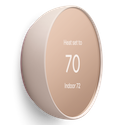
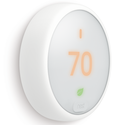
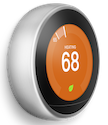
Nest Thermostat
Download documents for your thermostat
Nest thermostats include a few printed materials in the box to familiarize you with the product and installation, but you should follow the installation instructions in the Home app which will also provide you with the right wiring diagram for your system.
Each thermostat has different guides you can download.
Note: These guides should open directly in your browser. If you’re having trouble viewing them, you may need to download and install a PDF reader such as Adobe Acrobat Reader.Install your thermostat
The app will guide you through thermostat installation and setup step-by-step. It will also give you a custom wiring diagram that you'll need for installation.
To get a preview of what you’ll need for installation, read our installation article or watch the Nest Thermostat installation video.Control your thermostat
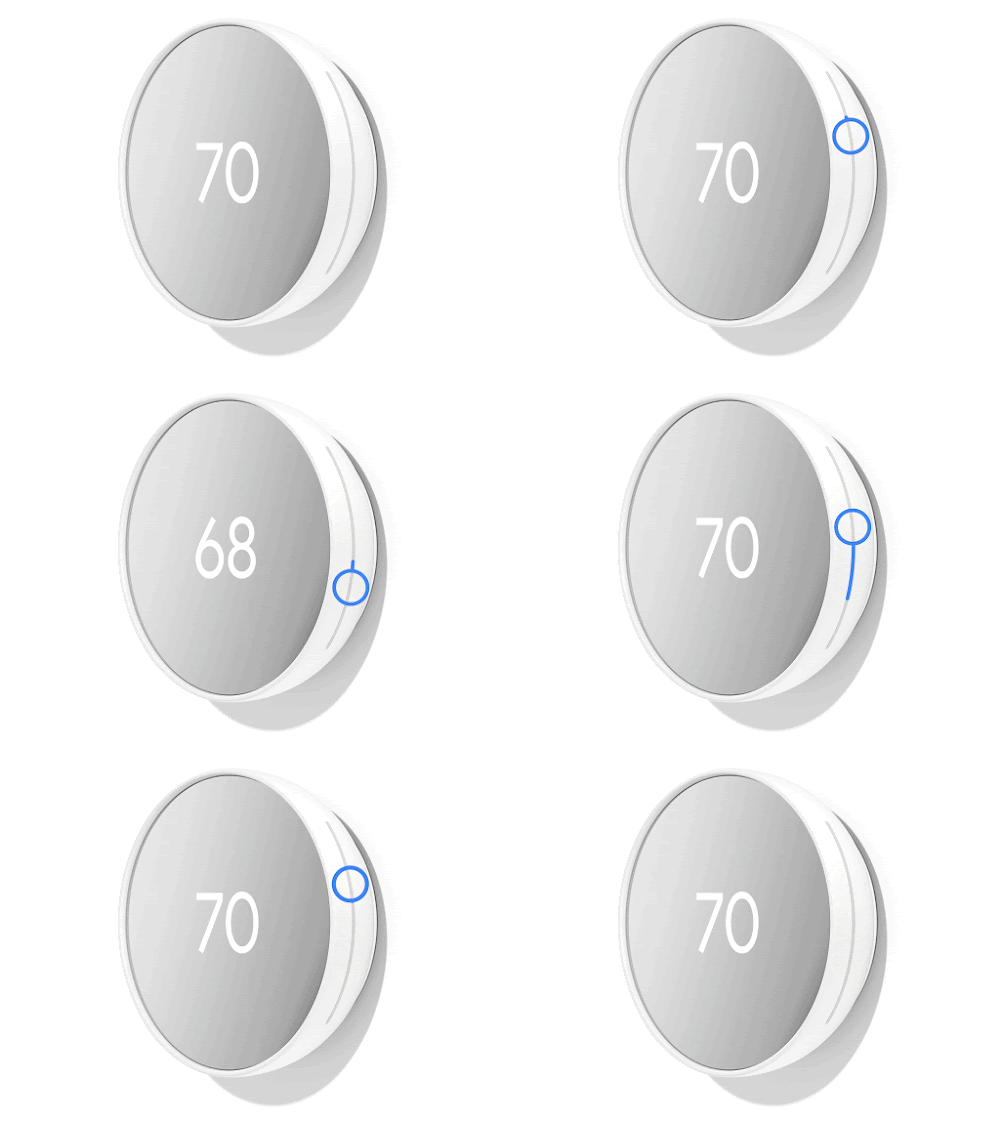
Nest Thermostats don’t have a touch screen. Use the touch bar on the right side to control your thermostat. Swipe up to raise the temperature, swipe down to lower it, and tap to confirm. The display will show you how many minutes until your desired temperature is reached.
- Tap the touch bar to bring up the menu.
- Swipe up or down to select an option.
- Tap the touch bar again to confirm your selection.

Here are the most important articles to familiarize yourself and get you comfortable with using your thermostat:
Save energy with your thermostat
There are a few ways you may be able to save energy with your thermostat like setting Eco temperatures when no one’s home, reviewing your Home Report to monitor your energy use, or joining an energy saving program.
Temperature schedules
When you set up your Nest Thermostat, it has a default schedule for your Comfort, Eco, and Sleep temperatures that you can further customize. You access schedules through device settings for the Home app.
How your thermostat works
Your Nest Thermostat has many settings to help you feel comfortable in your home. Hold temperature can maintain the current temperature or any of your presets. You can also set temperatures with a swipe of your thermostat’s touch bar. Learn more about how to control your thermostat.
- Learn about Early-On and how to change settings
- How Safety Temperatures work
- Learn about Filter reminders
- Learn about Furnace Heads-Up
- Learn about Airwave
- Nest thermostat's technical information
- Learn about Hold temperature for Nest Thermostat
- How to change temperature with your Nest Thermostat
- How to change batteries for your Nest Thermostat
Common troubleshooting issues after set up
These articles cover the most common issues you may encounter after setting up your Nest thermostat. This is not an extensive list so if you don’t find what you’re looking for below, there are other troubleshooting articles that you can find using the search bar above.
If you moved into a home with a Nest thermostat already installed
If you moved into a home that already has a Nest thermostat installed, follow these steps to remove the previous owner’s settings.
- Have the previous owner remove the thermostat from their account if possible. If this isn’t possible, reset the thermostat to factory defaults. You may also need to do an account reset on your thermostat before you can pair it to yourself.
- Set up the thermostat and add it to your account.
Nest Thermostat E and Nest Learning Thermostat
Download documents for your thermostat
Nest thermostats include a few printed materials in the box to familiarize you with the product and installation, but you should follow the installation instructions in the Nest app which will also provide you with the right wiring diagram for your system.
Each thermostat has different guides you can download.
Note: These guides should open directly in your browser. If you’re having trouble viewing them, you may need to download and install a PDF reader such as Adobe Acrobat Reader.
Install your thermostat
The Nest app will guide you through thermostat installation and setup step-by-step. It will also give you a custom wiring diagram that you'll need for installation.
To get a preview of what you’ll need for installation, read our installation article or watch an installation video. Select your thermostat below:


Control your thermostat
|
Nest thermostats don’t have a touch screen. Use it just
|
 |
Here are the most important articles to familiarize yourself and get you comfortable with using your thermostat:
Save energy with your thermostat
There are a few ways to save energy with your thermostat like setting Eco Temperatures when no one’s home, reviewing your Home Report to monitor your energy use, or joining an energy saving program.
Temperature schedules
Your Nest thermostat starts learning on day one, so it’s up to you to teach it good habits to help save energy. You can set your own heating or cooling schedules or have your thermostat Auto-Schedule for you.
How your thermostat works
Your Nest thermostat has a few different features that can keep you feeling comfortable. For instance, Early-On pre-heats or cools to reach your scheduled temperature on time. You can also set Safety Temperatures, which prevents your home from going above or below certain temperatures, and learn about the other ways your thermostat works.
Common troubleshooting issues after set up
These articles cover the most common issues you may encounter after setting up your Nest thermostat. This is not an extensive list so if you don’t find what you’re looking for below, there are other troubleshooting articles that you can find using the search bar above.
If you moved into a home with a Nest thermostat already installed
If you moved into a home that already has a Nest thermostat installed, follow these steps to remove the previous owner’s settings.
- Have the previous owner remove the thermostat from their account if possible. If this isn’t possible, reset the thermostat to factory defaults. You may also need to do an account reset on your thermostat before you can pair it to yourself.
- Set up the thermostat and add it to your account.