Dieser Artikel enthält einen Überblick über die einzelnen Schritte zur Installation des Nest Protect.
Zum Einrichten und Installieren deines Nest Protect benötigst du Folgendes:
- WLAN-Verbindung
- WLAN-Passwort
- Smartphone oder Tablet (iOS oder Android)
- Kreuzschlitzschraubendreher
Machen Sie sich mit allen örtlichen Vorschriften vertraut, bevor Sie beginnen. Die genauen Anforderungen für die Installation von Rauchmeldern variieren je nach Bundesland und Region. Informationen zu den aktuellen Vorschriften erhalten Sie beim örtlichen Bauamt oder der Feuerwehr.
Wo sollte der Nest Protect angebracht werden?
In welchen Räumen ist die Anbringung des Nest Protect sinnvoll?
Du kannst alle Nest Protect-Geräte auch von einem Nest Pro installieren und einrichten lassen. Wenn du einen Experten mit der Montage und Einrichtung der Nest-Produkte in deinem Zuhause beauftragen möchtest, vereinbare einen Termin mit unserem Installationspartner OnTech. Nachdem er deine Nest Protect-Geräte installiert hat, zeigt er dir, wie sie funktionieren, und beantwortet alle deine Fragen.
Nest Protect auswählen
Für jeden Nest Protect gibt es eine eigene Installationsanleitung. Wähle den Nest Protect aus, den du hast.
Herausfinden, welchen Nest Protect du hast
Nest Protect der 2. Generation mit Kabel installieren
|
1. Nest App herunterladen |
Bevor du den Nest Protect an der Decke oder Wand anbringst, solltest du das Gerät mithilfe der Nest App einrichten. Lade die App herunter und melde dich an oder erstelle ein Konto. Für die Einrichtung kannst du ein Smartphone oder Tablet verwenden. Wichtig: Wenn die Nest App bereits auf deinem Smartphone oder Tablet installiert ist, prüfe, ob sie aktuell ist, bevor du deinen Nest Protect einrichtest. Hinweis: Die Erstinstallation deines Nest Protect und ein Zurücksetzen auf die Werkseinstellungen müssen über die Nest App erfolgen. |
|
2. Nest Protect der App hinzufügen |
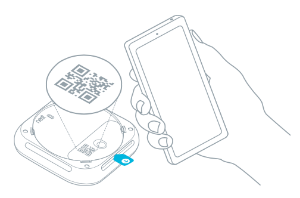
Du wirst in der Nest App durch die einzelnen Schritte geführt: QR‑Code des Nest Protect scannen, Gerät mit dem Internet verbinden und eine Verbindung zu anderen Nest Protect-Geräten in deinem Zuhause herstellen. Tipp: Lege alles, was du für die Einrichtung brauchst, auf einem Tisch bereit. Nest Protect der 2. Generation mit der Nest App einrichten Notiere dir den Zugangscode für jeden Nest Protect, den du installierst, und bewahre ihn an einem sicheren Ort auf. Den sechsstelligen Zugangscode findest du auf der Rückseite des Geräts neben dem QR‑Code. So kannst du Zeit sparen, wenn du den Nest Protect aus der App entfernst und später wieder hinzufügen möchtest. |
|
3. Du hast mehrere Nest Protect-Geräte? |
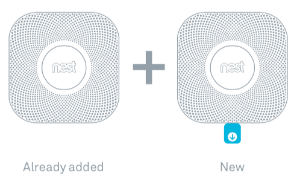
Die Nest App fragt dich, ob du noch weitere Nest Protect-Geräte einrichten möchtest. Falls ja, wirst du durch einen verkürzten Einrichtungsvorgang geführt. Bewahre sämtliche Nest Protect-Geräte so lange an einem Ort auf, bis sie alle eingerichtet und montagebereit sind. Hinweis: Dein Nest Protect wird mit einem durchsichtigen Schutzgehäuse aus Kunststoff geliefert. Entferne dieses erst, wenn du das Gerät montierst, damit es in der Zwischenzeit nicht verschmutzt wird. |
|
4. Stromversorgung unterbrechen |
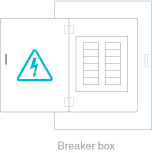
Schütze dich selbst und vermeide, dass eine Sicherung durchbrennt. Schalte den Schutzschalter für den Raum aus, in dem du deinen Nest Protect installierst, oder drehe die Sicherung heraus. Warnung: Wenn du die Stromversorgung nicht unterbrichst, besteht die Gefahr von Stromschlägen, die zu Verletzungen und zum Tod führen können. |
|
5. Alten Rauchmelder entfernen |
Hinweis: Fahre mit Schritt 9 fort, wenn du keinen alten Rauchmelder hast. Vergewissere dich, dass die Netzleuchte am Rauchmelder nicht mehr grün leuchtet, um einen Stromschlag zu vermeiden. Möglicherweise musst du das Gerät drehen, um es aus der Verankerung zu lösen. Geh dabei vorsichtig vor, um die Decke oder Wand nicht zu beschädigen. Hinweis: Möglicherweise gibt dein alter Rauchmelder einen lauten Ton von sich, wenn du ihn entfernst. |
|
6. Alte Aufhängung entfernen |
Schraube die Aufhängung von der Verteilerdose ab. Bewahre die Schrauben gut auf, damit du die Nest Protect-Aufhängung später damit anbringen kannst. Tipp: Alle Rauchmelder sollten immer in einer staubfreien Umgebung betrieben werden; daher solltest du den Montagebereich zuerst reinigen, bevor du den Nest Protect montierst. |
|
7. Alten Steckverbinder entfernen |
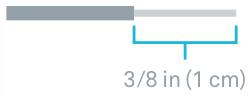
Löse die Leitungsverbinder, indem du sie gegen den Uhrzeigersinn drehst, und trenne den 120‑V-Anschluss von deinem alten Rauchmelder. Das freiliegende Kabel sollte gerade sein. |
|
8. Nest-Steckverbinder anschließen |
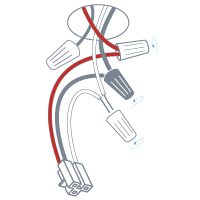
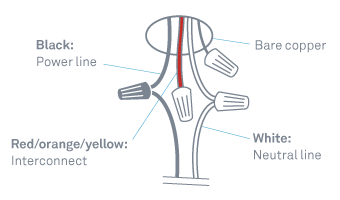
Halte die weißen Kabelenden zusammen und drehe einen Leitungsverbinder im Uhrzeigersinn auf, bis er fest sitzt. Gehe bei den schwarzen Kabeln genauso vor. Mögliche weitere Kabel werden nicht benötigt. Schließe die Kabel mit Leitungsverbindern ab. |
|
9. Nest Protect-Aufhängung montieren |
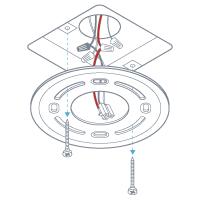
Befestige die Nest-Aufhängung mithilfe der alten Schrauben an der Verteilerdose. Du kannst die Aufhängung auch mit den Nest-Schrauben direkt an der Wand oder Decke anbringen. Wichtig: Das Nest-Logo auf der Aufhängung darf nicht zur Wand gerichtet sein. Es muss in deine Richtung zeigen, da du deinen Nest Protect sonst nicht daran befestigen kannst. Hinweis: Wenn die Verteilerdose in die Wand oder Decke eingelassen und nicht plan mit ihr ist, bringe die Aufhängung mithilfe der Trockenbauschrauben aus der Verpackung des Nest Protect (mit Kabel, 230 V) direkt an der Decke an. |
|
10. Stromversorgung herstellen |
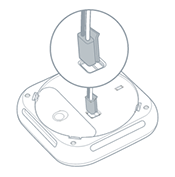
Stecke den 120‑V-Anschluss in die Rückseite deines Nest Protect. |
|
11. Nest Protect montieren |
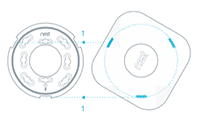
Verstecke überschüssige Kabel in der Verteilerdose. Drücke das Gerät gegen die Aufhängung und drehe es im Uhrzeigersinn. Sie spüren, wenn die Laschen in der Aufhängung greifen und einrasten. Drehe solange, bis das Gerät bündig an der Wand oder Decke anliegt. Montiere die restlichen Nest Protect-Geräte, falls vorhanden. Hinweis: Unterbrich die Stromversorgung deines Nest Protect am Verteilerkasten oder entferne die Sicherung, bevor du ihn zum Reinigen oder Wechseln der Batterien abnimmst. Drehe das Gerät dann so lange gegen den Uhrzeigersinn, bis es sich von der Aufhängung löst. |
|
12. Strom wieder anschalten oder Sicherung einbauen |
|
|
13. Zum Testen drücken |
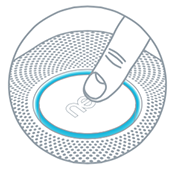
Drücke die Nest-Taste eines deiner Nest Protect-Geräte, nachdem du alle installiert hast. Das Gerät teilt dir dann mit, was als Nächstes zu tun ist. Wenn alle Nest Protect-Geräte in deinem Zuhause richtig miteinander verbunden sind, müsste nun jedes Gerät bei einem Test eine Nachricht abspielen. Wie und wann teste ich meinen Nest Protect? Wichtig: Wenn eines deiner Nest Protect-Geräte während des Tests keine Nachricht abspielt oder seinen Alarm nicht ausgibt, bring es näher an die anderen Nest Protect-Geräte heran und wiederhole den Test. Es sollte sich im Umkreis von 15 Metern von einem anderen Nest Protect befinden, seine Reichweite kann jedoch durch die Bauweise deines Zuhauses oder durch von anderen Geräten verursachte Funkstörungen beeinträchtigt werden. WLAN-Störungen und Fehlerbehebung Falls das Gerät beim Test noch immer keine Nachricht abspielt, setze es auf die Werkseinstellungen zurück und füge es wieder der Nest App hinzu. Nest Protect zurücksetzen und alle persönlichen Einstellungen löschen |


Batteriebetriebenen Nest Protect der 2. Generation installieren
|
1. Nest App herunterladen |
Bevor du den Nest Protect an der Decke oder Wand anbringst, solltest du das Gerät mithilfe der Nest App einrichten. Lade die App herunter und melde dich an oder erstelle ein Konto. Für die Einrichtung kannst du ein Smartphone oder Tablet verwenden.
Wichtig: Wenn die Nest App bereits auf deinem Smartphone oder Tablet installiert ist, prüfe, ob sie aktuell ist, bevor du deinen Nest Protect einrichtest. Hinweis: Die Erstinstallation deines Nest Protect und ein Zurücksetzen auf die Werkseinstellungen müssen über die Nest App erfolgen. |
|
2. Nest Protect der App hinzufügen |
Du wirst in der Nest App durch die einzelnen Schritte geführt: QR‑Code des Nest Protect scannen, Gerät mit dem Internet verbinden und eine Verbindung zu anderen Nest Protect-Geräten in deinem Zuhause herstellen. Tipp: Lege alles, was du für die Einrichtung brauchst, auf einem Tisch bereit. Nest Protect der 2. Generation mit der Nest App einrichten Notiere dir den Zugangscode für jeden Nest Protect, den du installierst, und bewahre ihn an einem sicheren Ort auf. Den sechsstelligen Zugangscode findest du auf der Rückseite des Geräts neben dem QR‑Code. So kannst du Zeit sparen, wenn du den Nest Protect aus der App entfernst und später wieder hinzufügen möchtest. |
|
3. Du hast mehrere Nest Protect-Geräte? |
Die Nest App fragt dich, ob du noch weitere Nest Protect-Geräte einrichten möchtest. Falls ja, wirst du durch einen verkürzten Einrichtungsvorgang geführt. Bewahre sämtliche Nest Protect-Geräte so lange an einem Ort auf, bis sie alle eingerichtet und montagebereit sind. Hinweis: Dein Nest Protect wird mit einem durchsichtigen Schutzgehäuse aus Kunststoff geliefert. Entferne dieses erst, wenn du das Gerät montierst, damit es in der Zwischenzeit nicht verschmutzt wird. |
|
4. Alten Rauchmelder entfernen |
Möglicherweise musst du das Gerät drehen, um es aus der Verankerung zu lösen. Falls zum Gerät eine Aufhängung gehört, schraube sie von der Decke ab. Möglicherweise gibt dein alter Rauchmelder einen lauten Ton von sich, wenn du ihn entfernst. Tipp: Alle Rauchmelder sollten immer in einer staubfreien Umgebung betrieben werden; daher solltest du den Montagebereich zuerst reinigen, bevor du den Nest Protect montierst. |
|
5. Nest Protect-Aufhängung montieren |
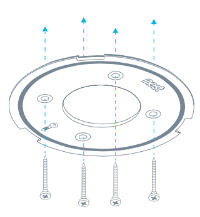
Befestige die Nest-Aufhängung mithilfe der mitgelieferten Schrauben an der Decke oder Wand. Die Nest-Schrauben sind selbstschneidend, du musst also keine Vorbohrungen in Holz, Gips und anderen relativ weichen Materialien vornehmen. Wichtig: Das Nest-Logo auf der Aufhängung darf nicht zur Wand gerichtet sein. Es muss in deine Richtung zeigen, da du deinen Nest Protect sonst nicht daran befestigen kannst. |
|
6. Nest Protect montieren |
Drücke das Gerät gegen die Aufhängung und drehe es im Uhrzeigersinn. Sie spüren, wenn die Laschen in der Aufhängung greifen und einrasten. Drehe solange, bis das Gerät bündig an der Wand oder Decke anliegt. Montiere die restlichen Nest Protect-Geräte, falls vorhanden. Tipp: Zum Abnehmen deines Nest Protect-Geräts (zum Reinigen oder Wechseln der Batterien) drehe es so lange gegen den Uhrzeigersinn, bis es sich von der Aufhängung löst. |
|
7. Zum Testen drücken |
Drücke die Nest-Taste eines deiner Nest Protect-Geräte, nachdem du alle installiert hast. Das Gerät teilt dir dann mit, was als Nächstes zu tun ist. Wenn alle Nest Protect-Geräte in deinem Zuhause richtig miteinander verbunden sind, müsste nun jedes Gerät bei einem Test eine Nachricht abspielen. Wie und wann teste ich meinen Nest Protect? Wichtig: Wenn eines deiner Nest Protect-Geräte während des Tests keine Nachricht abspielt oder seinen Alarm nicht ausgibt, bring es näher an die anderen Nest Protect-Geräte heran und wiederhole den Test. Es sollte sich im Umkreis von 15 Metern von einem anderen Nest Protect befinden, seine Reichweite kann jedoch durch die Bauweise deines Zuhauses oder durch von anderen Geräten verursachte Funkstörungen beeinträchtigt werden. WLAN-Störungen und Fehlerbehebung Falls das Gerät beim Test noch immer keine Nachricht abspielt, setze es auf die Werkseinstellungen zurück und füge es wieder der Nest App hinzu. Nest Protect zurücksetzen und alle persönlichen Einstellungen löschen |

Nest Protect der 1. Generation mit Kabel installieren
|
1. Nest App herunterladen |
Bevor du den Nest Protect an der Decke oder Wand anbringst, solltest du das Gerät mithilfe der Nest App einrichten. Lade die App herunter und melde dich an oder erstelle ein Konto. Für die Einrichtung kannst du ein Smartphone oder Tablet verwenden.
Wichtig: Wenn die Nest App bereits auf deinem Smartphone oder Tablet installiert ist, prüfe, ob sie aktuell ist, bevor du deinen Nest Protect einrichtest. Hinweis: Die Erstinstallation deines Nest Protect und ein Zurücksetzen auf die Werkseinstellungen müssen über die Nest App erfolgen. |
|
2. Nest Protect der App hinzufügen |
Du wirst in der Nest App durch die einzelnen Schritte geführt: QR‑Code des Nest Protect scannen, Gerät mit dem Internet verbinden, eine Verbindung zu anderen Nest Protect-Geräten bei dir zu Hause herstellen. Tipp: Lege alles, was du für die Einrichtung brauchst, auf einem Tisch bereit. Nest Protect der 1. Generation mit der Nest App einrichten Notiere dir den Zugangscode für jeden Nest Protect, den du installierst, und bewahre ihn an einem sicheren Ort auf. Den sechsstelligen Zugangscode findest du auf der Rückseite des Geräts neben dem QR‑Code. So kannst du Zeit sparen, wenn du den Nest Protect aus der App entfernst und später wieder hinzufügen möchtest. |
|
3. Du hast mehrere Nest Protect-Geräte? |
Die Nest App fragt dich, ob du noch weitere Nest Protect-Geräte einrichten möchtest. Falls ja, wirst du durch einen verkürzten Einrichtungsvorgang geführt. Wichtig dabei ist, dass du dir merkst, welche Nest Protect-Geräte du bereits eingerichtet hast und wo du diese montieren wirst. Hinweis: Dein Nest Protect wird mit einem Schutzgehäuse aus Kunststoff geliefert. Entferne dieses erst, wenn du das Gerät montierst, damit es in der Zwischenzeit nicht verschmutzt wird. |
|
4. Stromversorgung unterbrechen |
Schütze dich selbst und vermeide, dass eine Sicherung durchbrennt. Schalte den Schutzschalter für den Raum aus, in dem du deinen Nest Protect installierst, oder drehe die Sicherung heraus. Warnung: Wenn du die Stromversorgung nicht unterbrichst, besteht die Gefahr von Stromschlägen, die zu Verletzungen und zum Tod führen können. |
|
5. Alten Rauchmelder entfernen |
Hinweis: Fahre mit Schritt 9 fort, wenn du keinen alten Rauchmelder hast. Vergewissere dich, dass die Netzleuchte am Rauchmelder nicht mehr grün leuchtet, um einen Stromschlag zu vermeiden. Möglicherweise musst du das Gerät drehen, um es aus der Verankerung zu lösen. Geh dabei vorsichtig vor, um die Decke oder Wand nicht zu beschädigen. Hinweis: Möglicherweise gibt dein alter Rauchmelder einen lauten Ton von sich, wenn du ihn entfernst. |
|
6. Alte Aufhängung entfernen |
Schraube die Aufhängung von der Verteilerdose ab. Bewahre die Schrauben gut auf, damit du die Nest Protect-Aufhängung später damit anbringen kannst. Tipp: Alle Rauchmelder sollten immer in einer staubfreien Umgebung betrieben werden; daher solltest du den Montagebereich zuerst reinigen, bevor du den Nest Protect montierst. |
|
7. Alten Steckverbinder entfernen |
Löse die Leitungsverbinder, indem du sie gegen den Uhrzeigersinn drehst, und trenne den 120‑V-Anschluss von deinem alten Rauchmelder. Das freiliegende Kabel sollte gerade sein. |
|
8. Nest-Steckverbinder anschließen |
Halte die weißen Kabelenden zusammen und drehe einen Leitungsverbinder im Uhrzeigersinn auf, bis er fest sitzt. Gehe bei den schwarzen Kabeln genauso vor. Mögliche weitere Kabel werden nicht benötigt. Schließe die Kabel mit Leitungsverbindern ab. |
|
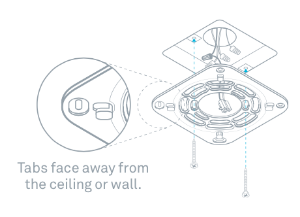
9. Nest Protect-Aufhängung montieren |
Befestige die Aufhängung mithilfe der alten Schrauben an der Verteilerdose. Du kannst die Aufhängung mit den Nest-Schrauben auch direkt an der Wand oder Decke befestigen. |
|
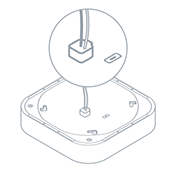
10. Stromversorgung herstellen |
Stecke den 120‑V-Anschluss in die Rückseite deines Nest Protect. |
|
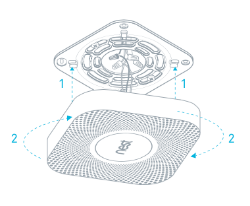
11. Nest Protect montieren |
Verstecke überschüssige Kabel in der Verteilerdose und drücke deinen Nest Protect auf die Aufhängung. Drehe ihn dann leicht im Uhrzeigersinn, bis er einrastet. Montiere die restlichen Nest Protect-Geräte, falls vorhanden. Hinweis: Unterbrich die Stromversorgung deines Nest Protect am Verteilerkasten oder entferne die Sicherung, bevor du ihn zum Reinigen oder Wechseln der Batterien abnimmst. Drehe das Gerät dann so lange gegen den Uhrzeigersinn, bis es sich von der Aufhängung löst. |
|
12. Strom wieder anschalten oder Sicherung einbauen |
|
|
13. Zum Testen drücken |
Drücke die Nest-Taste eines deiner Nest Protect-Geräte, nachdem du alle installiert hast. Das Gerät teilt dir dann mit, was als Nächstes zu tun ist. Wenn alle Nest Protect-Geräte in deinem Zuhause richtig miteinander verbunden sind, müsste nun jedes Gerät bei einem Test eine Nachricht abspielen. Wichtig: Wenn eines deiner Nest Protect-Geräte während des Tests keine Nachricht abspielt oder seinen Alarm nicht ausgibt, bring es näher an die anderen Nest Protect-Geräte heran und wiederhole den Test. Es sollte sich im Umkreis von 15 Metern von einem anderen Nest Protect befinden, seine Reichweite kann jedoch durch die Bauweise deines Zuhauses oder durch von anderen Geräten verursachte Funkstörungen beeinträchtigt werden. WLAN-Störungen und Fehlerbehebung Falls das Gerät beim Test noch immer keine Nachricht abspielt, setze es auf die Werkseinstellungen zurück und füge es der Nest App hinzu. Nest Protect zurücksetzen und alle persönlichen Einstellungen löschen |


Batteriebetriebenen Nest Protect der 1. Generation installieren
|
1. Nest App herunterladen |
Bevor du den Nest Protect an der Decke oder Wand anbringst, solltest du das Gerät mithilfe der Nest App einrichten. Lade die App herunter und melde dich an oder erstelle ein Konto. Für die Einrichtung kannst du ein Smartphone oder Tablet verwenden. Wichtig: Wenn die Nest App bereits auf deinem Smartphone oder Tablet installiert ist, prüfe, ob sie aktuell ist, bevor du deinen Nest Protect einrichtest. Hinweis: Die Erstinstallation deines Nest Protect und ein Zurücksetzen auf die Werkseinstellungen müssen über die Nest App erfolgen. |
|
2. Nest Protect der App hinzufügen |
Du wirst in der Nest App durch die einzelnen Schritte geführt: QR‑Code des Nest Protect scannen, Gerät mit dem Internet verbinden, eine Verbindung zu anderen Nest Protect-Geräten bei dir zu Hause herstellen. Tipp: Lege alles, was du für die Einrichtung brauchst, auf einem Tisch bereit. Nest Protect der 1. Generation mit der Nest App einrichten Notiere dir den Zugangscode für jeden Nest Protect, den du installierst, und bewahre ihn an einem sicheren Ort auf. Den sechsstelligen Zugangscode findest du auf der Rückseite des Geräts neben dem QR‑Code. So kannst du Zeit sparen, wenn du den Nest Protect aus der App entfernst und später wieder hinzufügen möchtest. |
|
3. Du hast mehrere Nest Protect-Geräte? |
Die Nest App fragt dich, ob du noch weitere Nest Protect-Geräte einrichten möchtest. Falls ja, wirst du durch einen verkürzten Einrichtungsvorgang geführt. Bewahre sämtliche Nest Protect-Geräte so lange an einem Ort auf, bis sie alle eingerichtet und montagebereit sind. Hinweis: Dein Nest Protect wird mit einem durchsichtigen Schutzgehäuse aus Kunststoff geliefert. Entferne dieses erst, wenn du das Gerät montierst, damit es in der Zwischenzeit nicht verschmutzt wird. |
|
4. Alten Rauchmelder entfernen |
Möglicherweise musst du das Gerät drehen, um es aus der Verankerung zu lösen. Gehe dabei vorsichtig vor, damit du die Decke oder Wand nicht beschädigst. Falls zum Gerät eine Aufhängung gehört, schraube sie von der Decke ab. Hinweis: Möglicherweise gibt dein alter Rauchmelder einen lauten Ton von sich, wenn du ihn entfernst. |
|
5. Nest Protect-Aufhängung montieren |
Befestige die Nest-Aufhängung mithilfe der mitgelieferten Schrauben an der Decke oder Wand. Du braucht zwei bis vier Schrauben. Verteilen Sie die Schrauben gleichmäßig, damit Ihr Nest Protect an der Wand oder Decke hält. Achte darauf, dass die Aufhängung bündig an der Wand anliegt. Tipp: Alle Rauchmelder sollten immer in einer staubfreien Umgebung betrieben werden; daher solltest du den Montagebereich zuerst reinigen, bevor du den Nest Protect montierst. |
|
6. Nest Protect montieren |
Drücke den Nest Protect wieder in die Aufhängung und drehe ihn leicht im Uhrzeigersinn, bis er einrastet. Hinweis: Drehe deinen Nest Protect zum Abnehmen (zum Reinigen oder Wechseln der Batterien) so lange gegen den Uhrzeigersinn, bis er sich von der Aufhängung löst. |
|
7. Zum Testen drücken |
Drücke die Nest-Taste eines deiner Nest Protect-Geräte, nachdem du alle installiert hast. Das Gerät teilt dir dann mit, was als Nächstes zu tun ist. Wenn alle Nest Protect-Geräte in deinem Zuhause richtig miteinander verbunden sind, müsste nun jedes Gerät bei einem Test eine Nachricht abspielen. Wie und wann teste ich meinen Nest Protect? Wichtig: Wenn eines deiner Nest Protect-Geräte während des Tests keine Nachricht abspielt oder seinen Alarm nicht ausgibt, bring es näher an die anderen Nest Protect-Geräte heran und wiederhole den Test. Es sollte sich im Umkreis von 15 Metern von einem anderen Nest Protect befinden, seine Reichweite kann jedoch durch die Bauweise deines Zuhauses oder durch von anderen Geräten verursachte Funkstörungen beeinträchtigt werden. WLAN-Störungen und Fehlerbehebung Falls das Gerät beim Test noch immer keine Nachricht abspielt, setze es auf die Werkseinstellungen zurück und füge es wieder der App hinzu. Nest Protect zurücksetzen und alle persönlichen Einstellungen löschen |
