Le suivi des conversions est un outil gratuit qui vous indique ce qui se passe après l'interaction d'un client avec vos annonces. Vous saurez ainsi s'il s'est inscrit à votre newsletter, ou s'il a acheté un produit, appelé votre entreprise ou téléchargé votre application. Lorsqu'un client effectue une action que vous avez définie comme importante, nous la considérons comme une conversion.
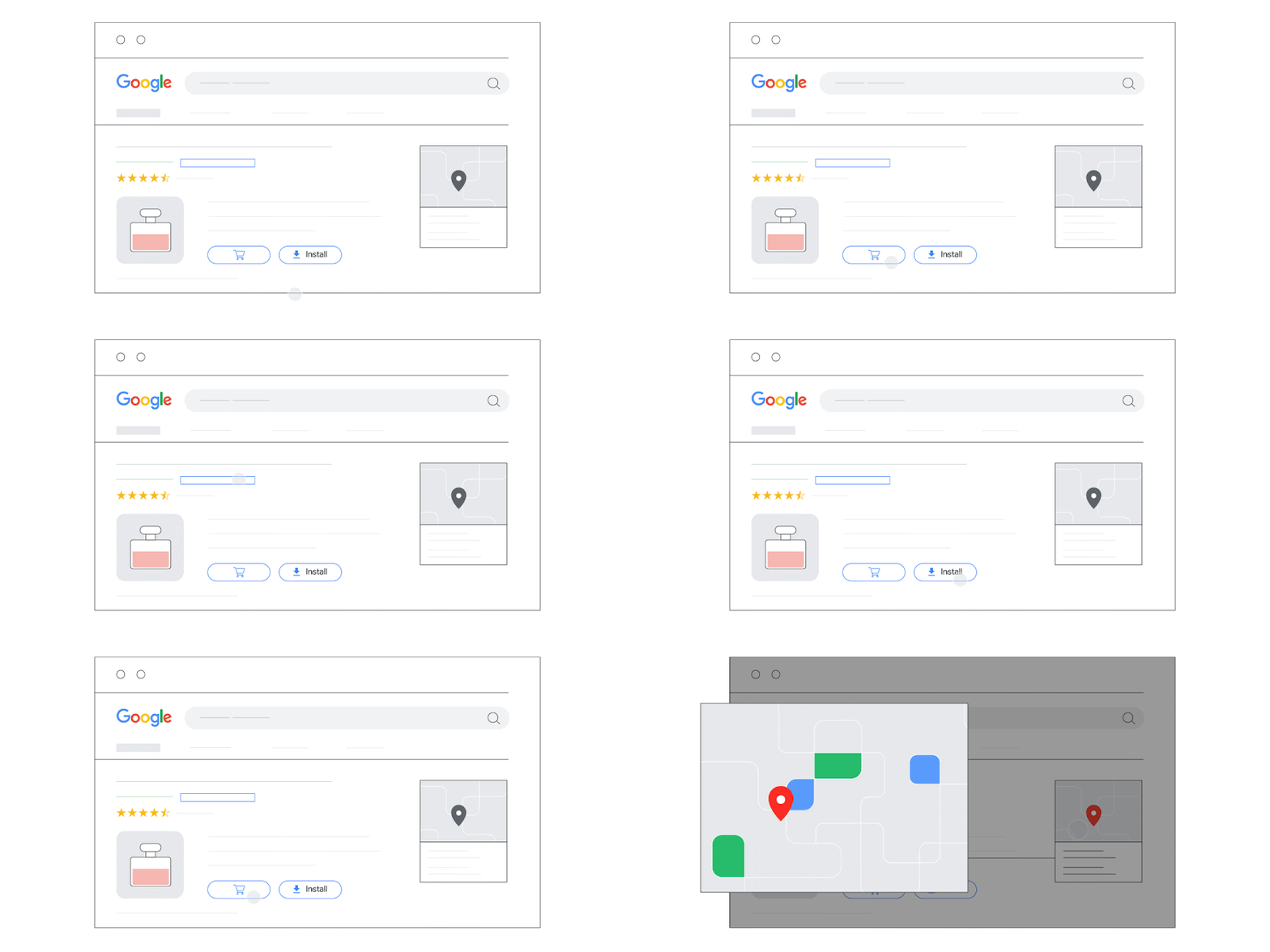
Cet article aborde :
- les avantages du suivi des conversions ;
- son fonctionnement ;
- les normes de sécurité et de confidentialité.
Pour savoir comment configurer cette fonctionnalité, consultez Configurer le suivi des conversions.
Pourquoi utiliser le suivi des conversions ?
- Identifiez les mots clés, annonces, groupes d'annonces et campagnes qui incitent le plus vos clients à agir.
- Analysez votre retour sur investissement (ROI) et prenez des décisions plus éclairées concernant votre budget publicitaire.
- Utilisez les stratégies d'enchères intelligentes (comme "Maximiser les conversions", "CPA cible" et "ROAS cible"), qui optimisent automatiquement vos campagnes en fonction de vos objectifs commerciaux.
- Découvrez le nombre de clients susceptibles d'interagir avec vos annonces sur un appareil ou un navigateur, et d'effectuer la conversion sur un autre. Vous trouverez les données sur les conversions multi-appareils, multi-navigateurs et les autres types de conversions dans la colonne "Toutes les conversions" de vos rapports.
Comment fonctionne le suivi des conversions ?
Pour afficher des sous-titres dans votre langue, activez les sous-titres YouTube. En bas du lecteur vidéo, sélectionnez l'icône Paramètres , "Sous-titres", puis votre langue.
Le suivi des conversions commence lorsque vous créez une action de conversion dans votre compte Google Ads. Une action de conversion correspond à une activité spécifique du client qui profite à votre entreprise. Le suivi des conversions vous permet d'obtenir des informations sur les types d'action suivants :
- Actions sur le site : achats, inscriptions et autres actions réalisées par les clients sur votre site Web. En savoir plus sur la façon dont Google Ads suit les conversions sur les sites Web
- Appels téléphoniques : appels effectués directement à partir de vos annonces ou vers un numéro de téléphone figurant sur votre site Web, et clics sur un numéro de téléphone affiché sur votre site Web mobile. En savoir plus sur le suivi des conversions par appel
- Installations d'applications et actions dans l'application : installations de vos applications mobiles Android ou iOS, et achats ou autres activités au sein de ces applications. En savoir plus sur le suivi des conversions pour les applications mobiles
- Si vous avez un site Web et une application mobile, vous pouvez configurer le suivi des conversions d'application grâce à Web to App Connect L'interface Web to App Connect vous permet de configurer le suivi des conversions et les liens profonds, avec lesquels vous pouvez rediriger les utilisateurs qui cliquent sur vos annonces vers l'application de votre entreprise. Une fois ces deux éléments configurés, vous pouvez proposer à vos utilisateurs une expérience Web to app fluide et, en moyenne, multiplier par deux votre taux de conversion pour les clics sur une annonce qui redirigent les utilisateurs vers votre application plutôt que votre site Web mobile.
Ainsi, vos clients pourront plus facilement faire ce qu'ils veulent, qu'il s'agisse de réaliser un achat, de s'inscrire ou d'ajouter des articles à leur panier. En outre, l'interface Web to App Connect vous permet de suivre les actions de conversion dans l'application et d'obtenir des recommandations pour améliorer votre campagne.
Pour commencer à utiliser Web to App Connect, suivez les trois étapes ci-dessous :
- Dans votre compte Google Ads, cliquez sur l'icône Outils
.
- Cliquez sur le menu déroulant Planification dans le menu des sections.
- Cliquez sur Hub de publicité pour les applis. Vous serez redirigé vers l'interface Web to App Connect.
Découvrez comment optimiser les conversions grâce à l'interface Web to App Connect.
 .
.- Importation : activité entamée en ligne par un client, mais achevée hors connexion (exemple : un client clique sur une annonce et remplit un formulaire de contact en ligne, puis signe un contrat dans votre bureau quelques jours plus tard). En savoir plus sur les importations de conversions hors connexion
- Actions locales : actions enregistrées chaque fois que des personnes interagissent avec une annonce spécifique à un établissement ou à un magasin. En savoir plus sur les conversions par actions locales
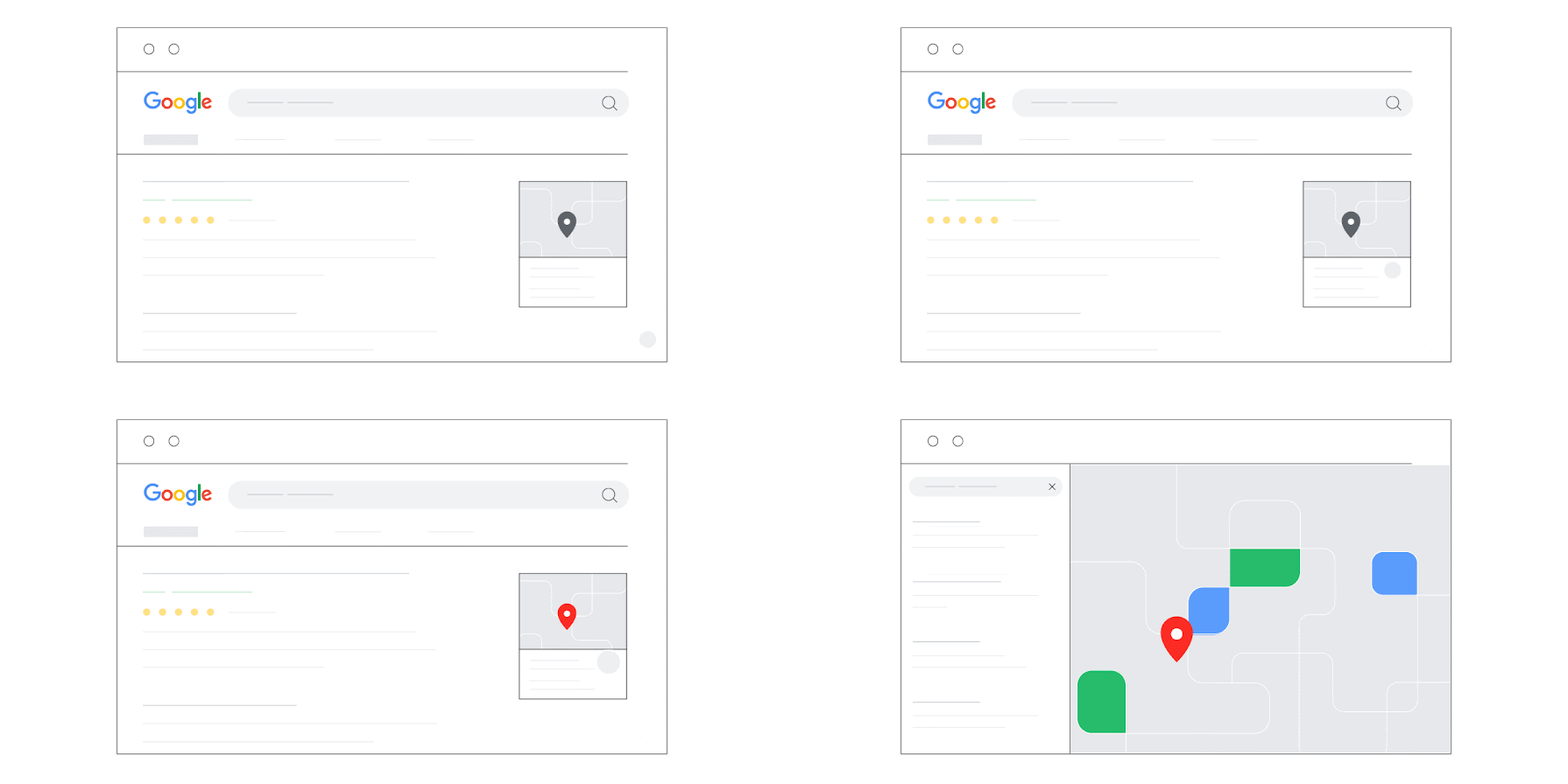
Pour afficher des sous-titres dans votre langue, activez les sous-titres YouTube. En bas du lecteur vidéo, sélectionnez l'icône Paramètres , "Sous-titres", puis votre langue.
Le processus de suivi des conversions diffère sensiblement selon les sources de conversion. Cependant, pour chacune d'entre elles (conversions hors connexion exceptées), il se classe dans l'une des catégories suivantes :
- Vous ajoutez une balise Google ou un extrait de code à votre site Web ou votre application mobile. Lorsqu'un utilisateur clique sur votre annonce depuis la recherche Google ou certains sites du Réseau Display de Google, ou qu'il voit votre annonce vidéo, un cookie temporaire est placé sur son ordinateur ou appareil mobile. Quand il effectue l'action que vous avez définie, notre système reconnaît le cookie (grâce à l'extrait de code que vous avez ajouté) et enregistre une conversion.
- Dans certains cas, aucune balise de suivi des conversions n'est nécessaire. Par exemple, pour suivre les appels provenant de composants Appel ou d'annonces Appel uniquement, vous utilisez un numéro de transfert Google pour savoir si l'appel provient de l'une de vos annonces. Il vous permet également de connaître la durée de l'appel, son heure de début et de fin, ainsi que l'indicatif de l'appelant. De plus, les actions locales, ainsi que les téléchargements d'applications et les achats via une application provenant de Google Play, seront automatiquement comptabilisés en tant que conversions. Aucun code de suivi n'est donc nécessaire.
Une fois le suivi des conversions configuré, vous pouvez voir les données sur les conversions concernant vos campagnes, groupes d'annonces, annonces et mots clés. Consultez ces données dans vos rapports pour analyser la manière dont vos actions publicitaires aident votre entreprise à atteindre des objectifs importants.
Sécurité et confidentialité pour le suivi des conversions
Les normes de sécurité de Google sont strictes. Google Ads ne collecte des données que sur les sites et dans les applications où vous avez configuré le suivi.
Assurez-vous de fournir aux utilisateurs des informations claires et complètes concernant les données que vous collectez sur vos sites, applications et autres propriétés. En outre, veillez à obtenir leur consentement pour collecter ces données lorsque la loi ou les règles Google applicables régissant le consentement de l'utilisateur l'exigent (y compris les Règles relatives au consentement de l'utilisateur dans l'UE).
Remarque : Si vous n'avez pas obtenu le consentement des utilisateurs pour collecter, partager et utiliser leurs données personnelles à des fins de personnalisation des annonces lorsque la législation l'impose, assurez-vous de désactiver la collecte des données de remarketing. Découvrez comment modifier la balise Google afin de désactiver la collecte de données dans le cadre de la publicité personnalisée pour des utilisateurs spécifiques.
