Google टैग आईडी, अक्षरों और संख्याओं से बना होता है. यह आम तौर पर, "G-" से शुरू होता है. Google Tag Manager और कई कॉन्टेंट मैनेजमेंट सिस्टम (सीएमएस) का इस्तेमाल करके, अपनी वेबसाइट के लिए Google Analytics 4 प्रॉपर्टी सेट अप करना हो, तो आपको Google टैग आईडी की ज़रूरत पड़ेगी.
Google टैग एक तरह का कोड होता है, जिसे आपकी वेबसाइट पर लगाया जाता है. अगर टैग आईडी के लिए इंटिग्रेशन वाले कॉन्टेंट मैनेजमेंट सिस्टम या Google Tag Manager का इस्तेमाल नहीं किया जाता, तो आपको अपनी वेबसाइट के लिए Google Analytics 4 प्रॉपर्टी सेट अप करने के लिए, Google टैग की ज़रूरत होगी.
नई Google Analytics प्रॉपर्टी सेट अप करने के लिए, आपको ट्रैकिंग आईडी की ज़रूरत नहीं है.
- अगर आपने पहले कभी Google Analytics का इस्तेमाल नहीं किया है, तो Google Analytics को सेट अप करने का तरीका जानें.
- अगर Universal Analytics का इस्तेमाल किया जा रहा है, तो Google Analytics 4 पर माइग्रेट करने का तरीका जानें.
Google टैग आईडी ढूंढने का तरीका
Google टैग आईडी, अक्षरों और संख्याओं से बना होता है. आम तौर पर, यह "G-" से शुरू होता है.
अपना Google टैग आईडी ढूंढने के लिए, यह तरीका अपनाएं:
- Google Analytics खाते में साइन इन करें.
- एडमिन पेज पर प्रॉपर्टी सेटिंग में जाकर, डेटा कलेक्शन और डेटा में बदलाव सेक्शन को बड़ा करें.
- डेटा स्ट्रीम पर क्लिक करें.
- अपनी डेटा स्ट्रीम के नाम पर क्लिक करें.
अगर आपको कोई डेटा स्ट्रीम नहीं दिखती और "प्लैटफ़ॉर्म चुनें" का विकल्प दिखता है, तो आपको सबसे पहले डेटा स्ट्रीम जोड़नी होगी. डेटा स्ट्रीम जोड़ें पर जाएं.
- वेब स्ट्रीम के बारे में जानकारी पेज पर सबसे नीचे मौजूद, Google टैग सेक्शन में जाएं और टैग सेटिंग कॉन्फ़िगर करें पर क्लिक करें.
- Google टैग पेज पर आपका Google टैग सेक्शन में जाकर, "G-" या "AW-" से शुरू होने वाला आईडी कॉपी करें.
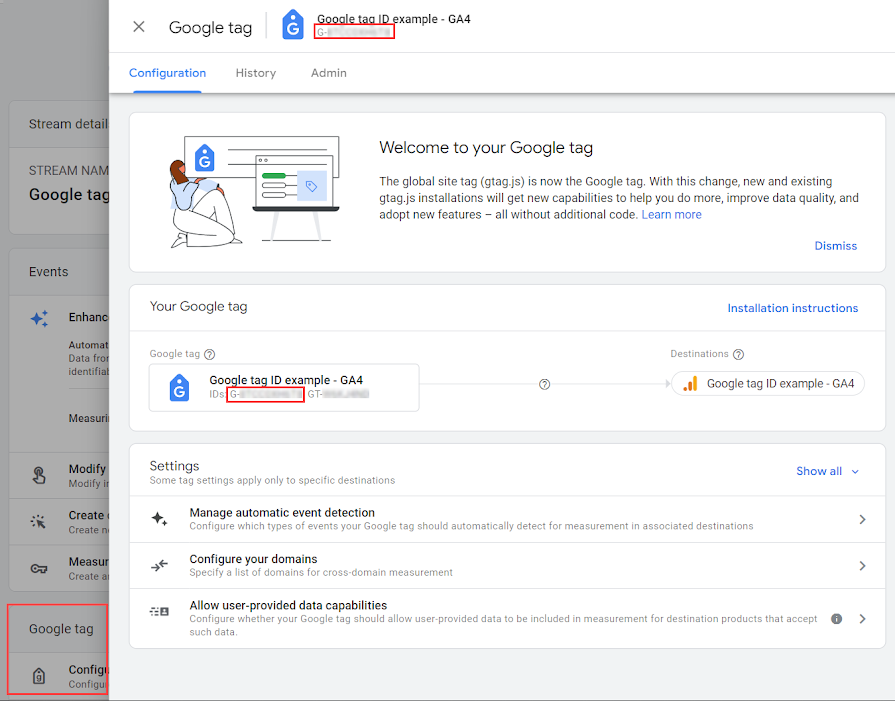
अपना Google टैग ढूंढना
Google टैग एक तरह का कोड होता है, जो <!-- Global tag (gtag.js) --> से शुरू होता है.
अपना Google टैग ढूंढने के लिए, यह तरीका अपनाएं:
- Google Analytics खाते में साइन इन करें.
- एडमिन पेज पर प्रॉपर्टी सेटिंग में जाकर, डेटा कलेक्शन और डेटा में बदलाव सेक्शन को बड़ा करें.
- डेटा स्ट्रीम पर क्लिक करें.
- अपनी डेटा स्ट्रीम के नाम पर क्लिक करें.
अगर आपको कोई डेटा स्ट्रीम नहीं दिखती और "प्लैटफ़ॉर्म चुनें" का विकल्प दिखता है, तो आपको सबसे पहले डेटा स्ट्रीम जोड़नी होगी. डेटा स्ट्रीम जोड़ें पर जाएं.
- वेब स्ट्रीम के बारे में जानकारी पेज पर सबसे नीचे मौजूद, Google टैग सेक्शन में जाएं और टैग से जुड़े निर्देश देखें पर क्लिक करें.
- इंस्टॉल करने के निर्देश पेज पर, मैन्युअल तरीके से इंस्टॉल करें पर क्लिक करें.
<!-- Global tag (gtag.js) -->
से शुरू होने वाले और
</script>पर खत्म होने वाले कोड के पूरे सेक्शन को कॉपी करें
अपना "UA-" आईडी ढूंढना
- अपनी Universal Analytics प्रॉपर्टी में, एडमिन पर क्लिक करें.
- प्रॉपर्टी कॉलम में मौजूद, प्रॉपर्टी सेटिंग पर क्लिक करें.
- आपका "UA-" आईडी, प्रॉपर्टी सेटिंग पेज में सबसे ऊपर दिखता है.