Tematy w tym samouczku:
- Jak rejestrować konwersję za każdym razem, gdy użytkownik wyświetli w Twojej witrynie stronę z potwierdzeniem (lub inną określoną przez Ciebie stronę).
- Gdzie można znaleźć w Google Analytics dane o konwersjach.
Więcej informacji o konwersjach znajdziesz w artykule [GA4] Konwersje.
Obejrzyj krótki film (00:54), aby dowiedzieć się, jak rejestrować konwersję polegającą na wyświetleniu przez użytkownika strony potwierdzenia i jak uzyskiwać w Google Analytics dostęp do danych o konwersjach.
Omówienie
Gdy użytkownik wyświetla stronę w Twojej witrynie, do Google Analytics zostaje wysłane zdarzenie page_view. Zdarzenie mierzy wszystkie wyświetlenia strony, więc nie możesz oznaczyć go jako konwersji. Spowodowałoby to oznaczenie wszystkich wyświetleń jako konwersji.
Zamiast tego musisz utworzyć na podstawie zdarzenia page_view osobne zdarzenie, które będzie mierzyć wyświetlanie określonej strony w Twojej witrynie przez użytkownika. W tym samouczku opisujemy, jak sprawdzić, kiedy użytkownik wyświetla stronę potwierdzenia adresu URL http://www.examplestore.com/contact-us-submitted.
Konfigurowanie konwersji
Krok 1. Utwórz zdarzenie dla strony potwierdzenia
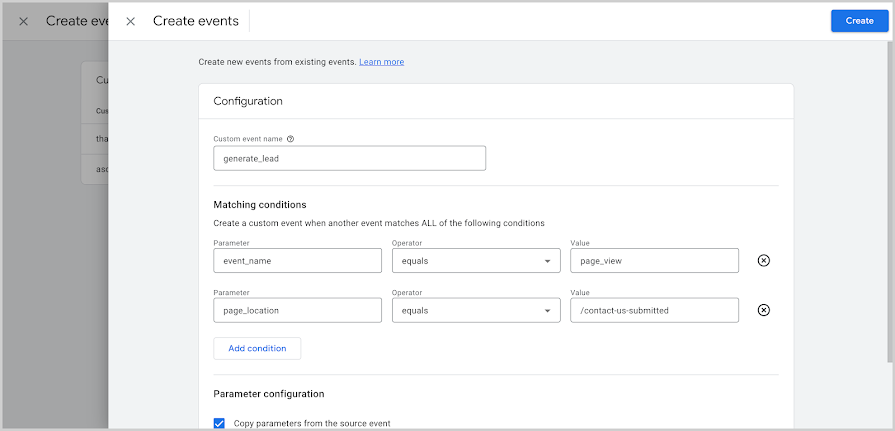
Aby rejestrować konwersję za każdym razem, gdy ktoś wyświetli stronę potwierdzenia, najpierw utwórz osobne zdarzenie, używając zdarzenia page_view. W tym przypadku użyjesz rekomendowanego zdarzenia generate_lead. Aby korzystać z nowych funkcji Analytics, gdy tylko będą dostępne, zamiast zdarzeń niestandardowych używaj zalecanych zdarzeń.
- W sekcji Administracja – Wyświetlanie danych kliknij Zdarzenia.
- Kliknij kolejno Utwórz zdarzenie i Utwórz.
Jeśli nie widzisz przycisku Utwórz zdarzenie, nie masz uprawnień do tworzenia zdarzeń. - W polu Nazwa zdarzenia niestandardowego wpisz nazwę zdarzenia. W tym przykładzie wpisz „generate_lead”.
- W sekcji Warunki dopasowania wpisz pierwszy warunek dopasowania. W tym przykładzie wpisz „event_name równa się page_view”.
- Kliknij Dodaj warunek.
- Wpisz 2. warunek dopasowania. W tym przykładzie wpisz „page_location równa się https://www.example.com/contact-us-submitted”.
- W sekcji Konfiguracja parametru kliknij Dodaj regułę przekształcania. Ponieważ używasz rekomendowanego zdarzenia, musisz zdefiniować każdy wymagany parametr. W przeciwnym razie Google Analytics będzie traktować to zdarzenie jako zdarzenie niestandardowe.
- Aby w tym przykładzie zdefiniować wartość potencjalnego klienta, w pierwszym wierszu wpisz parametr „value” o wartości „100”.
- W 2. wierszu wpisz w tym przykładzie parametr „currency” o wartości „PLN”.
- Kliknij Utwórz.
Krok 2. Oznacz zdarzenie jako konwersję
Usługa Analytics nie otrzymała jeszcze nowego zdarzenia, więc musisz z wyprzedzeniem oznaczyć je jako konwersję.
- W sekcji Administracja – Wyświetlanie danych kliknij Konwersje.
- Kliknij Nowe zdarzenie konwersji.
- Wpisz nazwę nowego zdarzenia „generate_lead”.
Sprawdzanie zdarzenia konwersji
Po oznaczeniu zdarzenia jako konwersji zastosowanie konfiguracji do zdarzenia może potrwać od kilku minut do kilku godzin.
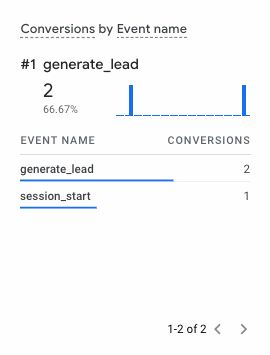
Gdy zastosujesz konfigurację do zdarzenia, wejdź na stronę potwierdzenia w swojej witrynie. Następnie otwórz kartę Liczba konwersji według nazwy zdarzenia w raporcie Czas rzeczywisty oraz wyszukaj zdarzenie „generate_lead”. Jeśli widzisz zdarzenie na karcie, Analytics traktuje je jako konwersję.
Raportowanie konwersji
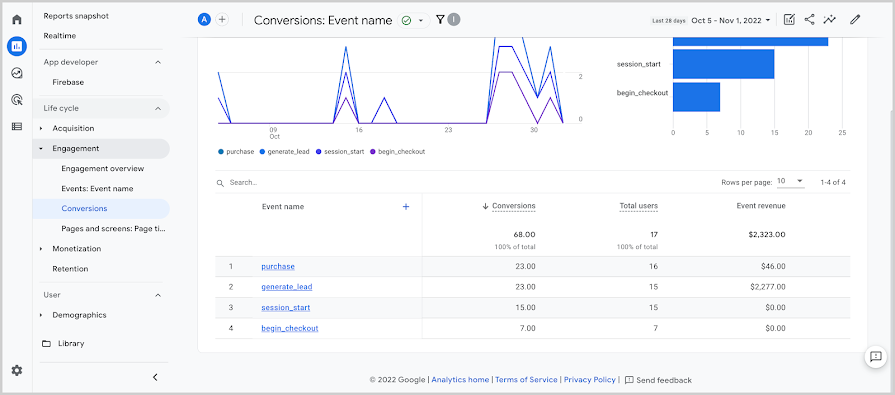
Najszybszym sposobem na sprawdzenie wszystkich konwersji jest użycie raportu Konwersje. Raport Konwersje zawiera informacje o najczęstszych działaniach powodujących konwersję, liczbie użytkowników wykonujących poszczególne działania oraz o tym, ile przychodów uzyskujesz dzięki każdemu działaniu. Domyślną metodą zliczania konwersji jest opcja Raz na zdarzenie.
Możesz kliknąć w raporcie nazwę zdarzenia, aby wyświetlić więcej informacji na jego temat, w tym liczbę jego wywołań (liczbę zdarzeń) oraz liczbę ostatnich wywołań (liczbę zdarzeń w ciągu ostatnich 30 minut).
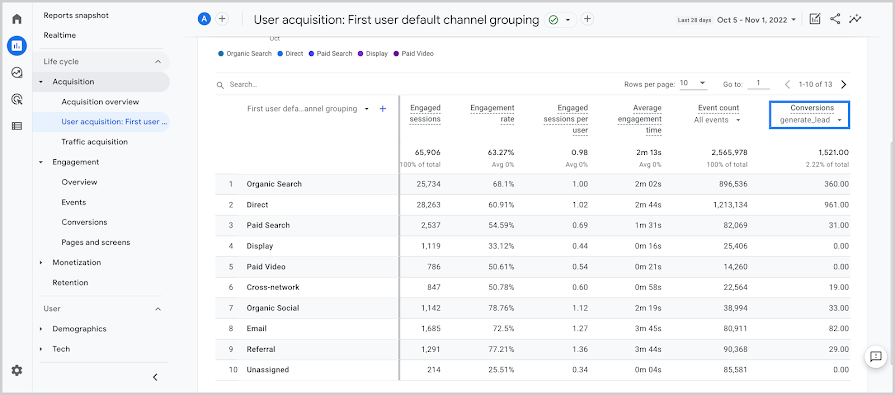
Następnie możesz otworzyć raport Pozyskiwanie użytkowników i w menu, w sekcji Konwersje, wybrać „generate_lead”. Gdy wybierzesz zdarzenie konwersji z menu, zobaczysz domyślne grupowanie kanałów powiązane z pierwszą sesją użytkownika, która wygenerowała najwięcej konwersji. Dane Konwersje są dostępne w większości innych raportów.
Możesz też otworzyć raport Ścieżki konwersji w sekcji Reklamy. Z raportu Ścieżki konwersji możesz się dowiedzieć, jak wyglądają ścieżki konwersji klientów oraz jak różne modele atrybucji rozdzielają między te ścieżki udział w konwersji.
