En este tutorial se describe lo siguiente:
- cómo registrar una conversión cuando un usuario visita una página de confirmación (o cualquier otra página que especifique) de su sitio web
- dónde consultar los datos de conversión en Google Analytics
Para obtener más información sobre las conversiones, consulte el artículo Acerca de las conversiones de Google Analytics.
Vea este breve vídeo (00:54) sobre cómo registrar una conversión cuando un usuario ve una página de confirmación y cómo consultar los datos de conversión en Google Analytics.
Resumen
Cuando un usuario ve una página de su sitio web, se envía un evento page_view a Google Analytics. El evento contabiliza todas las vistas de la página, por lo que usted no puede marcar el evento como una conversión. Si lo hiciera, todas las vistas de la página se considerarían conversiones.
En su lugar, debe crear un evento independiente basado en el evento page_view que contabilice las vistas de esa página específica de su sitio web. En este tutorial se explica cómo contabilizar las veces que un usuario ve la página de confirmación de la URL http://www.examplestore.com/contact-us-submitted.
Configurar la conversión
Paso 1: Cree un evento para la página de confirmación
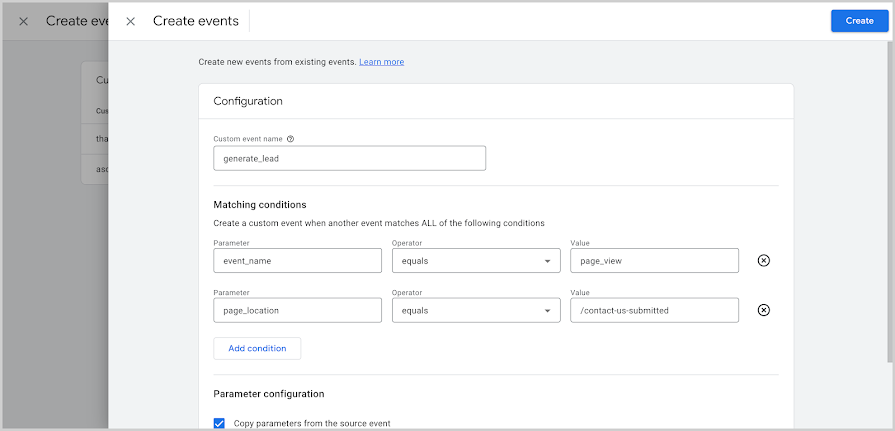
Para registrar una conversión cuando un usuario ve una página de confirmación, primero cree un evento independiente basado en el evento page_view. En este caso, use el evento generate_lead recomendado. Debe usar el evento recomendado siempre que sea posible, en vez de eventos personalizados, para aprovechar las nuevas funciones de Analytics a medida que estén disponibles.
- En Administrar, vaya a Visualización de datos y haga clic en Eventos.
- Haga clic en Crear evento y, a continuación, en Crear.
Si no aparece el botón Crear evento, significa que no tiene permiso para crear eventos. - En el campo Nombre del evento personalizado, escriba el nombre del evento. En este ejemplo, escriba "generate_lead".
- En la sección Condiciones que deben cumplirse, introduzca la primera condición. En este ejemplo, introduzca "event_name es igual a page_view".
- Haga clic en Añadir condición.
- Introduzca la segunda condición que debe cumplirse. En este ejemplo, introduzca "page_location es igual a https://www.example.com/contact-us-submitted".
- En la sección Configuración de los parámetros, haga clic en Añadir modificación. Dado que está usando un evento recomendado, debe definir cada uno de los parámetros necesarios. Si no, Google Analytics tratará el evento como un evento personalizado.
- En la primera fila, indique el parámetro "value" y el valor "100" para definir el valor del cliente potencial en este ejemplo.
- En la segunda fila, indique el parámetro "currency" y el valor "USD" en este ejemplo.
- Haga clic en Crear.
Paso 2: Marque el evento como una conversión
Analytics aún no ha recibido el nuevo evento, por lo que debe marcar el evento como conversión de forma provisional.
- En Administrar, vaya a Visualización de datos y haga clic en Conversiones.
- Haga clic en Nuevo evento de conversión.
- Indique el nombre del evento nuevo: "generate_lead".
Verificar el evento de conversión
Cuando marca un evento como una conversión, la configuración puede tardar en aplicarse al evento entre unos minutos y unas horas.
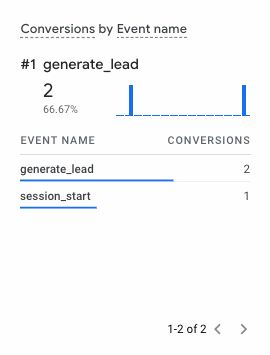
Una vez que se haya aplicado la configuración al evento, vaya a la página de confirmación de su sitio web. A continuación, localice la tarjeta Conversiones por Nombre del evento del informe "En tiempo real" y busque "generate_lead". Si ve el evento en la tarjeta, significa que Analytics lo trata como una conversión.
Obtener información sobre las conversiones
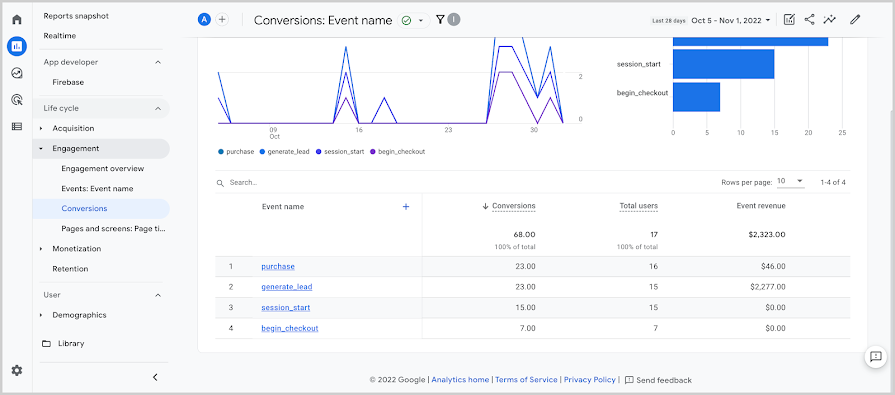
La forma más rápida de ver todas sus conversiones es consultar el informe Conversiones. En el informe Conversiones se muestra qué acciones de conversión son más frecuentes, cuántos usuarios han realizado cada acción y cuántos ingresos se asocian a cada una de ellas. El método de recuento de conversiones predeterminado es Una vez por evento.
Haga clic en el nombre de un evento del informe para consultar más información sobre ese evento, incluido el número total de veces que se ha activado (número de eventos) y el número de veces que se ha activado recientemente (número de eventos en los últimos 30 minutos).
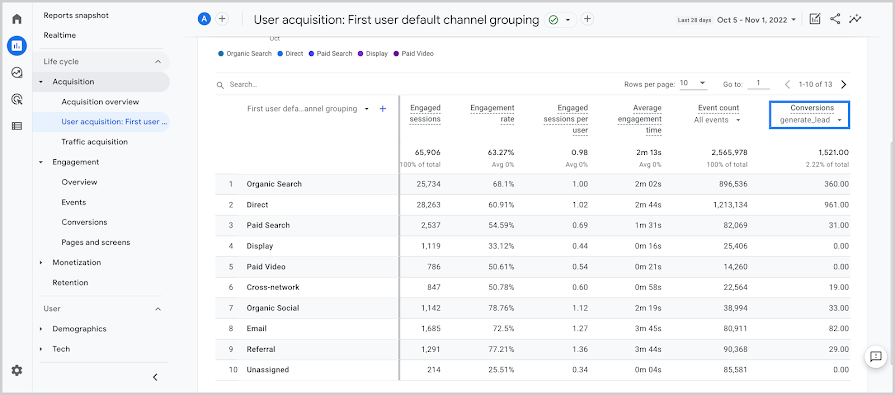
A continuación, acceda al informe Adquisición de usuarios y, en el menú desplegable que hay debajo de Conversiones, seleccione "generate_lead". Tras seleccionar el evento de conversión en el menú desplegable, podrá ver la agrupación de canales predeterminada asociada a la primera sesión de un usuario que generó más conversiones. La métrica Conversiones está disponible en la mayoría del resto de los informes.
Por último, puede consultar el informe Rutas de conversión en Publicidad. El informe Rutas de conversión le ayuda a identificar las rutas de conversión que siguen sus clientes y la forma en la que los modelos de atribución reparten el valor de conversión entre esas rutas.
