इस पेज पर इन विषयों के बारे में बताया गया है
- विज्ञापन टेस्ट मोड में हैं
- AdMob मीडिएशन के साथ टेस्ट डिवाइसों का इस्तेमाल करना
- टेस्ट डिवाइस जोड़ना
- टेस्ट डिवाइस में बदलाव करना
- टेस्ट डिवाइस हटाना
- अपना विज्ञापन आईडी/IDFA ढूंढना
टेस्ट डिवाइस सेट अप करके, आप सुरक्षित तरीके से प्रोडक्शन विज्ञापनों को टेस्ट कर सकते हैं. साथ ही, अमान्य ट्रैफ़िक से जुड़ी AdMob की नीति का उल्लंघन किए बिना, विज्ञापन लागू करने वाले अपने कोड की पुष्टि कर सकते हैं.
जब आप अपने Android या iOS डिवाइस को टेस्ट डिवाइस के तौर पर कॉन्फ़िगर करते हैं, तो AdMob नेटवर्क आपके डिवाइस पर टेस्ट मोड में प्रोडक्शन विज्ञापन भेजता है. प्रोडक्शन विज्ञापन भेजने के लिए AdMob नेटवर्क, उन विज्ञापन यूनिट आईडी का इस्तेमाल करता है जिन्हें आपने AdMob खाते में बनाया है.
विज्ञापन टेस्ट मोड में हैं
AdMob नेटवर्क से दिखने वाले विज्ञापनों पर एक लेबल दिखेगा, जिससे आपको पता चलेगा कि आप टेस्ट मोड में हैं. किसी विज्ञापन पर क्लिक करने से पहले, टेस्ट मोड लेबल देखें. प्रोडक्शन विज्ञापनों पर क्लिक करने से अमान्य ट्रैफ़िक को रोकने वाली नीति का उल्लंघन हो सकता है. मीडिएशन और टेस्ट डिवाइस का इस्तेमाल करने के बारे में ज़्यादा जानें.
उदाहरण वाले विज्ञापन, टेस्ट मोड में देखने के लिए क्लिक करें
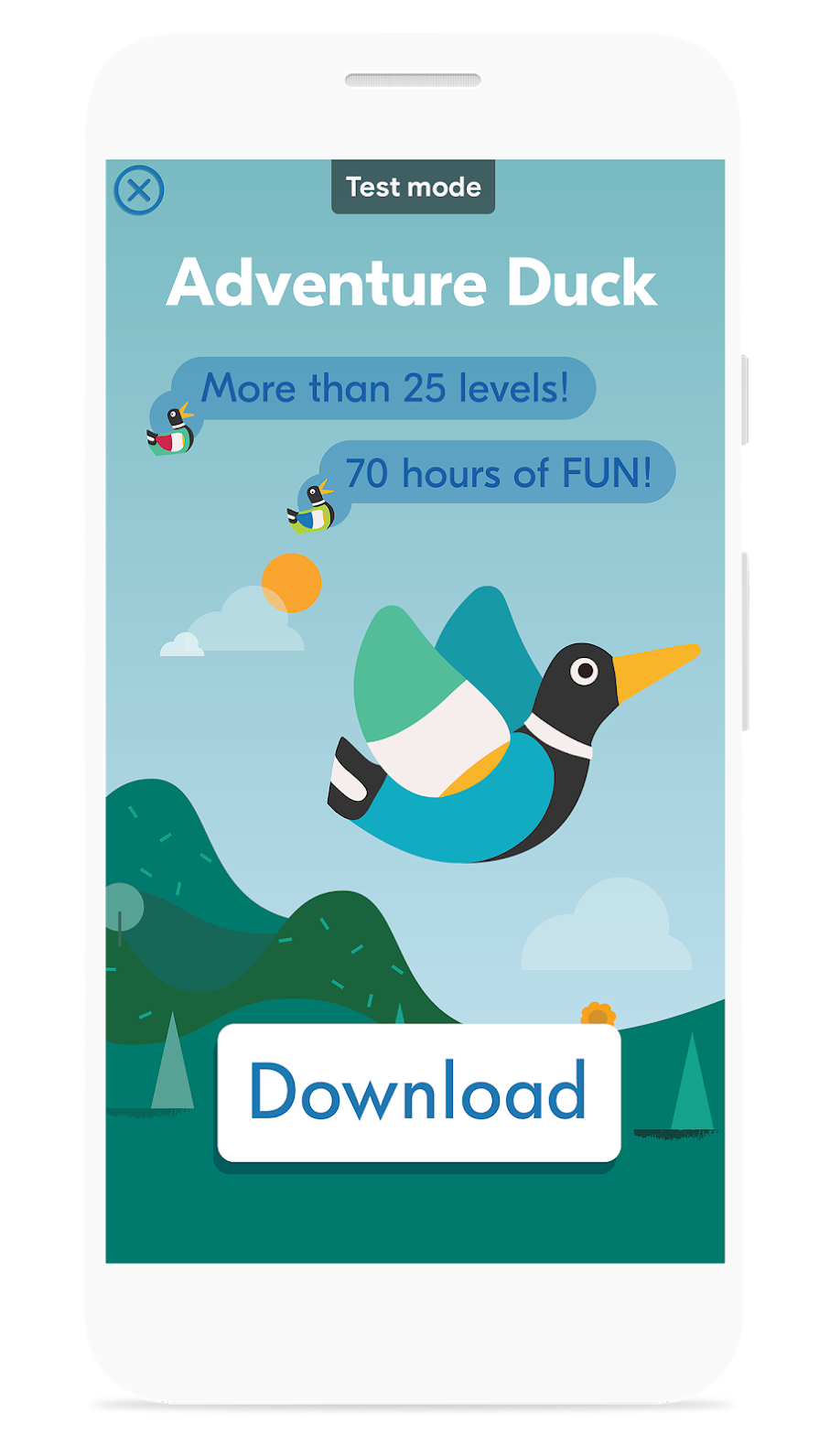
टेस्ट मोड में, पेज पर अचानक दिखने वाले विज्ञापन का उदाहरण:
टेस्ट मोड में, बैनर विज्ञापन का उदाहरण:

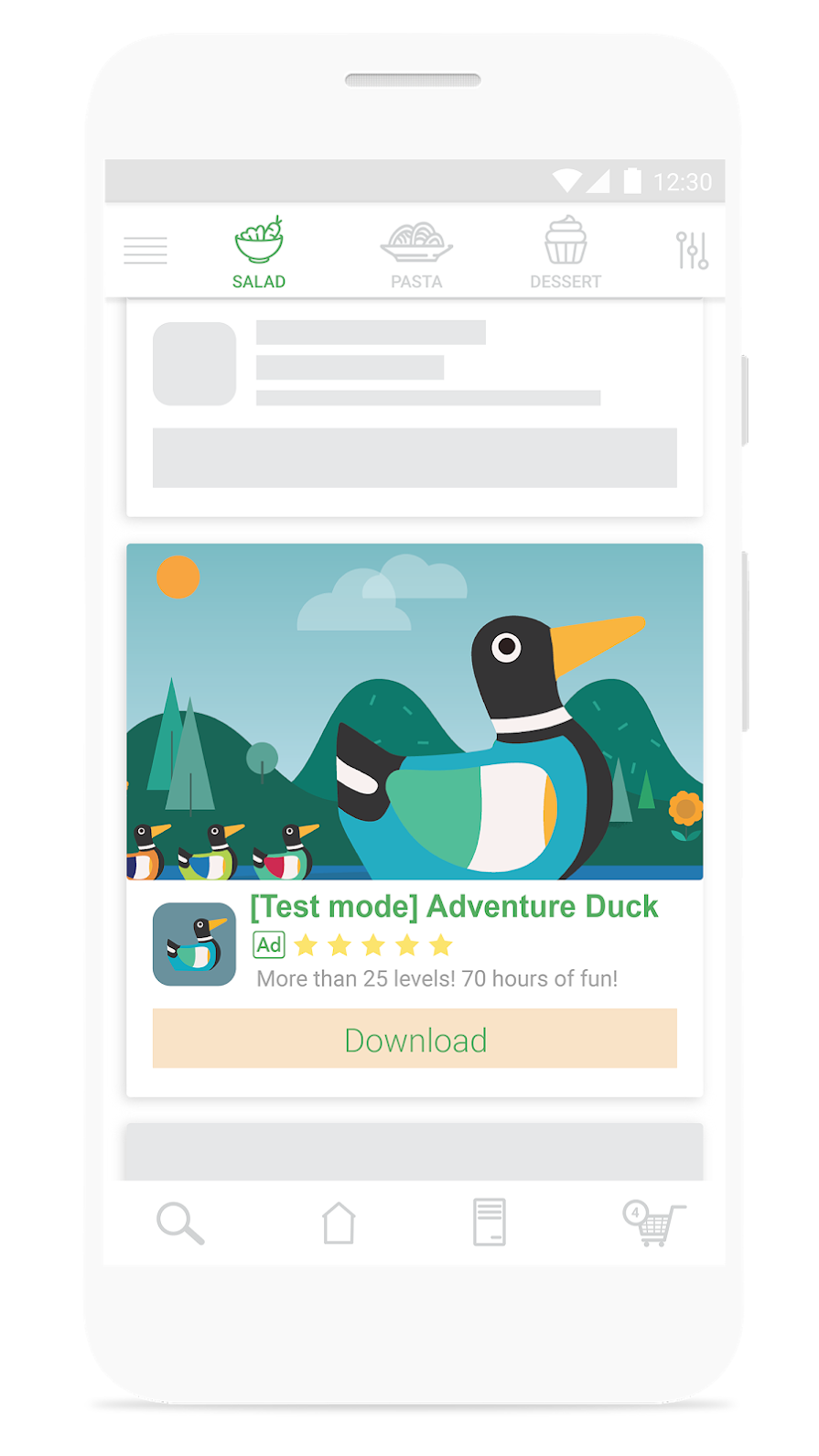
टेस्ट मोड में, नेटिव विज्ञापन का उदाहरण:
AdMob मीडिएशन के साथ टेस्ट डिवाइसों का इस्तेमाल करना
अगर आप AdMob मीडिएशन का इस्तेमाल कर रहे हैं, तो टेस्ट मोड सिर्फ़ AdMob नेटवर्क से दिखाए जाने वाले विज्ञापनों पर लागू होगा, अन्य नेटवर्क से दिखाए जाने वाले विज्ञापनों पर नहीं.
यह पक्का करें कि आपने निर्देश दिए हों कि आपके तीसरे पक्ष के विज्ञापन स्रोत, टेस्ट मोड में विज्ञापन दिखाएंगे. अगर आप तीसरे पक्ष के विज्ञापन स्रोत से मिलने वाले लाइव विज्ञापनों पर क्लिक करते हैं, तो यह नीति का उल्लंघन हो सकता है.
तीसरे पक्ष के विज्ञापन स्रोतों के लिए, टेस्ट करने का तरीका Android, iOS, और Unity के लिए Google Developers पर उपलब्ध है.
टेस्ट डिवाइस जोड़ना
- https://admob.google.com पर जाकर, अपने AdMob खाते में साइन इन करें.
- साइडबार में सेटिंग पर क्लिक करें.
- टेस्ट डिवाइस पर क्लिक करें.
- टेस्ट डिवाइस जोड़ें पर क्लिक करें.
ध्यान दें: आप ज़्यादा से ज़्यादा 250 टेस्ट डिवाइस जोड़ सकते हैं.
- डिवाइस का नाम डालें. ऐसा नाम डालें जो AdMob खाते में आपके डिवाइस को तुरंत पहचानने में मदद करे.
ध्यान दें: डिवाइस का नाम उन सभी लोगों को दिखेगा जिनके पास आपके AdMob खाते का ऐक्सेस है.
- अपने डिवाइस का प्लैटफ़ॉर्म चुनें.
- अपना विज्ञापन आईडी/IDFA डालें. अपना विज्ञापन आईडी/IDFA ढूंढने का तरीका जानें.
- विज्ञापन जांचने वाले टूल को चालू करने के लिए, किसी जेस्चर को चुनें:
- कोई जेस्चर नहीं. अगर आप कोई जेस्चर नहीं चुनते हैं, तब भी आप एपीआई कॉल से विज्ञापन जांचने वाले टूल को चालू कर सकते हैं. विज्ञापन जांचने वाले टूल के बारे में ज़्यादा जानें.
- हिलाएं
- दो बार फ़्लिक करें
- सेव करें पर क्लिक करें.
मोबाइल विज्ञापन SDK टूल अनुरोध कॉन्फ़िगरेशन का इस्तेमाल करके, आप अपने ऐप्लिकेशन में टेस्ट डिवाइस भी जोड़ सकते हैं. Android, iOS, और Unity के लिए Google Developers पर निर्देश देखें.
टेस्ट डिवाइस में बदलाव करना
- https://admob.google.com पर जाकर, अपने AdMob खाते में साइन इन करें.
- साइडबार में सेटिंग पर क्लिक करें.
- टेस्ट डिवाइस पर क्लिक करें.
- उस टेस्ट डिवाइस के नाम पर क्लिक करें जिसमें आपको बदलाव करना है.
- डिवाइस का नाम बदला जा सकता है. ऐसे नाम का इस्तेमाल करें जिससे आपको AdMob खाते में अपने डिवाइसों को तुरंत पहचानने में मदद मिले.
ध्यान दें: डिवाइस का नाम उन सभी लोगों को दिखेगा जिनके पास आपके AdMob खाते का ऐक्सेस है
- उस जेस्चर (हाव-भाव) को बदलें जिसका इस्तेमाल विज्ञापन जांचने वाले टूल को चालू करने के लिए करना है. विज्ञापन जांचने वाले टूल के बारे में ज़्यादा जानें.
- सेव करें और बंद करें पर क्लिक करें.
टेस्ट डिवाइस हटाना
टेस्ट डिवाइस हटाने का मतलब है कि AdMob नेटवर्क डिवाइस पर, लाइव विज्ञापन दिखने लगेंगे. ध्यान दें कि लाइव विज्ञापनों पर क्लिक करने से अमान्य ट्रैफ़िक को रोकने वाली नीति का उल्लंघन हो सकता है.
- https://admob.google.com पर जाकर, अपने AdMob खाते में साइन इन करें.
- साइडबार में सेटिंग पर क्लिक करें.
- टेस्ट डिवाइस पर क्लिक करें.
- वह डिवाइस चुनें जिसे आप हटाना चाहते हैं.
- हटाएं पर क्लिक करें.
- पुष्टि करने वाले डायलॉग में हटाएं पर क्लिक करें.
अपना विज्ञापन आईडी/IDFA ढूंढना
अपने डिवाइस को टेस्ट डिवाइस के रूप में कॉन्फ़िगर करने के लिए, अपने AdMob खाते में इस्तेमाल करने के लिए कोई आईडी ढूंढने के कई तरीके हैं. ध्यान दें कि Android डिवाइस, विज्ञापन आईडी और iOS डिवाइस, IDFA का इस्तेमाल करते हैं.
Android
Android डिवाइस पर, डिवाइस सेटिंग में आप अपना विज्ञापन आईडी देख सकते हैं. सेटिंग पर जाएं, Google पर क्लिक करें और फिर विज्ञापन पर क्लिक करें:
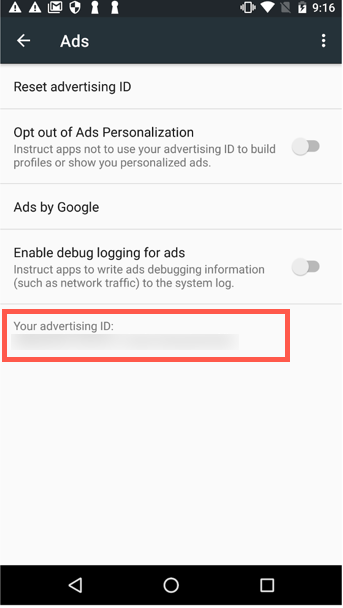
आप विज्ञापन आईडी को प्रोग्रामैटिक तरीके से भी ढूंढ सकते हैं. ऐसा विज्ञापन आईडी पाने का तरीका जानें जिसे उपयोगकर्ता रीसेट कर सके.
iOS
फ़िलहाल, Apple डिफ़ॉल्ट रूप से iOS डिवाइस पर IDFA नहीं दिखाता. हालांकि, तीसरे पक्ष के ऐप्लिकेशन का इस्तेमाल करके इसे वापस पाया जा सकता है. App Store पर ऐसे ऐप्लिकेशन खोजें जिनके ज़रिए आप विज्ञापन आईडी फिर से पा सकते हैं या प्रोग्रामैटिक तौर पर अपना IDFA ढूंढें.