Natiivimainosten avulla voit muokata sovelluksessasi näkyvien mainosten ulkoasua. Päätät itse, miten ja mihin ne sijoitetaan, jolloin niiden asettelu vastaa paremmin sovelluksesi ulkoasua.
Voit luoda natiivimainoksen seuraavasti:
Native ads best practices and policies
Jos haluat nähdä tekstitykset omalla kielelläsi, laita YouTube-tekstitykset päälle. Klikkaa videosoittimesta Asetukset-kuvaketta . Valitse sitten Tekstitykset ja haluamasi kieli.
Vaihe 1: Luo natiivimainosyksikkö
Luo sovellukselle natiivimainosyksikkö seuraavien ohjeiden avulla:
- Kirjaudu AdMob-tilillesi osoitteessa https://admob.google.com.
- Valitse sivupalkista Sovellukset.
- Valitse sen sovelluksen nimi, jolle luot tämän mainosyksikön. Jos nimeä ei löydy viimeaikaisten sovellusten listasta, voit lisätä uuden sovelluksen klikkaamalla Lisää sovellus tai etsiä sovellusta kaikkien AdMobiin lisäämiesi sovellusten listasta klikkaamalla Näytä kaikki sovellukset.
- Valitse sivupalkista Mainosyksiköt.
- Klikkaa Lisää mainosyksikkö.
- Valitse mainosmuodoksi natiivimainos klikkaamalla sen kohdalta Valitse.
-
Lisää mainosyksikölle nimi. Vinkki: Lisää olennaisia tietoja, kuten mainoksen muoto ja sijainti sovelluksessa, jotta mainosyksikkö on helppo tunnistaa myöhemmin.
- (Valinnainen) Valitse mainosyksikön lisäasetukset:
- Mediatyyppi: Valitse natiivimainosten mediatyyppi, jonka haluat ottaa käyttöön tässä mainosyksikössä. Voit valita yhden vaihtoehdoista. Huom. Natiivimainokset eivät tue animoituja kuvia (.GIF).
- Kuva: Mainosyksikössä näytetään vain kuvamainoksia.
- Video: Mainosyksikössä näkyy vain videomainoksia.
-
Todellisen tuhannen impression hinnan alin taso: Voit asettaa tämän eCPM-hinnan alimman tason (eli todellisen tuhannen impression vähimmäishinnan) kullekin luomallesi mainosyksikölle. Näin voit kertoa AdMob-verkostolle, ettet halua mainosyksikössä näkyvän mainoksia, joiden eCPM-hinta on valitsemaasi eCPM-hinnan alinta tasoa pienempi. Valitse, miten haluat asettaa tason:
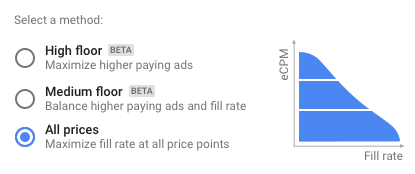
- Googlen optimoima: Google asettaa alimmat tasot dynaamisesti käyttäjien maantieteellisten sijaintien, mainosyksikön liikenteen ja aiemman datan perusteella. Käyttämällä Googlen optimoimia eCPM-hinnan alimpia tasoja voit maksimoida kokonaistulot. Voit valita seuraavista menetelmistä, miten Google optimoi eCPM-hinnan alimman tason:
- Korkea alin taso (beta): Google maksimoi tuottavimmat mainokset.
- Keskisuuri alin taso (beta): Google tasapainottaa tuottavimmat mainokset ja täyttösuhteen.
- Kaikki hinnat: Google maksimoi täyttösuhteen kaikille hintapisteille.
- Manuaalinen alin taso: Määrität todellisen tuhannen impression vähimmäishinnan manuaalisesti jokaiselle mainosyksikölle. AdMob-verkosto ei julkaise mainoksia, joiden eCPM on alhaisempi kuin mainosyksikölle asettamasi eCPM-vähimmäishinta.
- Ei käytössä: Tällä mainosyksiköllä ei ole eCPM-hinnan alinta tasoa.
Huom. ECPM-hinnan alin taso koskee vain AdMob-verkostoa. Se ei koske kolmannen osapuolen mainosverkostoja ja omia tapahtumia, jotka on määritetty välitysryhmän mainoslähteiksi. - Googlen optimoima: Google asettaa alimmat tasot dynaamisesti käyttäjien maantieteellisten sijaintien, mainosyksikön liikenteen ja aiemman datan perusteella. Käyttämällä Googlen optimoimia eCPM-hinnan alimpia tasoja voit maksimoida kokonaistulot. Voit valita seuraavista menetelmistä, miten Google optimoi eCPM-hinnan alimman tason:
-
(Valinnainen) Maakohtaiset alimmat tasot: Jos valitsit edellisessä vaiheessa eCPM-hinnan alimmaksi tasoksi "Manuaalinen alin taso", voit klikata Lisää maakohtaisia alimpia tasoja ja lisätä mainosyksikölle maakohtaisia eCPM-hinnan alimpia tasoja. Maakohtaiset eCPM-hinnan alimman tason arvot ohittavat tämän mainosyksikön yleisen eCPM-hinnan alimman tason arvon vain silloin, kun mainospyyntö on peräisin valitusta maasta.
- Valitse maa, jolle haluat asettaa alimman tason arvon. Kyseinen maa lisätään valittujen maiden luetteloon. Voit lisätä kokonaisia alueita tai laajentaa alueita ja tutkia yksittäisiä maita niiden sisällä.
- Klikkaa valitsemasi maan tai alueen vierestä Muokkaa ja lisää eCPM-hinnan alin taso.
- Tallenna eCPM-hinnan alimman tason arvo klikkaamalla Aseta.
- Toista nämä vaiheet tarvittaessa.
- Mediatyyppi: Valitse natiivimainosten mediatyyppi, jonka haluat ottaa käyttöön tässä mainosyksikössä. Voit valita yhden vaihtoehdoista. Huom. Natiivimainokset eivät tue animoituja kuvia (.GIF).
- Klikkaa Luo mainosyksikkö.
- Lisää natiivimainosyksiköitä sovelluskoodiisi Google Developers ‑ohjeiden mukaisesti (Android, iOS tai Unity). Tarvitset tätä varten myös sovellustunnuksen ja mainosyksikön tunnuksen.
Tässä mainosyksikössä ei näy mainoksia, ennen kuin olet tehnyt tämän vaiheen. Jos et ole valmis ottamaan mainosyksikköä käyttöön, voit lähettää ohjeet sähköpostitse klikkaamalla Lähetä sähköpostilla tai poistua sivulta klikkaamalla Valmis.
Vaihe 2: Suunnittele natiivimainos ja ota se käyttöön
Kun olet luonut natiivimainosyksikön, sinun on suunniteltava natiivimainos. Voit suunnitella natiivimainoksen jommallakummalla seuraavista tavoista:
- Käytä mallia: Voit ladata muokattavia natiivimainosmalleja, jotka ovat valmiita käytettäviksi Androidilla tai iOS:llä. Natiivimainosmallin avulla pääset helposti alkuun natiivimainosten käytössä. Voit käyttää mallia sellaisenaan tai muokata sitä tarpeidesi mukaan.
- Suunnittele mainos kokonaan itse: Jos haluat suunnitella täysin oman natiivimainoksen, seuraa näitä ohjeita: Android tai iOS.