ユーザー アクティビティ レポートでは、アプリの全体像をより明確に把握できます。ユーザー エンゲージメントや、アプリの収益化に関するデータも確認できるようになりました。ユーザー アクティビティ レポートを使うと次のことが可能です。
- アプリの健全性をモニタリングする(毎日何人のユーザーがアプリを使用しているか)
- 変更がアプリに及ぼす影響を把握する(ユーザーあたりの総収益はどれくらいか、最新リリースは指標にどのような影響を与えるか)
- 収益を増やす機会を特定する(1 日にどのフォーマットの広告が何件表示されているか、広告を増やすべきか)
- アプリのエクスペリエンスを改善する機会を特定する(1 日にユーザーが使うアプリのセッション数はどれくらいか、アプリ エンゲージメントを高めるにはどうすればよいか)
- トラブルシューティング(収益の増減は、1 日のアクティブ ユーザー数の増減または 1 日あたりの広告表示回数と相関しているか)
注意: ユーザー アクティビティ レポートを使用するには、最新の Google Mobile Ads SDK(Android の場合は 18.1.0 以降、iOS の場合は 7.44 以降)をインストールするとともに、ユーザーに関する指標を有効にする必要があります。
Android アプリのアプリ内購入データを表示する方法は次のとおりです。
- アプリを Firebase プロジェクトにリンクします。
- Google Play アカウントを Firebase プロジェクトにリンクします。
フィルタ
フィルタは、レポート内の不要なデータを非表示にします。フィルタを選択すると、レポートに表示するデータの条件が指定されます。AdMob はその条件に一致しないデータをすべて非表示にします。
このレポート、およびこのレポートを基に作成したレポートでは、以下の項目を使用できます。
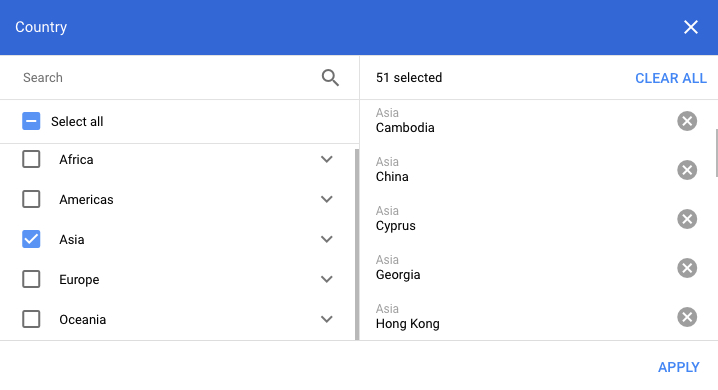
- フィルタとして使用する地域や国の横にあるチェックボックスをオンにします。矢印をクリックすると各地域の国が表示され、より細かいフィルタを適用できます。
- [適用] をクリックして、フィルタをレポートに適用します。
- フィルタを追加するには、再度 [フィルタを追加] をクリックして選択します。
ディメンション
ディメンションは、レポートの編成方法を決定します。たとえば、収益を国別に表示したい場合は、国のディメンションを追加できます。新しいディメンションを追加すると、データをさらに絞り込んで、理解を深めることができます。
このレポート、およびこのレポートを基に作成したレポートでは、以下の項目を使用できます。
- 日別: 日別に掲載結果を確認できます。
- 国: アプリユーザーの国別にパフォーマンスを確認できます。
- アプリのバージョン: アプリのバージョン別に掲載結果を確認できます。アプリのバージョンによってアプリのアップデートが区別されます。
指標
指標は、レポートに含めるデータまたは値の種類を指定します。指標値は数字または割合で表され、通常は列としてレポートに表示されます。ディメンションを追加すると、新しい順序やグループに基づいて指標値が再計算されます。指標を追加または削除すると、レポートの情報の列が追加または削除されます。
このレポート、およびこのレポートを基に作成したレポートでは、以下の項目を使用できます。
広告収益額
広告の収益 / DAV
1 日のアクティブ ユーザー(DAU)
1 日の広告視聴者数(DAV)
DAV の割合(%)
広告を視聴した 1 日のアクティブ ユーザーの割合です。次のように計算されます。
1 日の広告視聴者数(DAV)/ 1 日のアクティブ ユーザー(DAU)x 100%
購入による収益(手数料込み)
アプリ内購入(IAP)、定期購入(更新を含む)、e コマースの購入による収益の見積もり額です。サービス料および手数料は、この金額から差し引かれていません。
注: Android アプリの IAP データを表示する方法は次のとおりです。
- アプリを Firebase プロジェクトにリンクします。
- Google Play アカウントを Firebase プロジェクトにリンクします。
インプレッション数
ユーザーに広告を表示した合計回数です。
インプレッション / DAU
1 日のアクティブ ユーザー(DAU)に表示された 1 日あたりの広告の平均表示回数です。
「広告の密度」または「広告掲載数(広告読み込み)」とも呼ばれます。
インプレッション / DAV
インプレッション / セッション
総収益
広告による収益と購入による収益を含む推定総収益です。
広告による収益には、AdMob ネットワーク、入札広告ソース、第三者収益(推定)の収益が含まれます。
購入による収益には、アプリ内購入(IAP)、定期購入(更新を含む)、e コマースの購入の収益が含まれます。
総収益 / DAU
1 日のアクティブ ユーザー(DAU)あたりの平均総収益です。ARPDAU とも呼ばれます。
総収益には、広告、アプリ内購入(IAP)、定期購入(更新を含む)、e コマースの購入の収益が含まれます。次のように計算されます。
(広告の収益 + 購入による収益)/ DAU
注: Android アプリの IAP データを表示する方法は次のとおりです。
- アプリを Firebase プロジェクトにリンクします。
- Google Play アカウントを Firebase プロジェクトにリンクします。
リワード広告の収益額 / リワード ユーザー数
リワード イベント
リワード イベント(%)
リワード広告の全インプレッションのうち、ユーザーが報酬を受領したインプレッションが占める割合です。次のように計算されます。
(リワード イベント / リワード広告のインプレッション数)× 100
リワード広告のインプレッション / リワード ユーザー
リワード ユーザー
リワード ユーザー(%)
リワード広告を視聴して報酬を獲得したユーザーの割合。次のように計算されます。
(リワード ユーザー / DAU)×100%