โปรแกรมช่วยมาร์กอัป Structured Dataจะช่วยมาร์กอัปองค์ประกอบในหน้าเว็บเพื่อให้ Google เข้าใจข้อมูลที่อยู่ในหน้าดังกล่าว เมื่อ Google เข้าใจข้อมูลในหน้าเว็บของคุณชัดเจนขึ้น ก็จะนำเสนอหน้านั้นในรูปแบบใหม่ที่น่าดึงดูดใจมากยิ่งขึ้นได้ใน Google Search นอกจากนี้ หากต้องการส่งอีเมลในรูปแบบ HTML ให้แก่ลูกค้า โปรแกรมช่วยมาร์กอัปจะแสดงวิธีการเปลี่ยนเทมเพลตอีเมลให้คุณดู จึงช่วยให้ Gmail นำเสนอข้อมูลด้วยวิธีใหม่ๆ ที่มีประโยชน์แก่ผู้ใช้ได้ด้วย
เปิดโปรแกรมช่วยมาร์กอัป Structured Data
ตัวอย่าง
- กิจกรรม: หากคุณมาร์กอัปกิจกรรมในเว็บไซต์ เมื่อถึงคราวต่อไปที่ Google รวบรวมข้อมูลเว็บไซต์ ข้อมูลกิจกรรมก็จะพร้อมใช้กับตัวอย่างข้อมูลริชมีเดียในหน้าผลการค้นหา ดังนี้
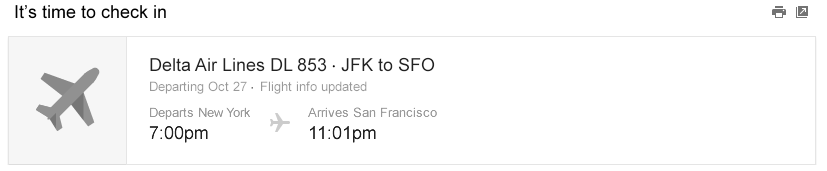
- อีเมล: หากอีเมลเกี่ยวกับเที่ยวบินของคุณมีมาร์กอัปเกี่ยวกับการสำรองเที่ยวบิน Gmail จะแสดงข้อมูลนี้ในไคลเอ็นต์บนเดสก์ท็อปหรือในฟีดส่วนตัวของคุณได้
หากไม่มีความถนัดที่จะเพิ่มโค้ดลงในเว็บไซต์เอง คุณอาจลองใช้เครื่องมือไฮไลต์แทน
หากคุณเชี่ยวชาญทางเทคนิค โปรดดูข้อมูลเกี่ยวกับ Structured Dataและเพิ่มมาร์กอัปลงในเว็บไซต์ด้วยตัวคุณเอง
มาร์กอัปหน้าเว็บหรืออีเมล
คุณมาร์กอัปองค์ประกอบต่างๆ ในหน้าเว็บ HTML หรือในอีเมล HTML ก็ได้
มาร์กอัปหน้าเว็บ
วิธีมาร์กอัปองค์ประกอบในหน้าเว็บมีดังนี้
- เปิดโปรแกรมช่วยมาร์กอัป Structured Data
- เลือกแท็บเว็บไซต์
- เลือกประเภทหน้าที่คุณจะมาร์กอัป เช่น หน้าภาพยนตร์หรือหน้ากิจกรรม หน้าเว็บ 1 หน้า มีได้หลายรายการ แต่เราขอแนะนำให้รายการทั้งหมดเป็นประเภทเดียวกัน (เช่น เป็นภาพยนตร์หรือเป็นกิจกรรมเหมือนกันหมด)
- ป้อน URL ของหน้าที่มีอยู่แล้วหรือ HTML ของหน้า Raw หากเป็น URL อย่าลืมทำให้ทุกคนดูหน้าเว็บได้โดยไม่ต้องลงชื่อเข้าสู่ระบบ (ทดสอบการเข้าถึงหน้าเว็บด้วยการเปิดหน้าต่างที่ไม่ระบุตัวตนใน Chrome แล้วลองเข้าชมหน้าเว็บของคุณ หากเข้าดูได้แสดงว่าหน้าเว็บเป็นแบบสาธารณะแล้ว)
- เลือกเริ่มการติดแท็ก
- ไฮไลต์ส่วนต่างๆ ของหน้าที่มีข้อมูลสำคัญ (เช่น เวลาเริ่มต้นในหน้ากิจกรรม) จากนั้นระบุประเภทข้อมูลในเมนูแบบเลื่อนลงที่แสดงขึ้น ("เวลาเริ่มต้น")
- หากคุณมีสตริงวันที่ที่ซับซ้อนหรือพบปัญหาในการติดแท็กวันที่ โปรดดูการติดแท็กวันที่ขั้นสูง
- หากต้องการเพิ่มข้อมูลที่ไม่ได้ปรากฏอยู่ในหน้า ให้ดูเพิ่มข้อมูลที่ขาดหายไป
- หากต้องการนำออกแท็กที่โปรแกรมช่วยมาร์กอัป Structured Data ได้สร้างขึ้นมา โปรดดูนำแท็กออก
- โปรดใส่ข้อมูลที่จำเป็นทั้งหมดสำหรับประเภทข้อมูลที่คุณเลือก ในแผงรายการข้อมูลของฉัน คุณจะเห็นรายการค่าที่เป็นไปได้สำหรับแต่ละรายการ โดยจะมีป้ายกำกับค่าที่จำเป็นอยู่ เช่น ทุกกิจกรรมจะต้องมีชื่อกิจกรรม สถานที่ และวันที่เริ่มต้น
- เมื่อคุณแท็กข้อมูลที่จำเป็นทั้งหมดเสร็จแล้ว ให้เลือกสร้าง HTML เพื่อสร้างโค้ดของหน้า เลือกรูปแบบเอาต์พุต โดยค่าเริ่มต้นจะเป็น JSON-LD (แนะนำโดย Google) แต่คุณก็เลือก Microdata ได้เช่นกัน คัดลอกและวางโค้ดจากหน้าต่างเอาต์พุตหรือเลือกดาวน์โหลด วิธีที่คุณใช้โค้ดจะขึ้นอยู่กับรูปแบบ ดังนี้
- สำหรับ JSON-LD: คัดลอกและวางโค้ดที่สร้างลงในส่วนเนื้อหาของหน้าที่มีอยู่
- สำหรับ Microdata: แทนที่หน้าด้วย HTML ที่สร้างขึ้น
- ทดสอบโค้ดด้วยการคัดลอกโค้ดที่สร้างและวางลงในการทดสอบผลการค้นหาที่เป็นริชมีเดีย เครื่องมือทดสอบนี้จะแจ้งให้คุณทราบหากยังเหลือช่องที่คุณต้องป้อนข้อมูลให้ครบเพื่อให้ Google เข้าใจหน้าดังกล่าว และสำหรับข้อมูลบางประเภท เครื่องมือนี้ยังช่วยแสดงตัวอย่างหน้าที่จะปรากฏในผลการค้นหาของ Google Search อีกด้วย
- Google อาจใช้เวลา 2-3 สัปดาห์จึงจะพบโค้ดของหน้าใหม่ หากข้อมูลได้รับการรวบรวม และเป็นข้อมูลที่ครบถ้วนถูกต้อง ก็จะปรากฏเป็นผลการค้นหาที่เป็นริชมีเดีย หากเว็บไซต์ของคุณไม่แสดงเป็นผลการค้นหาที่เป็นริชมีเดีย โปรดดูสาเหตุที่เป็นไปได้
มาร์กอัปอีเมล
วิธีมาร์กอัปอีเมลในรูปแบบ HTML มีดังนี้
- เปิดโปรแกรมช่วยมาร์กอัป Structured Data
- เลือกแท็บอีเมล
- เลือกประเภทของข้อมูลที่คุณจะมาร์กอัป เช่น การสำรองที่นั่งรถบัส หรือการสั่งซื้อผลิตภัณฑ์
- ป้อน HTML ของอีเมล
- เลือกเริ่มการติดแท็ก
- ไฮไลต์ส่วนต่างๆ ของอีเมลที่มีข้อมูลสำคัญ (เช่น หมายเลขการจองสำหรับการสำรองที่นั่งรถบัส) จากนั้นเลือกประเภทข้อมูลในรายการแบบเลื่อนลงที่แสดงขึ้น ("หมายเลขการจอง")
- หากคุณมีสตริงวันที่ที่ซับซ้อนหรือพบปัญหาในการติดแท็กวันที่ โปรดดูการติดแท็กวันที่ขั้นสูง
- หากต้องการเพิ่มข้อมูลที่ไม่ได้ปรากฏอยู่ในอีเมล ให้ดูเพิ่มข้อมูลที่ขาดหายไป
- หากต้องการนำออกแท็กที่โปรแกรมช่วยมาร์กอัป Structured Data ได้สร้างขึ้นมา โปรดดูนำแท็กออก
- โปรดใส่ข้อมูลที่จำเป็นทั้งหมดสำหรับประเภทข้อมูลที่คุณเลือก ในแผงรายการข้อมูลของฉัน คุณจะเห็นรายการค่าที่เป็นไปได้ทั้งหมด พร้อมค่าที่จำเป็นอยู่ในป้ายกำกับ หากคุณไม่ได้ใส่ค่าที่จำเป็นทั้งหมด Google จะดำเนินการกับอีเมลดังกล่าวไม่ได้
- หากไอคอนแจ้งเตือน (
) ปรากฏอยู่ข้างองค์ประกอบที่ติดแท็ก ให้เลือกข้อมูลข้างไอคอน ตรวจสอบการติดแท็ก และทำสิ่งใดสิ่งหนึ่งต่อไปนี้
- หากการติดแท็กไม่ถูกต้อง ให้เลือก X ข้างข้อมูล จากนั้นให้ติดแท็กข้อมูลใหม่
- หากการติดแท็กถูกต้องแล้ว ให้เลือกไอคอนแจ้งเตือน (
- เมื่อติดแท็กเสร็จแล้ว ให้เลือกสร้าง HTML เพื่อสร้าง HTML ที่คุณควรใช้สำหรับอีเมล โดยค่าเริ่มต้นจะเป็น JSON-LD เพราะ Google แนะนำให้ใช้ JSON-LD แต่คุณก็เลือก Microdata ได้เช่นกัน เลือกดาวน์โหลด หรือคัดลอกและวาง HTML ที่สร้างขึ้น
- สำหรับ JSON-LD: คัดลอกและวางโค้ดที่สร้างขึ้นลงในส่วนเนื้อหาของอีเมล
- สำหรับ Microdata: แทนที่อีเมลด้วย HTML ที่สร้างขึ้น
- ทดสอบโค้ดของคุณด้วยการส่งอีเมลไปยังบัญชี Gmail หรือใช้โปรแกรมตรวจสอบสคีมาอีเมล
 ) ปรากฏอยู่ข้างองค์ประกอบที่ติดแท็ก ให้เลือกข้อมูลข้างไอคอน ตรวจสอบการติดแท็ก และทำสิ่งใดสิ่งหนึ่งต่อไปนี้
บันทึกและแก้ไขหน้าหรืออีเมลต่อ
หากต้องการบันทึกมาร์กอัปในสถานะปัจจุบัน ให้บุ๊กมาร์กหน้าในเบราว์เซอร์ โปรแกรมช่วยมาร์กอัปจะบันทึกสถานะของคุณ รวมถึงค่ามาร์กอัปทั้งหมดไว้เป็นเวลา 1 เดือน
คุณจะยกเลิกแท็กบางส่วนหรือทั้งหมดที่โปรแกรมช่วยมาร์กอัป Structured Data ขึ้นมาได้
วิธีล้างเฉพาะแท็กที่ต้องการ
- คลิกที่แท็กในหน้าเว็บหรืออีเมลตัวอย่าง
- จากเมนูป๊อปอัปที่แสดงหลังจากที่คุณเลือกแท็ก ให้เลือกล้างแท็ก
วิธีล้างแท็กทั้งหมด
- โปรดระวัง: คุณจะเลิกทำคำขอล้างแท็กทั้งหมดไม่ได้ และต้องเริ่มติดแท็กใหม่ทั้งหมดแทน หากเนื้อหาของคุณมีมาร์กอัปอยู่แล้ว โปรแกรมช่วยมาร์กอัปจะไม่นำมาร์กอัปที่มีอยู่แล้วออก การล้างแท็กทั้งหมดจะล้างเฉพาะแท็กที่เพิ่มโดยโปรแกรมช่วยมาร์กอัป Structured Data เท่านั้น
- เลือกไอคอนรูปเฟือง
- เลือกล้างแท็กทั้งหมดจากหน้าเว็บนี้

โปรแกรมช่วยมาร์กอัป Structured Data เข้าใจวันที่ในรูปแบบต่างๆ มากมาย ตราบใดที่วันที่ประกอบด้วยวัน เดือน และปี คุณให้ข้อมูลที่ขาดหายไป (เช่น ปี) ได้ด้วยการเพิ่มข้อมูลที่ขาดหายไปลงในชุดหน้าเว็บ
หากเนื้อหาตัวอย่างของคุณแสดงวันที่เป็นข้อมูลชิ้นเดียว (ตัวอย่างเช่น 4 มิถุนายน 2012) ขอแนะนำให้คุณแท็กวันที่เป็นข้อมูลชิ้นเดียว ยิ่งคุณสร้างแท็กน้อยเพียงใด การติดแท็กของคุณก็จะเร็วขึ้นและโปรแกรมช่วยมาร์กอัปจะทำงานได้ถูกต้องยิ่งขึ้น
วิธีติดแท็กวันที่เป็นข้อมูลชิ้นเดียว
- เริ่มติดแท็กข้อมูลตามที่ได้อธิบายไว้ในติดแท็กหน้าหรือติดแท็กอีเมล
- ในหน้าเครื่องมือแท็ก ให้ใช้เมาส์เลือกวันที่ เช่น เลือก "4 มิถุนายน 2012"
- เลือกวันที่ > ช่วงวันที่/เวลา จากเมนูตามบริบทที่ปรากฏขึ้น
โปรแกรมช่วยมาร์กอัปจะเพิ่มวันที่ลงในคอลัมน์ "รายการข้อมูลของฉัน"
- ติดแท็กหน้าให้เสร็จตามที่อธิบายไว้ในติดแท็กหน้าหรือติดแท็กอีเมล
การติดแท็กวันที่เป็นข้อมูลแยกชิ้น
เนื้อหาบางอย่างจะแสดงข้อมูลวันที่แยกชิ้นกัน หรือใช้ป้ายกำกับในการระบุส่วนประกอบวันที่แยกชิ้น ตัวอย่างเช่น หน้าเว็บที่มีกิจกรรมหลายรายการอาจแสดงเดือนและปี 1 ครั้งที่ด้านบน และแสดงวันถัดจากแต่ละกิจกรรม หากเนื้อหาของคุณแสดงวันที่เป็นข้อมูลแยกชิ้น คุณจะต้องแท็กวันที่แยกชิ้นกัน
โปรดทราบว่าโปรแกรมช่วยมาร์กอัปไม่เข้าใจวันที่ที่มีทั้งการแท็กแบบแยกชิ้นและระบุเป็นช่วง (เช่น 4-5 มิถุนายน และ 2012)
วิธีติดแท็กวันที่เป็นข้อมูลแยกชิ้น
- เริ่มติดแท็กข้อมูลตามที่ได้อธิบายไว้ในติดแท็กหน้าหรือติดแท็กอีเมล
- ในหน้าเครื่องมือแท็ก ให้ใช้เมาส์เลือกส่วนวันที่ เช่น เลือกรายการเป็นมิถุนายน
- เลือกวันที่ > ขั้นสูง > ส่วนวันที่จากเมนูตามบริบทที่แสดงขึ้น ตัวอย่างเช่น เลือกวันที่ > ขั้นสูง > เดือน
โปรแกรมช่วยมาร์กอัปจะเพิ่มวันที่ลงในคอลัมน์ "รายการข้อมูลของฉัน"
- ทำการติดแท็กส่วนวันที่ต่อไปจนกว่าคุณจะแท็กข้อมูลทั้งหมดสำหรับวันที่นั้น
- ติดแท็กให้เสร็จตามที่อธิบายไว้ในติดแท็กหน้าหรือติดแท็กอีเมล
ตัวอย่างของแท็กวันที่
ตัวอย่างบางส่วนของแท็กที่เครื่องมือเน้นข้อมูลรู้จักมีดังต่อไปนี้:
- วันที่วันเดียว ตัวอย่างเช่น เครื่องมือเน้นข้อมูลจะรู้จักแท็กต่างๆ ต่อไปนี้:
- June 4, 2012
- 4 June 2012
- 6/4/12 - เครื่องมือเน้นข้อมูลรู้จักตัวคั่นอื่นๆ และปีที่เป็นเลขสี่ตัวด้วยเช่นกัน เช่น 6-4-2012 เมื่อวันที่ซึ่งเป็นตัวเลขดูคลุมเครือ เครื่องมือเน้นข้อมูลจะถือว่าตัวเลขตัวแรกแสดงถึงเดือน ตัวอย่างเช่น 6/4/12 จะถือว่าเป็น 4 มิถุนายน 2012 ในขณะที่ 13/4/12 จะถือว่าเป็น 13 เมษายน 2012
- ช่วงของวัน ตัวอย่างเช่น 4-7 มิถุนายน 2012
โปรดทราบว่าเครื่องมือเน้นข้อมูลคาดว่าจะมีขีดกลาง (-) ระหว่างวันที่เริ่มต้นและวันที่สิ้นสุด
- วันที่และเวลา ตัวอย่างเช่น เครื่องมือเน้นข้อมูลจะรู้จักแท็กต่างๆ ต่อไปนี้:
- June 4, 2012 3pm - เวลาตามด้วย am หรือ pm เครื่องมือเน้นข้อมูลจะใช้เวลาทำการปกติในการตีความเวลาที่ไม่ได้ตามด้วย am หรือ pm ตัวอย่างเช่น 11 จะถูกตีความว่าเป็น 11am และ 2 จะถูกตีความว่าเป็น 2pm
- June 4, 2012 15:00 - เวลาทหาร
- June 4, 2012 3pm EST หรือ June 4, 2012 3pm -5:00 - เวลาพร้อมเขตเวลาหรือการชดเชยเวลา UTC/GMT
- June 4, 2012 2-3pm หรือ June 4-5, 2012 2-3pm - ช่วงเวลาโดยมีหรือไม่มีช่วงวันที่ก็ได้
- วันที่แยกส่วนคุณสามารถใช้ตัวเลือกการแท็กขั้นสูงเพื่อให้เครื่องมือเน้นข้อมูลรู้จักแท็กแยกต่อไปนี้ว่าเป็นวันที่:
- วัน: Tuesday, June 4 ปี: 2013
- June 4 | เวลา: 7:30p-9:30pm และ 2012
- June 4-5 และ 2012
ระบุรูปแบบวันที่ด้วยตัวเอง
โปรแกรมช่วยมาร์กอัปจะคาดเดาว่าวันที่ในเนื้อหาเป็นไปตามกฎการจัดรูปแบบที่เชื่อมโยงกับภาษาของเนื้อหาดังกล่าว ตัวอย่างเช่น หากภาษาของหน้าเว็บคือ en-US โปรแกรมช่วยมาร์กอัปจะคาดเดาว่า 12-06-12 หมายถึงวันที่ 6 ธันวาคม 2012 หากภาษาของหน้าเว็บคือ th-TH โปรแกรมจะคาดเดาว่า 12-06-12 หมายถึงวันที่ 12 มิถุนายน 2012 โปรแกรมช่วยมาร์กอัปจะระบุภาษาของหน้าเว็บและกฎการจัดรูปแบบวันที่โดยอัตโนมัติ
วิธีลบล้างโปรแกรมช่วยมาร์กอัปและระบุรูปแบบวันที่ที่แตกต่างออกไป
- เลือกไอคอนรูปเฟือง แล้วเลือกการตั้งค่า
- ในป๊อปอัปการตั้งค่า ให้เลือกรูปแบบจากรายการรูปแบบวันที่
- เลือกบันทึก
หากเนื้อหาตัวอย่างของคุณมีข้อมูลที่ขาดหายไป เช่น ปีของกิจกรรม คุณก็ระบุค่าที่หายไปได้ โปรแกรมช่วยมาร์กอัป Structured Data จะเพิ่มมาร์กอัปสำหรับค่าดังกล่าว
คุณจะเพิ่มข้อมูลที่ขาดหายไปได้ทุกเมื่อ และยังเปลี่ยนแปลงหรือลบข้อมูลดังกล่าวได้หากต้องการ
วิธีเพิ่ม เปลี่ยนแปลง หรือลบข้อมูลที่ขาดหายไป
- เลือกเพิ่มแท็กที่ขาดหายไปซึ่งอยู่ด้านล่างของคอลัมน์รายการข้อมูลของฉัน
- ทำสิ่งใดสิ่งหนึ่งต่อไปนี้
- เพิ่มค่าโดยการเลือกแท็กจากรายการเลือกแท็ก จากนั้นพิมพ์ค่าในช่องข้อความ เช่น เลือกหมวดหมู่ แล้วพิมพ์ "ดนตรีพื้นเมืองของไอร์แลนด์"
- ลบข้อมูลที่มีอยู่โดยเลือก X ในช่องข้อความ
- แก้ไขข้อมูลที่มีอยู่ด้วยการเปลี่ยนค่าในช่องข้อความ
- เลือกบันทึก
โปรแกรมช่วยมาร์กอัปจะแสดงค่าที่ระบุภายใต้ "รายการข้อมูลของฉัน"
เปลี่ยนภาษาของหน้า
โปรแกรมช่วยมาร์กอัป Structured Data จะตรวจหาภาษาของเนื้อหาตัวอย่างของคุณ เพื่อให้เข้าใจข้อมูลในหน้าเว็บได้ดียิ่งขึ้น หากมาร์กอัปที่โปรแกรมช่วยมาร์กอัปสร้างไม่ถูกต้อง คุณก็บอกโปรแกรมช่วยมาร์กอัปได้อย่างชัดแจ้งว่าคุณใช้ภาษาใดอยู่
หากต้องการระบุภาษาด้วยตัวเอง ให้ทำดังนี้
-
เลือกไอคอนรูปเฟือง แล้วเลือกการตั้งค่า
- ในป๊อปอัปการตั้งค่า ให้เลือกภาษาจากรายการภาษาของเว็บไซต์
- เลือกบันทึก
schema.org เป็นความร่วมมือโดย Google, Microsoft และ Yahoo! ในการปรับปรุงเว็บโดยการสร้างคำศัพท์ทั่วไปสำหรับการอธิบายข้อมูลบนเว็บ หากคุณเพิ่มมาร์กอัป schema.org ไปยังหน้า HTML ของคุณ หลายบริษัทและผลิตภัณฑ์ รวมถึง Google search จะเข้าใจข้อมูลบนไซต์ของคุณ ในทำนองเดียวกัน หากคุณเพิ่มมาร์กอัป schema.org ไปยังอีเมลรูปแบบ HTML ของคุณ ผลิตภัณฑ์อีเมลอื่นๆ ที่นอกเหนือจาก GMail อาจเข้าใจข้อมูล
คุณสามารถใช้มาร์กอัปประเภทต่างๆ เพื่ออธิบายข้อมูลของคุณด้วยคำศัพท์ schema.org โปรแกรมช่วยมาร์กอัปสามารถแสดงวิธีการใช้ microdata และ JSON-LD
สำหรับข้อมูลเพิ่มเติมเกี่ยวกับ schema.org โปรดดูคำถามที่พบบ่อยของ schema.org
JSON-LD และ Microdata คือ 2 วิธีที่แตกต่างกันในการมาร์กอัปข้อมูลโดยใช้คำศัพท์ของ schema.org โดย Google แนะนำให้ใช้ JSON-LD สำหรับเนื้อหาเว็บ
JSON-LD
JSON-LD ใช้ออบเจ็กต์ JavaScript ในหน้า HTML ของคุณเพื่อกำหนดข้อมูล ลองดูตัวอย่าง JSON-LD ต่อไปนี้ซึ่งอธิบายกิจกรรมหนึ่ง
<script type="application/ld+json">
{
  "@context" : "http://schema.org",
  "@type" : "Event",
  "name" : "Slim Whitman Tribute",
  "startDate" : "2013-07-06",
  "location" : {
    "@type" : "Place",
    "name" : "Hollywood Bowl"
  }
}
</script>
เมื่อเพิ่ม JSON-LD โปรแกรมช่วยมาร์กอัปจะเลือกเพิ่มมาร์กอัปไปยังองค์ประกอบ HTML ที่มีอยู่ ตัวอย่างเช่น หากคุณไฮไลต์กิจกรรมที่เข้ารหัสว่า <h4>My Event</h4> โปรแกรมช่วยมาร์กอัปจะเพิ่ม JSON-LD ลงในตัวอย่างของคุณดังนี้
<script type="application/ld+json">
{
  "@context" : "http://schema.org",
  "@type" : "Event",
  "name" : "My event"
}
</script>
ดูข้อมูลเพิ่มเติมที่ JSON-LD
Microdata
Microdata จะใช้แท็ก HTML และแอตทริบิวต์ในการกำหนดข้อมูล ลองดูตัวอย่าง HTML ต่อไปนี้ซึ่งอธิบายกิจกรรมหนึ่ง
<div>
  เชิญมาชม Tiny Tim Tribute Band เล่นดนตรีสดในคอนเสิร์ต
  วันที่ 6 กรกฎาคม 2013 ที่ Regency Theater อันสวยงาม
</div>
และนี่คือ HTML เดียวกันที่มีมาร์กอัป Microdata
<div itemscope itemtype="http://schema.org/Event">
  Come hear the
  <span itemprop="name">Tiny Tim Tribute Band</span>,
  live in concert on
  <span itemprop="startDate"
  content="2013-07-06>July 6, 2013</span>
  at the beautiful
  <span itemprop="location" itemscope
    itemtype="http://schema.org/Place">
    <span itemprop="name">Regency Theater</span>!
  </span>
</div>
ดูข้อมูลเพิ่มเติมเกี่ยวกับ Microdata
โปรแกรมช่วยมาร์กอัปจะไม่สนใจมาร์กอัปที่มีอยู่แล้วในหน้าตัวอย่างหรืออีเมลที่คุณแท็ก ดังนั้นหากคุณแท็กข้อความที่ระบุโดยมาร์กอัปแล้ว โปรแกรมช่วยมาร์กอัปจะเพิ่มมาร์กอัปเพิ่มเติมสำหรับแท็กดังกล่าวให้เลย