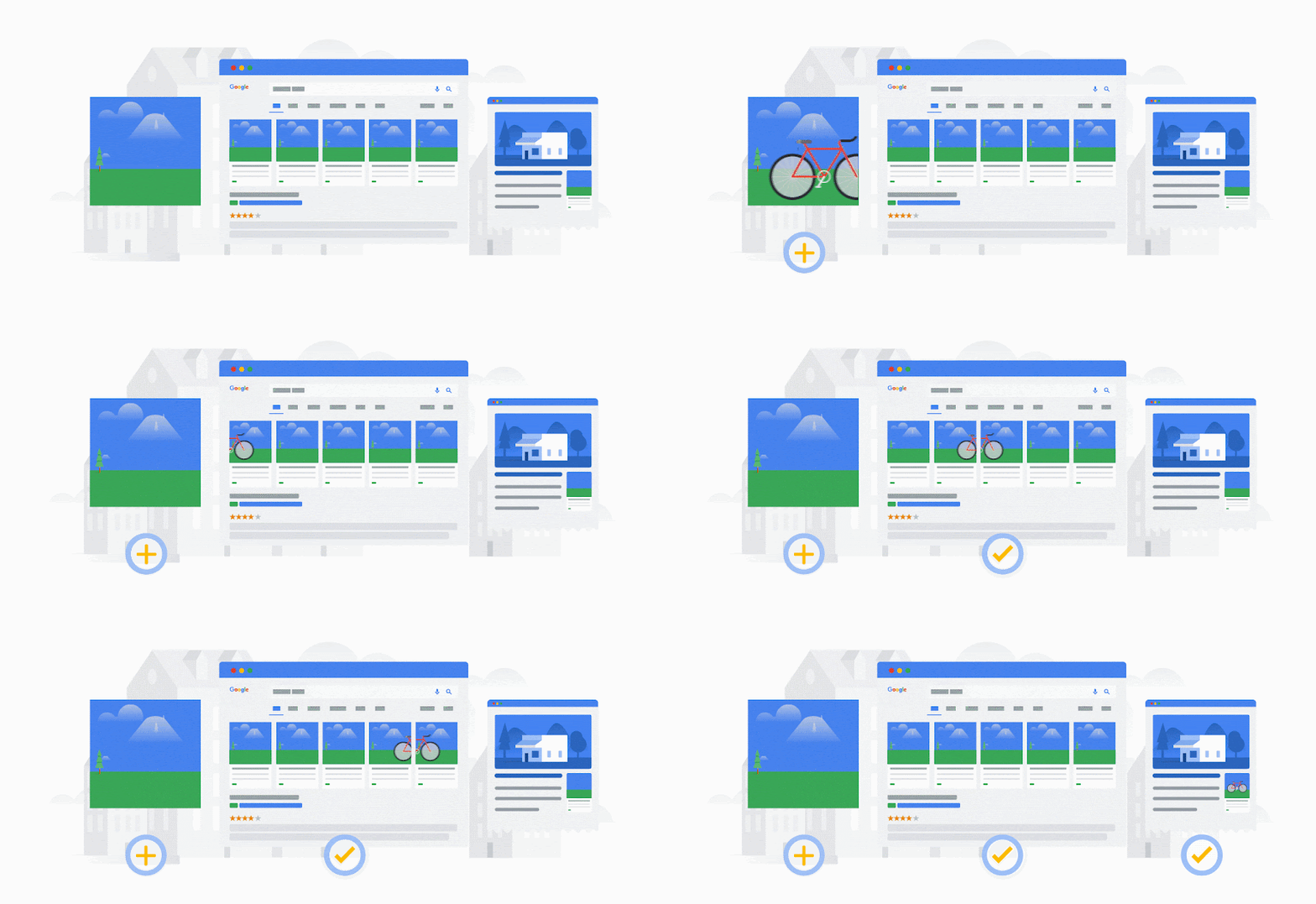
Med Shopping-kampanjer kan du marknadsföra dina produkter genom att ge användarna detaljerad information om vad du säljer innan de ens klickar på din annons. Det här är betald annonsering som ger dig större kontroll över och synlighet för dina produkter i Google Shopping-resultat jämfört med gratisannonser, som beror på kvaliteten på produkterbjudandet och Googles algoritm för synlighet. Med butiksfokuserade rapportverktyg kan du sedan följa upp resultatet för produkterna över tid.
I den här artikeln beskriver vi hur du skapar en Shopping-kampanj i Google Ads. Om dina produkter inte visas i Google Shopping kan det bero på att du bara använder gratisannonser eller att dina Shopping-kampanjer är inaktiva eller felaktigt konfigurerade.
Innan du börjar
 Registrera dig för Google Ads
Du verkar inte ha något konto ännu. Du kan registrera dig på egen hand nedan eller få kostnadsfri, personlig support av en Google Ads-expert.
Om du inte är bekant med Shopping-kampanjer kan du läsa mer om Shopping-kampanjer och Shopping-annonser.
Se till att du uppfyller kraven innan du skapar din Shopping-kampanj.
Anvisningar
Så här skapar du en Shopping-kampanj:
- Välj plusknappen
i Google Ads-kontot och sedan Ny kampanj.
- Välj Försäljning, Potentiella kunder, Trafik till webbplatsen eller Lokala butiksbesök och erbjudanden som kampanjmål. Eller välj Skapa en kampanj utan att utgå från ett mål.
- Baserat på ditt mål kan du välja Lägg till mål eller använda standardmålet på kontonivå.
- Välj Shopping som kampanjtyp.
- Du kan välja att skapa en Performance Max-kampanj eller fortsätta med din Shopping-kampanj.
- Välj det Merchant Center-konto som innehåller produkterna du vill annonsera om. Om du inte ser några konton måste du först länka ditt Merchant Center-konto till ditt Google Ads-konto. Du kan inte ändra det länkade Merchant Center-kontot efter att du har skapat kampanjen.
- (Valfritt) Välj datakällor som innehåller produkterna du vill marknadsföra i kampanjen:
- Välj datakällor efter flödesetikett: Flödesetiketten som du väljer för kampanjen avgör vilka datakällor från det valda Merchant Center-kontot som kan ingå i annonser i kampanjen. Du kan redigera dina flödesetiketter i Merchant Center.
- Obs! Du kan välja ett fordonsflöde för din vanliga Shopping-kampanj om du annonserar om fordonslager. Se till att ditt Merchant Center-konto innehåller godkända fordonserbjudanden för att aktivera det här alternativet.
- Välj datakällor efter flödesetikett: Flödesetiketten som du väljer för kampanjen avgör vilka datakällor från det valda Merchant Center-kontot som kan ingå i annonser i kampanjen. Du kan redigera dina flödesetiketter i Merchant Center.
- Ge kampanjen ett namn. Namnet hjälper dig att hitta kampanjen senare. Du kan ändra namnet efter att du har skapat kampanjen.
- På sidan Optimering av budget och bud väljer du de optimeringsalternativ som fungerar bäst för dina mål:
- Budgivning: Välj vilken typ av budgivning du vill använda i kampanjen. Du kan ändra den här inställningen efter att du har skapat kampanjen.
- Daglig budget: Välj hur mycket du vill spendera per dag på kampanjen. Du kan ändra den här budgeten efter att du har skapat kampanjen.
- Totala budgetar: Du kan ange en total kampanjbudget. Demand Gen strävar efter att fördela utgifterna jämnt, utan att överskrida den totala budgeten under kampanjen.
- Obs! För denna budgettyp är det obligatoriskt att ange kampanjens start- och slutdatum. Läs mer om totala kampanjbudgetar.
- Kundförvärv: Välj om du vill lägga bud på dina produkter endast för nya kunder. Som standard lägger kampanjer lika många bud på nya och befintliga kunder.
- Kampanjprioritet: Du behöver bara ändra denna inställning om du marknadsför samma produkt i flera kampanjer för samma inriktningsalternativ eller flödesetikett. Kampanjens prioritet avgör vilken kampanjs budget som ska användas om produkterna överlappar varandra i kampanjerna.
- Gör följande på sidan Kampanjinställningar:
- Platser: Med denna inställning kan du ange på vilka specifika platser annonserna ska visas. Om du väljer Alla länder och områden visar kampanjen bara annonser i de länder där dina produkter säljs. Du kan ändra kampanjplatserna efter att du har skapat kampanjen.
- Lokala produkter: Med lokala produkter kan du använda annonser för lokala butikslager för att marknadsföra produkter som säljs i fysiska butiker. För att annonsera om lokala produkter måste du skicka in lokal produktdata via Merchant Center. Markera sedan kryssrutan Aktivera annonser för produkter som säljs i lokala butiker.
- Välj Fler inställningar och redigera följande inställningar:
- Start- och slutdatum: Om du skapar en kampanj men inte vill att den ska starta direkt eller inte vet vilket datum du vill avsluta den, kan du ange automatiska start- och slutdatum.
- Webbadressalternativ för kampanjer: Du kan skapa en spårningsmall och lägga till ett suffix för slutlig webbadress. Lägg till anpassade parametrar i spårningsmallen och den slutliga webbadressen.
- Nätverk: Annonser i Shopping-kampanjer visas som standard på ett antal platser. Standardinställningen kan hjälpa dig att leda trafik till dina produkter och få fler konverteringar. Om du vill begränsa var annonserna visas avmarkerar du rutan för nätverken du vill utesluta.
- Googles söknätverk
- Googles sökpartners
- Skapa din första annonsgrupp genom att ange ett antal uppgifter: Annonsgruppen innehåller enskilda produktannonser som skapas automatiskt med hjälp av information från ditt Merchant Center-konto.
- Annonsgruppens namn: Ange ett namn på annonsgruppen. Namnet hjälper dig att hitta annonsgruppen senare. Du kan ändra namnet efter att du har skapat kampanjen.
- Annonsgruppsbud: När du väljer budstrategin Manuell CPC (kostnad per klick) kan du ange budet för annonsgruppen.
- Produktgrupper: Du behöver bara ändra den här inställningen om du vill begränsa antalet produkter som används i kampanjen. Välj villkoren som en produkt måste uppfylla för att marknadsföras. Endast produkter som uppfyller alla krav läggs till i kampanjen. Du kan ändra den här inställningen efter att du har skapat kampanjen.
- Välj Nästa. Du omdirigeras till en översiktssida där du kan granska alla inställningar och se till att allt är korrekt konfigurerat.
- Välj Publicera kampanj.
När du har publicerat kampanjen ska du komma ihåg att övervaka dess status i Google Ads och använda verktyget för diagnostisering och förhandsgranskning av annonser för att kontrollera om dina annonser körs och identifiera eventuella problem.
Relaterade länkar
- Krav på Shopping-kampanjer
- Hantera en Shopping-kampanj med annonsgrupper
- Hantera en Shopping-kampanj med produktgrupper
- Använda flödesetiketter för att marknadsföra produkter från specifika flöden
- Skapa en Performance Max-kampanj med ett Merchant Center-flöde
- Felsöka fluktuationer och ändringar i Shopping-kampanjers resultat