会議中にカメラや画面共有の問題が発生している場合は、以下の解決方法をお試しください。「カメラを起動できませんでした」というエラーは、多くの場合、ブラウザがカメラにアクセスできない場合に発生します。この問題は、このページに記載されている方法で解決できます。
ブラウザを更新する
ブラウザを更新して、最新のソフトウェア修正を適用してください。Google Chrome を更新する方法をご覧ください。
マイクまたはカメラへのアクセスが拒否された
Chrome でのカメラとマイクの使用を Meet に対して許可する必要があります。初めて Meet のビデオ会議に参加するときに、アクセスを許可するよう求められます。
Meet にカメラとマイクの使用を許可するよう設定を変更するには、アドレスバーのカメラアイコン 
この設定を変更しても問題が解決しない場合は、以下をお試しください。
- カメラが接続されていることを確認します。
- 他のアプリが現在カメラにアクセスしていないことを確認します。
- 複数のカメラがインストールされている場合は、使用するカメラが設定で有効になっていることを確認します。
- Google Meet の最新バージョンがインストールされていることを確認します。
- 会議に参加する前にカメラを有効にします。
会議中に自分の姿が相手に表示されない
カメラがオンになっていて、パソコンとブラウザがカメラにアクセスして映像を表示できることを確認します。
macOS Mojave 以降でカメラの利用を有効にするmacOS Mojave バージョン 10.14 以降を使用しているパソコンでは、Chrome または Firefox ® のウェブブラウザにカメラへのアクセスを許可する必要があります。この設定を行わないと、ご利用のデバイスのカメラの映像を Meet で表示することができません。
- [システム環境設定]
[セキュリティとプライバシー] に移動します。
- [プライバシー]
- Meet で使用するアプリケーションのチェックボックス([Google Chrome] または [Firefox])をオンにします。
 [セキュリティとプライバシー] に移動します。
Chrome を使用しているパソコンでは、ブラウザにカメラへのアクセスを許可する必要があります。
- Chrome のアドレスバーに「
chrome://settings/content/camera」と入力します。 - [アクセスする前に確認] の設定を無効にします。
- [許可] の下に https://meet.google.com:443 があれば削除します。
- Google Meet のページを更新し、カメラへのアクセスを求められた場合は許可します。
- パソコンのカメラが接続され、オンになっていることを確認した後、自分にカメラの向きを合わせて遮る物がないことを確認します。
- MacOS の FaceTime や Windows 10 のカメラアプリなど、他のアプリでカメラが機能するかどうかを確認します。
- カメラを使用している他のアプリケーションをすべて閉じてから、Google Meet を再読み込みします。
- パソコンまたは Google Chrome ブラウザを再起動します。
カメラはオンだが、黒い画面が表示されるか、カメラアイコンに取り消し線が引かれている
カメラのハードウェアに関する問題があるかどうかを確認する- デバイスでカメラやフォトブースなどの内蔵カメラアプリを開きます。
- カメラのセルフ プレビューに画像が表示されるにもかかわらず、Google Meet では表示されない場合は、Google Meet がカメラにアクセスできることを確認します。
- カメラのセルフ プレビューに画像が表示されない場合は、カメラのカバーやプライバシー スイッチを開く手順は以下のとおりです。
重要:
- 一部のデバイスには、カメラカバーやプライバシー スイッチがありません。
- カバーやスイッチはデバイスの上部または側面にあります。
- 一部のモデルでは、プライバシー スイッチがオンのときに、オレンジ色、赤色、黄色のライトが使用されています。
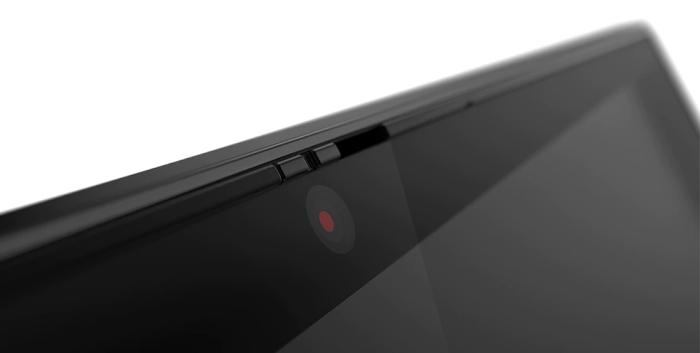
- カメラのカバーを確認するには、カメラレンズの上部にあるスライダーを確認します。
- ほとんどのモデルで、カメラカバーはレンズのすぐ上にある物理的なスライダーです。次に例を示します。
スライダーでブロックされた Lenovo のカメラレンズ
- ほとんどのモデルで、カメラカバーはレンズのすぐ上にある物理的なスライダーです。次に例を示します。
- レンズの上にスライダーがない場合は、デバイスの両側に物理的なスイッチがないかどうかを確認します。
- 一部のモデルでは、カメラカバーの代わりにプライバシー スイッチが使用されています。次に例を示します。
カメラのプライバシー スイッチがオンになっている HP Chromebook
- 一部のモデルでは、カメラカバーの代わりにプライバシー スイッチが使用されています。次に例を示します。
- カメラレンズのブロックを解除するには、スライダーまたはスイッチをオフの位置に動かします。
- 内蔵カメラアプリまたは Google Meet を使用してカメラをテストします。

ヒント: カメラのセルフ プレビューが表示されない場合:
- Chromebook 以外のデバイスの場合は、その他のトラブルシューティングの手順をお試しください。
- Chromebook デバイスの場合は、Chromebook ハードウェアをリセットするの手順をお試しください。
重要: デバイスによってはソフトウェアのプライバシー スイッチがあります。この設定は、カメラまたはデバイスの設定でオフにできます。
- お使いのデバイスの [設定] に移動します。
- カメラの設定を見つけます。
- ソフトウェアベースのプライバシー スイッチをオフにします。
ヒント: デバイスによって手順が異なる場合があります。
|
|
ソフトウェア プライバシー スイッチでブロックされたカメラレンズが表示されている
Chrome ブラウザと Firefox ブラウザの例
カメラが機能せず、カメラのカバーやプライバシー スイッチがない場合:
- Chromebook のハードウェアをリセットします。
- 内蔵カメラアプリまたは Google Meet を使用してカメラをテストします。
画面共有に関する問題を解決する
Google Meet のビデオ会議で画面共有ができない場合は、ブラウザに画面の録画を許可する必要があります。
macOS® Catalina® バージョン 10.15 以降が搭載されている Apple® Mac® パソコンの場合は、Firefox® または Chrome ブラウザで画面を録画できるように設定してください。
- [システム環境設定]
- [プライバシー] をクリックします。
- 左側の [画面の録画] をクリックします。
Mac の場合: 変更するには左下の鍵アイコンをクリックします。ウィンドウでパスワードを入力
[ロックを解除] をクリックします。
- 右側の [Google Chrome] または [Firefox] のチェックボックスをオンにします。
画面共有中に会議ウィンドウが表示される
- 画面を共有する場合は、すでに会議が表示されているウィンドウやタブを選択せず、共有するドキュメントが表示されているウィンドウのみを選択して共有します。
- 会議が表示されているウィンドウを共有すると、際限なくミラーリング表示されることがあります。